Indledning
Denne manual indeholder detaljerede instruktioner til opsætning, betjening og vedligeholdelse af din SwitchBot Multi-Use Smart Universal Remote Control. Denne enhed er designet til at konsolidere styringen af forskellige infrarøde (IR) apparater, Bluetooth-enheder og SwitchBot økosystemprodukter, hvilket forenkler din oplevelse af hjemmestyring. En SwitchBot Hub er påkrævet for fuld funktionalitet, herunder sceneautomatisering og visse opsætningsprocedurer.
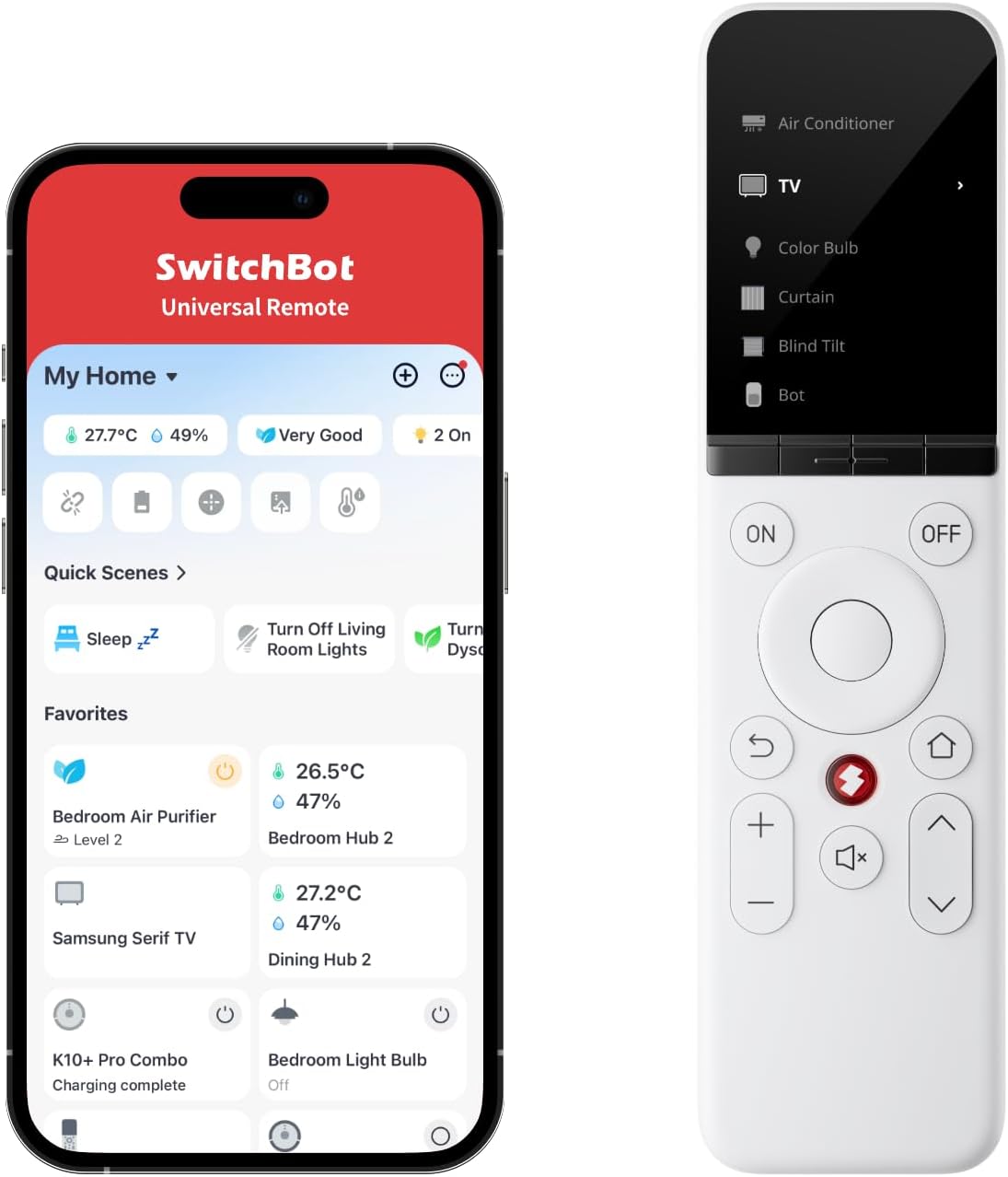
Billede: SwitchBot universalfjernbetjeningen sammen med dens mobilapplikationsgrænseflade, der demonstrerer dens integrerede kontrolfunktioner.
Produktegenskaber
- Omfattende enhedskontrol: Styr en bred vifte af infrarøde apparater såsom klimaanlæg, tv'er, lys, ventilatorer og projektorer. Den understøtter også styring af Fire TV, Apple TV og forskellige SwitchBot Bluetooth-enheder. Fjernbetjeningen kan styre op til 10 IR-enheder og 15 Bluetooth-enheder, i alt 25 enheder.
- Omfattende IR-kodedatabase: Tilføj nemt husholdningsapparater med adgang til en database med næsten 100,000 understøttede fjernbetjeningsmodeller, hvilket sikrer kompatibilitet med de fleste almindelige enheder.
- Brugervenligt design: Har 19 enkle, rummelige og brugervenlige knapper. Et touch-hjul muliggør intuitiv valg og justering af enheden. Det kompakte design sikrer komfortabel betjening med én hånd.
- Offline drift: Når fjernbetjeningen er konfigureret, kan den styre alle konfigurerede enheder uden en aktiv internetforbindelse. Bemærk, at sceneautomatisering kræver en netværksforbindelse via en SwitchBot Hub.
- Lang batterilevetid og holdbarhed: Udstyret med et 2000mAh batteri, der giver op til 150 dages brug på en enkelt opladning (baseret på en gennemsnitlig skærmbrug på 5 minutter om dagen). Knapperne er designet til en levetid på op til 100,000 tryk.
- Funktionen Find min fjernbetjening: Brug den medfølgende app til at få fjernbetjeningen til at udsende en lyd, hvilket hjælper med at finde den, hvis den bliver væk.
- Vigtigt for Apple Home-kompatibilitet: Når den parres med en SwitchBot Hub 2, kan du tilpasse op til 4 knapper for at styre enheder og scener i Apple Home.
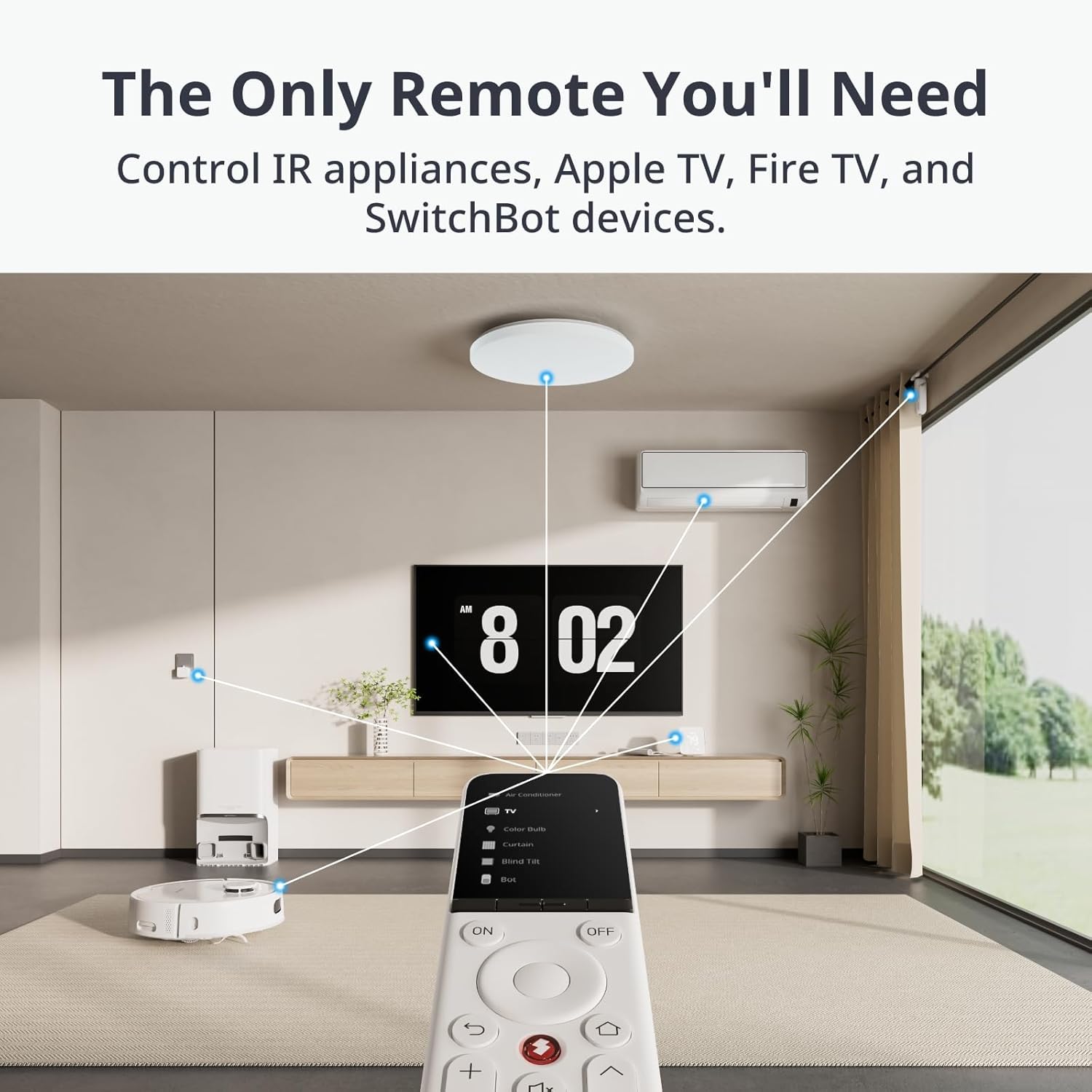
Billede: SwitchBot Universal Remote demonstrerer dens evne til at styre forskellige IR-apparater og SwitchBot-enheder i et opholdsrum.

Billede: Visuel repræsentation af den omfattende infrarøde kodedatabase, der fremhæver antallet af tilgængelige modeller og brugerbasen.

Billede: En illustration, der beskriver fjernbetjeningens designelementer, herunder den 2.4-tommer LCD-skærm, berøringshjulet, de store knapper og den kompakte formfaktor.

Billede: En gennemsigtig view af fjernbetjeningen, hvilket fremhæver det indbyggede batteri og understreger dens lange batterilevetid.
Pakkens indhold
Sørg for, at alle følgende varer er til stede ved udpakning:
- SwitchBot multifunktionel smart universalfjernbetjening
- USB Type-C opladerkabel
- Nulstil værktøj
- Brugervejledning (dette dokument)
Opsætning
Den første opsætning af SwitchBot Universal Remote kræver SwitchBot-appen og en SwitchBot Hub (sælges separat). Følg nedenstående trin for en problemfri opsætningsproces.
- Download SwitchBot-appen: Søg efter "SwitchBot" i din enheds app store (iOS eller Android) og download den officielle applikation.
- Tænd for fjernbetjeningen: Sørg for, at din universalfjernbetjening er opladet. Tilslut den til en strømkilde med det medfølgende USB Type-C-kabel, hvis det er nødvendigt.
- Tilføj fjernbetjening til app: Åbn SwitchBot-appen, naviger til afsnittet "Tilføj enhed", og vælg universalfjernbetjeningen. Følg vejledningen på skærmen for at parre fjernbetjeningen med din SwitchBot-konto og Hub.
- Tilføjelse af IR-enheder:
- Smart Matching: Appen vil forsøge automatisk at identificere dit IR-apparat (f.eks. TV, aircondition) fra sin omfattende database.
- Manuelt valg: Hvis smart matching mislykkes, kan du manuelt vælge mærke og model på dit apparat.
- Lær knapper: For ikke-understøttede enheder eller specifikke funktioner skal du bruge funktionen "Indlæringsknap". Ret din originale fjernbetjening mod universalfjernbetjeningen, og tryk på den ønskede knap for at indlære funktionen.
- Tilføjelse af Bluetooth-enheder: I SwitchBot-appen kan du tilføje SwitchBot Bluetooth-enheder (f.eks. SwitchBot Bot, Curtain, Blind Tilt) direkte til universalfjernbetjeningens kontrolgrænseflade.
- Synkroniser med Hub: Hvis du har eksisterende enheder konfigureret med din SwitchBot Hub, kan du importere dem til universalfjernbetjeningen via appen for centraliseret kontrol.
Video: En demonstration af, hvordan man tilføjer SwitchBot Universal Remote til SwitchBot Hub 2, der illustrerer den indledende opsætningsproces.
Betjeningsvejledning
Når den er konfigureret, er betjeningen af SwitchBot Universal Remote intuitiv.
- Valg af en enhed: Brug touch-hjulet på fjernbetjeningens skærm til at rulle gennem og vælge den enhed, du vil styre (f.eks. TV, aircondition, lys).
- Styrende funktioner: Når en enhed er valgt, viser skærmen relevante knapper. Brug de fysiske knapper til almindelige handlinger som tænd/sluk, lydstyrke og kanal, eller interager med knapperne på skærmen for mere specifikke funktioner.
- Brug af smarte scener: Hvis du har oprettet smarte scener i SwitchBot-appen (f.eks. "Ankomsttilstand", "Festtilstand"), kan du udløse disse direkte fra fjernbetjeningen. Scener giver flere enheder mulighed for at udføre handlinger samtidigt med en enkelt kommando.
- Find min fjernbetjening: Hvis du mister din fjernbetjening, skal du åbne SwitchBot-appen, gå til indstillingerne for universalfjernbetjeningen og aktivere funktionen "Find min fjernbetjening". Fjernbetjeningen udsender en lyd, der hjælper dig med at finde den.
Video: En demonstration af SwitchBot Universal Remote i aktion, der viserasindens forskellige kontrolfunktioner og brugergrænseflade.
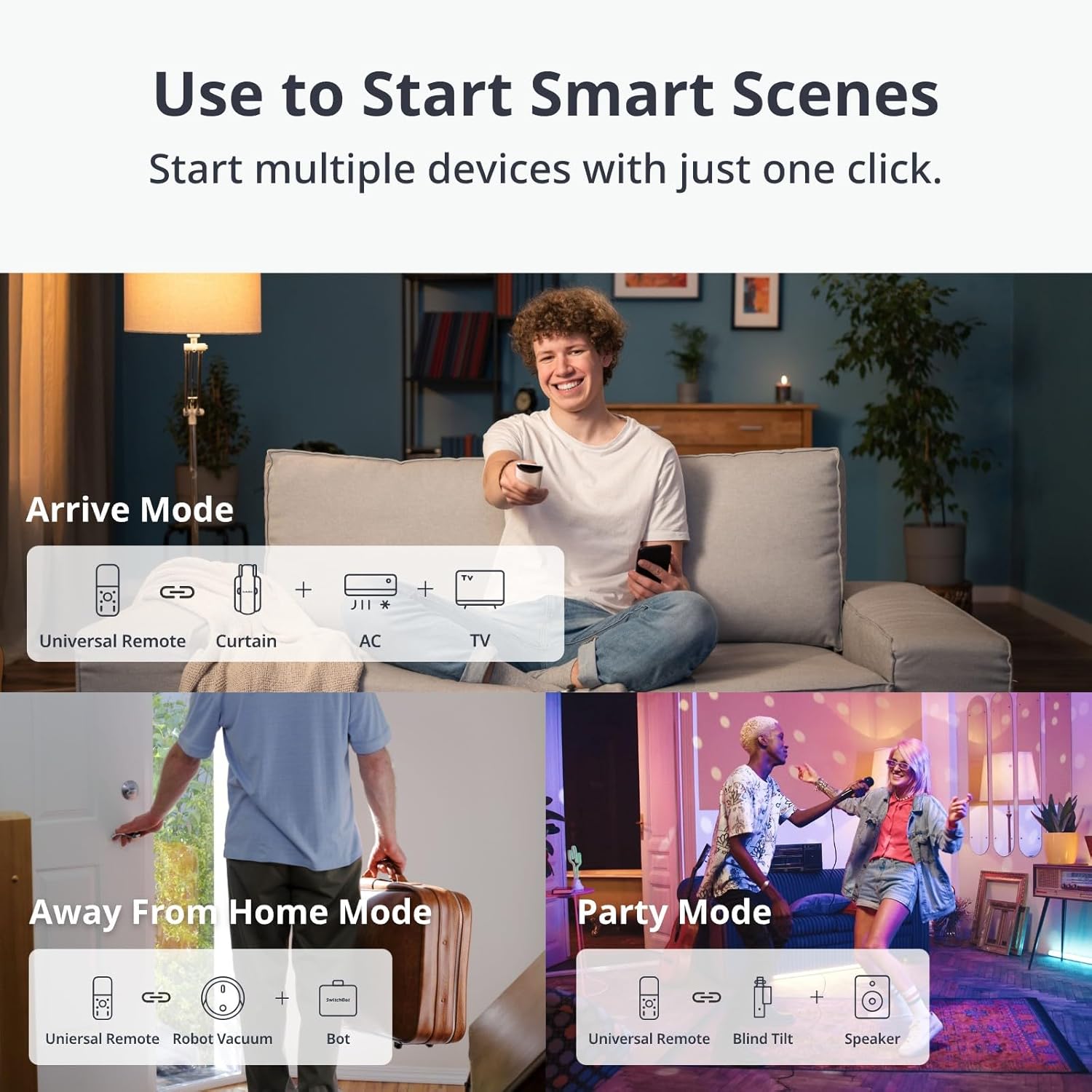
Billede: Illustrationer, der viser forskellige smarte scener som 'Ankomsttilstand', 'Væk fra hjemmet-tilstand' og 'Festtilstand', der kan startes med fjernbetjeningen.
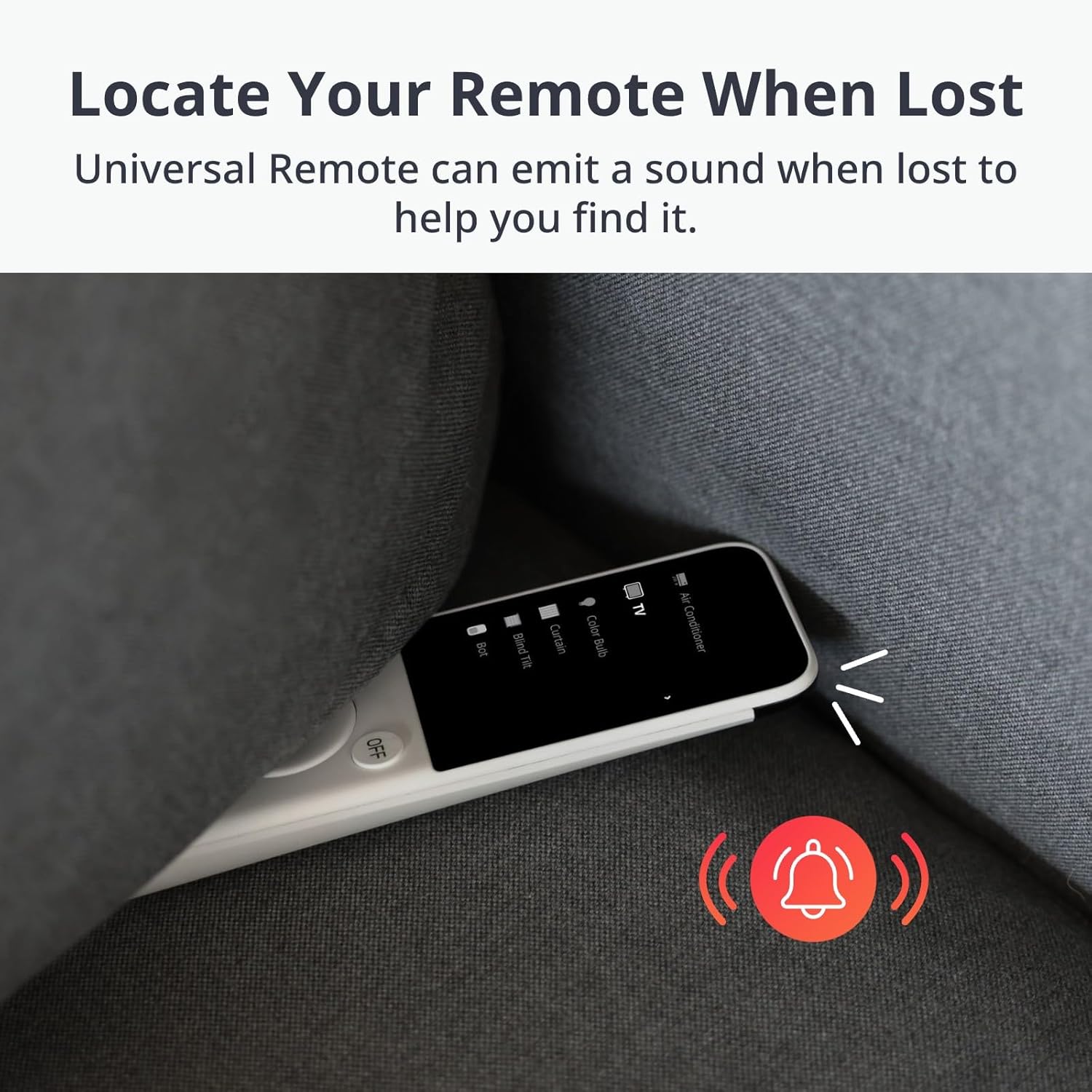
Billede: Fjernbetjeningen delvist skjult under en sofahynde, hvilket indikerer funktionen 'Find min fjernbetjening', som hjælper med at finde enheden ved at udsende en lyd.
Opretholdelse
- Opladning: Genoplad fjernbetjeningen med det medfølgende USB Type-C-kabel, når batteriindikatoren er lav. En fuld opladning giver cirka 150 dages standbytid.
- Rensning: Brug en blød, tør klud til at rengøre fjernbetjeningens overflade. Undgå at bruge slibende rengøringsmidler eller opløsningsmidler, der kan beskadige overfladen eller skærmen.
- Opbevaring: Opbevar fjernbetjeningen et køligt, tørt sted væk fra direkte sollys og ekstreme temperaturer, når den ikke er i brug i længere perioder.
Fejlfinding
| Problem | Mulig årsag | Løsning |
|---|---|---|
| Fjernbetjeningen svarer ikke. | Lavt batteri; enhed ikke valgt; fjernbetjening uden for rækkevidde (til IR). | Oplad fjernbetjeningen; vælg den korrekte enhed på skærmen; sørg for, at der er frit udsyn til IR-enheder. |
| Kan ikke tilføje en ny IR-enhed. | Enheden er ikke i databasen; læringsprocessen mislykkedes. | Prøv manuelt valg; brug funktionen 'Lær-knap' omhyggeligt; sørg for, at den originale fjernbetjening har nye batterier. |
| Scener aktiveres ikke. | Ingen internetforbindelse til Hub; scenekonfigurationsfejl. | Sørg for, at SwitchBot Hub har en stabil internetforbindelse; bekræft sceneindstillingerne i SwitchBot-appen. |
| Fjernbetjeningen kan ikke findes ved hjælp af appen. | Fjernbetjeningen er slukket eller uden for din telefons Bluetooth-rækkevidde. | Sørg for, at fjernbetjeningen er tændt; flyt dig tættere på fjernbetjeningen med din telefon. |
Specifikationer
| Attribut | Detalje |
|---|---|
| Modelnummer | W4600000 |
| Produktdimensioner | 7.48 x 1.97 x 1.06 tommer (190 x 50 x 27 mm) |
| Varens vægt | 4.7 ounce (133 gram) |
| Batteri | 1 litium-ion-batteri (inkluderet), 2000 mAh |
| Max understøttede enheder | 25 (10 IR, 15 Bluetooth) |
| Farve | Hvid |
| Speciel funktion | Genopladelig |
| Fabrikant | Wonderlabs |
Garanti og support
SwitchBot Multi-Use Smart Universal Remote Control er dækket af en producentgaranti. For specifikke garantivilkår, varighed og for at få teknisk support, besøg venligst den officielle SwitchBot. webwebstedet eller kontakt deres kundeservice direkte. Gem din købskvittering som købsbevis i tilfælde af garantikrav.