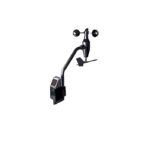
Senzorové pole ecowitt WS90 se zvukovým anemometrem

Informace o produktu
WS90 je zařízení, které pro optimální výkon vyžaduje upgrady firmwaru. Chcete-li aktualizovat firmware, budete muset postupovat podle pokynů uvedených níže.
Návod k použití produktu
- Stáhněte a nainstalujte software:
- Dvakrát klikněte na
dfuse_demo_v3.0.6_setup.exepro zahájení procesu instalace softwaru. - Po dokončení instalace otevřete instalační cestu a vyberte příslušný ovladač USB pro STM32 podle systému vašeho počítače.
- Různé cesty ovladačů naleznete na obrázku v uživatelské příručce.
- Dvakrát klikněte na
- Připojte zařízení WS90 k počítači:
- Pomocí kabelu USB připojte zařízení WS90 k počítači.
- Stisknutím tlačítka reset na zařízení jej restartujte.
- Zkontrolujte, zda je zařízení STM32 rozpoznáno ve Správci zařízení vašeho počítače.
- Pokud je zařízení STM v režimu DFU, znamená to, že ovladač funguje správně.
- Pokud zařízení nebylo rozpoznáno nebo došlo k problémům s ovladačem, přeinstalujte ovladač USB. Pokud problém přetrvává, kontaktujte support@ecowitt.com pro další pomoc.
- Spusťte software:
- Otevřete instalační cestu a dvakrát klikněte na
DfuSeDemo.exeke spuštění softwaru.
- Otevřete instalační cestu a dvakrát klikněte na
- Aktualizujte firmware:
- Klikněte na „Vybrat…“ a vyberte
WS90_Vx.x.x_.dfufile pro nahrání. - Povolte možnost „Ověřit po stažení“.
- Kliknutím na „Upgrade“ zahájíte proces aktualizace firmwaru.
- Klikněte na „Vybrat…“ a vyberte
- Dokončení upgradu:
- Jakmile je aktualizace dokončena, rozhraní zobrazí stav dokončení.
- Kliknutím na „Opustit režim DFU“ dokončíte proces upgradu.
- Stisknutím resetovacího tlačítka na senzoru jej restartujete.
- Ujistěte se, že LED bliká každých 8 sekund, což znamená úspěšnou aktualizaci firmwaru.
Pokyny k upgradu firmwaru WS90
- Poklepáním na „dfuse_demo_v3.0.6_setup.exe“ nainstalujte software. Po dokončení instalace otevřete instalační cestu, vyberte a nainstalujte odpovídající USB ovladač STM32 podle počítačového systému a různé cesty ovladačů jsou znázorněny na následujícím obrázku:

- 2. Připojte zařízení WS90 k počítači pomocí kabelu USB a stisknutím tlačítka reset restartujte zařízení. Modrá kontrolka LED bliká a zkontrolujte, zda je ve správci zařízení počítače rozpoznáno zařízení STM32, a „Zařízení STM v režimu DFU“ ukazuje, že je ovladač normální. Pokud ne, přeinstalujte ovladač USB a pokud problém přetrvává, kontaktujte nás support@ecowitt.com pro další pomoc.


- Otevřete instalační cestu, dvakrát klikněte na „DfuSeDemo.exe“ pro spuštění softwaru;

- Klikněte na „Vybrat…“ a vyberte „WS90_Vx.x.x_.dfu“ file pro nahrání, pak zaškrtněte volbu „Ověřit po stažení“ a kliknutím na „Upgrade“ aktualizujte firmware.


- Rozhraní pro dokončení upgradu je následující. Klikněte na „Leave DFU mode“ a program skočí na dokončení aktualizace. Stiskněte tlačítko „reset“ pro restart senzoru a ujistěte se, že LED bliká každých 8 sekund.

Dokumenty / zdroje
 |
Senzorové pole ecowitt WS90 se zvukovým anemometrem [pdfNávod k obsluze WS90, WS90 senzorové pole se zvukovým anemometrem, senzorové pole se zvukovým anemometrem, pole se zvukovým anemometrem, zvukový anemometr, anemometr |