1. Úvod
Tato příručka obsahuje podrobné pokyny pro nastavení, provoz a údržbu vašeho přenosného monitoru UPERFECT 14.5" 4K UHD. Před použitím produktu si prosím pečlivě přečtěte tuto příručku, abyste zajistili optimální výkon a dlouhou životnost.

Obrázek 1.1: UPERFEKTNÍ 14.5" 4K UHD přenosný monitor.
2. Obsah balení
Ověřte, zda jsou v balení produktu přítomny všechny níže uvedené položky:
- 1 * 14.5" přenosný 4K monitor
- 1 * Mini HDMI kabel (4K)
- 2 * kabel typu C na typ C
- 1 * PD 30W nabíječka
- 1 * Uživatelská příručka
3. Vlastnosti produktu
Přenosný monitor UPERFECT 14.5" 4K UHD nabízí pokročilé funkce pro lepší vizuální zážitek a přenosnost:
- Ohromující 4K UHD displej: 14.5palcová obrazovka s rozlišením 3840 × 2400 a poměrem stran 16:10 pro detailní obraz a větší vertikální pracovní prostor.
- Reprodukce živých barev: Podporuje 1.06 miliardy barev (8bitové + FRC) a 100% sRGB pro přesné a plynulé barevné přechody.
- Matný IPS panel: Displej s antireflexní úpravou, jasem 500 nitů, kontrastním poměrem 2000:1 a širokoúhlým záběrem 178° viewúhly záběru pro dobrou viditelnost za různých světelných podmínek.
- Ultratenký a lehký design: Měří pouhých 0.2 palce (0,2 palce) a váží přibližně 1 libru (1 libra) a má odolný hliníkový rám.
- Inteligentní kryt stojanu: Součástí je skládací kožený chytrý kryt, který slouží jako ochranný kryt, a nastavitelný stojan.
- Konektivita Plug-and-Play: Vybaven duálními porty USB-C a Mini HDMI pro širokou kompatibilitu s notebooky, tablety, chytrými telefony, fotoaparáty a herními konzolemi bez nutnosti ovladačů.
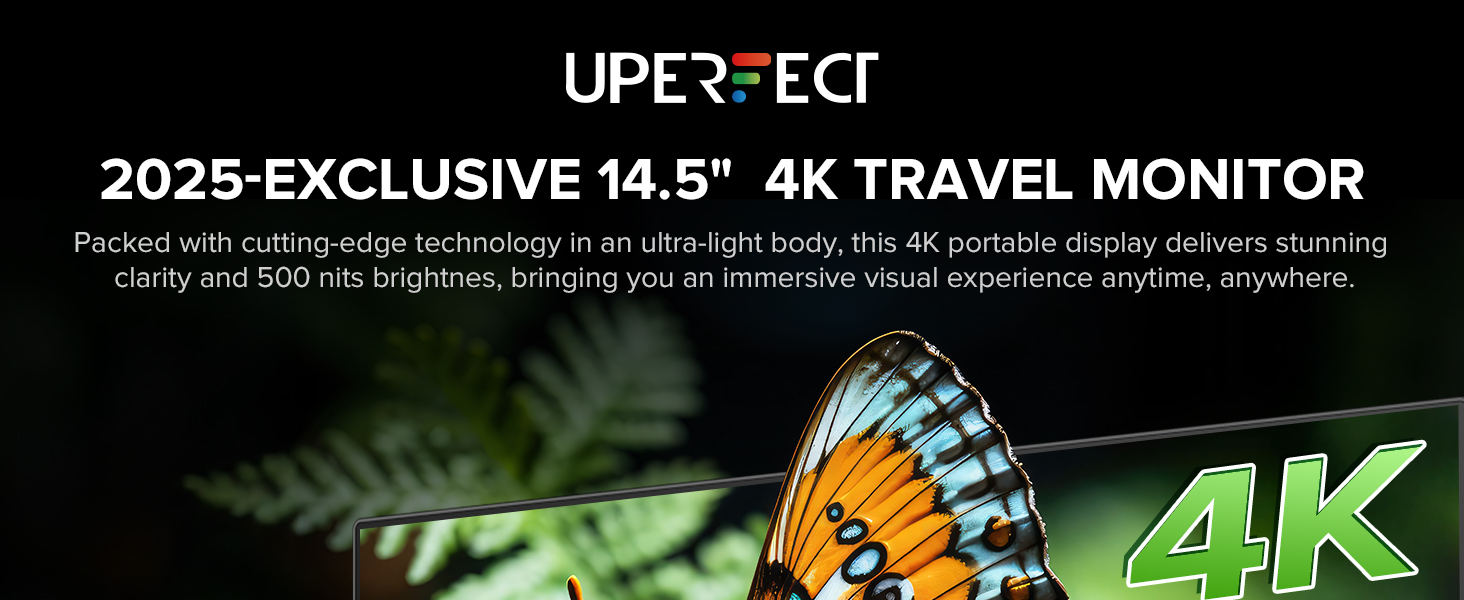
Obrázek 3.1: Ultralehký hliníkový displej monitoru.
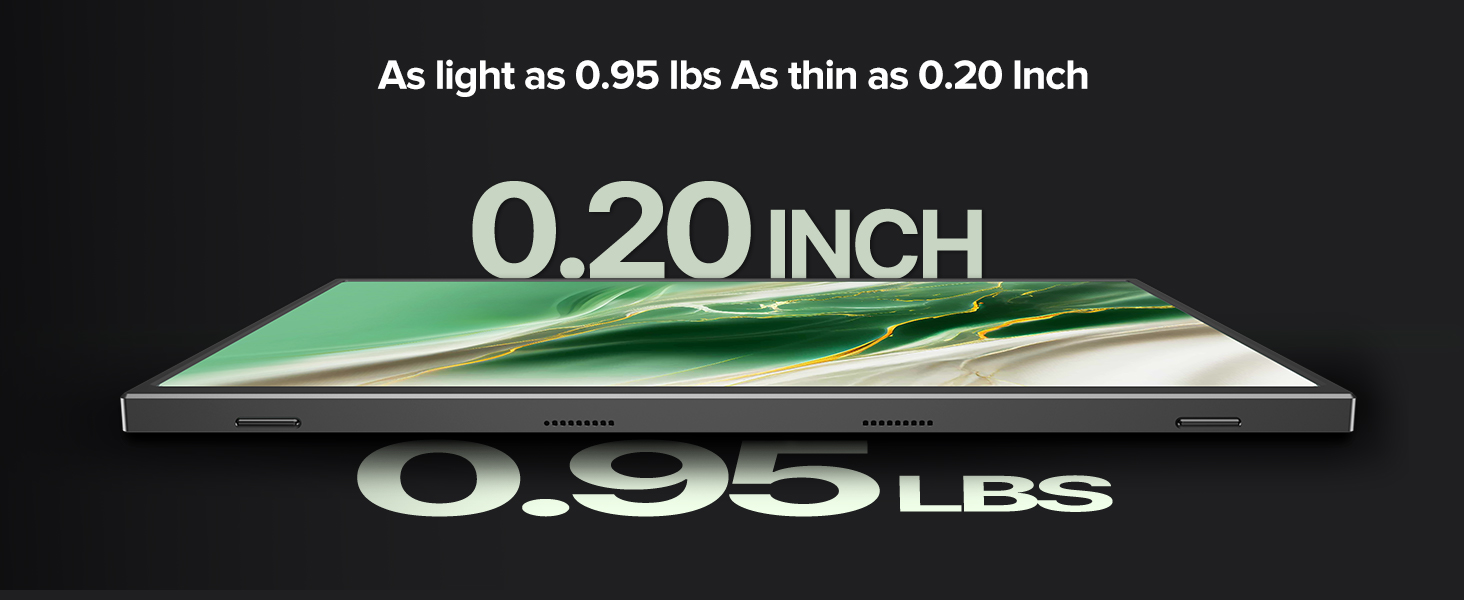
Obrázek 3.2: 4K UHD NanoEdge Precision displej.

Obrázek 3.3: Displej s jasem 500 nitů a 1.06 miliardami barev.
4. Rozložení monitoru a porty
Seznamte se s fyzickým rozložením a dostupnými porty na vašem přenosném monitoru UPERFECT:

Obrázek 4.1: Porty a ovládací prvky monitoru.
- Typ C (plnohodnotný USB-C): Dva porty pro napájení, video a přenos dat. Kompatibilní se zařízeními jako Nintendo Switch, chytré telefony, iPady, MacBooky a notebooky.
- Mini HDMI: Pro video vstup z počítačů, konzolí Xbox, PlayStation a kamer.
- OTG port: Pro připojení periferií USB.
- Tlačítka napájení Nahoru+/Menu/Dolů: Používá se pro navigaci v nabídce OSD (On-Screen Display) a úpravu nastavení.
- Tlačítko napájení/zpět: Zapíná/vypíná monitor a slouží jako tlačítko „zpět“ v nabídce OSD.
- 3.5mm audio jack: Pro připojení externích sluchátek nebo reproduktorů.
5. Nastavení a připojení
Pro připojení přenosného monitoru UPERFECT k různým zařízením postupujte takto:
5.1. Připojení k notebooku/PC (USB-C)
- Ujistěte se, že váš notebook/počítač má plně vybavený port USB-C, který podporuje alternativní režim DisplayPort a napájení.
- Připojte jeden konec dodaného kabelu Type-C-Type-C k portu USB-C vašeho notebooku/stolního počítače.
- Připojte druhý konec kabelu Type-C-Type-C k jednomu z portů Type-C na monitoru.
- Monitor by měl automaticky detekovat signál a zapnout se. Pokud ne, stiskněte tlačítko Napájení/Zpět.
5.2. Připojení k notebooku/PC (Mini HDMI)
- Připojte jeden konec dodaného kabelu Mini HDMI k portu Mini HDMI na monitoru.
- Připojte druhý konec kabelu Mini HDMI k portu HDMI vašeho notebooku/počítače.
- Pro napájení připojte dodanou 30W nabíječku PD k druhému portu typu C monitoru pomocí kabelu typu C.
- Monitor by měl zobrazit obsah. Pokud ne, stiskněte tlačítko Napájení/Zpět.
5.3. Připojení k chytrému telefonu/tabletu (USB-C)
- Ujistěte se, že váš chytrý telefon/tablet podporuje alternativní režim DisplayPort prostřednictvím portu USB-C.
- Připojte jeden konec dodaného kabelu typu C-C k vašemu smartphonu/tabletu.
- Připojte druhý konec kabelu Type-C-Type-C k jednomu z portů Type-C na monitoru.
- Monitor bude napájen z vašeho zařízení. Pro delší používání připojte nabíječku PD 30W Power Charger k druhému portu typu C na monitoru.

Obrázek 5.1: Monitor připojený k notebooku přes USB-C.

Obrázek 5.2: Monitor připojený k notebooku s možností otáčení obrazovky.
Obrázek 5.3: Monitor připojený k konzoli Nintendo Switch.
6. Obsluha monitoru
6.1. Zapnutí/vypnutí
- Chcete-li monitor zapnout, stiskněte tlačítko Tlačítko napájení/zpět.
- Chcete-li monitor vypnout, stiskněte a podržte tlačítko Tlačítko napájení/zpět několik sekund, dokud se obrazovka nevypne.
6.2. Navigace v nabídce OSD (On-Screen Display)
Nabídka OSD umožňuje upravit různá nastavení zobrazení:
- Stiskněte tlačítko Nahoru+/Menu/Dolů Napájení tlačítko pro otevření nabídky OSD.
- Použijte Nahoru+ a Vypnout napájení tlačítka pro navigaci v možnostech nabídky.
- Stiskněte tlačítko Nahoru+/Menu/Dolů Napájení znovu stiskněte tlačítko pro výběr možnosti nebo vstup do podnabídky.
- Stiskněte tlačítko Tlačítko napájení/zpět pro návrat do předchozí nabídky nebo ukončení OSD.
6.3. Zvukový výstup
Monitor obsahuje vestavěné reproduktory a 3.5mm audio jack:
- Vestavěné reproduktory: Zvuk se bude automaticky přehrávat přes integrované reproduktory monitoru, pokud je připojen přes HDMI nebo USB-C.
- 3.5mm audio jack: K tomuto portu připojte sluchátka nebo externí reproduktory pro soukromý poslech nebo vylepšený zvukový výstup.
Obrázek 6.1: Monitor s vestavěnými reproduktory.
7. Údržba
Správná péče zajistí dlouhou životnost a výkon vašeho monitoru:
- Čištění obrazovky: Jemně otřete obrazovku měkkým hadříkem, který nepouští vlákna. V případě odolných skvrn lehceampOmyjte hadřík vodou nebo roztokem na čištění obrazovky. Nepoužívejte agresivní chemikálie ani abrazivní materiály.
- Čištění těla: K čištění rámu a zadní strany monitoru použijte měkký, suchý hadřík.
- Skladování: Pokud monitor nepoužíváte, skladujte jej na chladném a suchém místě, nejlépe v ochranném chytrém krytu nebo přepravním pouzdře. Nevystavujte jej extrémním teplotám ani přímému slunečnímu záření.
- Zacházení: Monitor vždy držte za okraje. Netlačte na obrazovku.

Obrázek 7.1: Uložení přenosného monitoru v tašce.
8. Řešení problémů
Pokud se s monitorem setkáte s problémy, podívejte se na následující běžné problémy a jejich řešení:
- Žádný signál / Černá obrazovka:
- Ujistěte se, že všechny kabely (USB-C nebo Mini HDMI a napájecí) jsou bezpečně připojeny.
- Ověřte, zda je zdrojové zařízení (notebook, telefon, konzole) zapnuté a vydává signál.
- Pokud používáte USB-C, ověřte, zda port USB-C vašeho zařízení podporuje alternativní režim DisplayPort.
- Zkuste monitor připojit k jinému zařízení nebo použít jiné kabely, abyste vyloučili problémy s kabelem nebo zdrojem.
- Bez napájení:
- Pokud je zařízení napájeno přes USB-C, ujistěte se, že má dostatečné nabití baterie nebo je také připojeno k napájení.
- Pokud používáte externí napájecí adaptér, ujistěte se, že je správně připojen k funkční zásuvce a k napájecímu vstupu typu C monitoru.
- Stiskněte tlačítko Napájení/Zpět, abyste se ujistili, že monitor není pouze v pohotovostním režimu.
- Blikání obrazu / Nestabilní zobrazení:
- Ujistěte se, že kabely nejsou poškozené a jsou správně usazené.
- Snižte rozlišení displeje nebo obnovovací frekvenci zdrojového zařízení, pokud překračuje možnosti monitoru nebo šířku pásma kabelu.
- Zajistěte dostatečné napájení, zejména pokud je monitor napájen z notebooku nebo telefonu. Pokud je k dispozici, připojte externí napájecí adaptér.
- Problémy s barvami nebo jasem:
- Pro nastavení jasu, kontrastu, teploty barev a dalších nastavení displeje otevřete nabídku OSD.
- Obnovte nastavení displeje na tovární nastavení pomocí nabídky OSD.
- Žádný zvuk z reproduktorů/sluchátek:
- Zkontrolujte nastavení hlasitosti na monitoru (prostřednictvím nabídky OSD) i na zdrojovém zařízení.
- Ujistěte se, že jsou sluchátka zcela zasunuta do 3.5mm audio konektoru.
- Ověřte, zda je zvukový výstup na zdrojovém zařízení nastaven na monitor UPERFECT.
9. Specifikace
| Funkce | Specifikace |
|---|---|
| Rozměry produktu | 0.39 x 13.98 x 8.66 palce |
| Hmotnost položky | 2.65 libry |
| Číslo modelu položky | U27 |
| Velikost stálé obrazovky | 14.5 palce |
| Poměr stran | 16:10 |
| svtage | 5 voltů |
| Rezoluce | 3840 x 2400 pixelů (4K UHD) |
| Jas obrázku | 500 kandel (nitů) |
| Celkový počet portů USB | 2 (typ C) |
| Popis povrchu obrazovky | Matný |
10. Záruka a podpora
Produkty UPERFECT jsou navrženy pro spolehlivost a výkon. Informace o záruce a technickou podporu získáte na oficiálních stránkách UPERFECT. webwebu nebo se přímo obraťte na jejich zákaznický servis.
Více informací naleznete v obchodě UPERFECT: Oficiální obchod SUPERFECT


