1. Úvod a konecview
AVMATRIX VS0601 je kompaktní, víceformátový 6kanálový video přepínač určený pro živá produkční prostředí. Podporuje řadu vstupních signálů, včetně 4 SDI a 2 HDMI vstupů, a nabízí škálované výstupy pro SDI i HDMI Program (PGM) kanály. Zařízení je také vybaveno HDMI a SDI multifunkčním přepínačem.view výstupy pro komplexní monitoring, různé přechodové efekty (CUT, AUTO, T-BAR, FADE, WIPE, MIX), GPIO Tally, funkce Picture-in-Picture (PIP) a Fade-to-Black (FTB). Jeho přenosná konstrukce je vhodná pro rozmanité aplikace.
2. Vlastnosti produktu
- Víceformátový 6kanálový vstup: Přijímá 4 vstupní signály SDI a 2 vstupy HDMI.
- Škálované výstupy: SDI a HDMI PGM výstupy s možností škálování.
- Multiview Sledování: Vyhrazený multifunkční HDMI a SDIview výstupy pro současné monitorování všech vstupů.
- Přechodové efekty: Podporuje přechody CUT, AUTO, T-BAR a také efekty FADE, WIPE a MIX.
- Rozhraní GPIO Tally: Pro integraci se systémy pro živé sčítání.
- Obraz v obraze (PIP): Umožňuje překrývání jednoho zdroje videa přes jiný.
- Přechod do černé (FTB): Plynulý přechod na černou obrazovku.
- Kompaktní design: Přenosný a snadno přepravovatelný pro použití na místě.
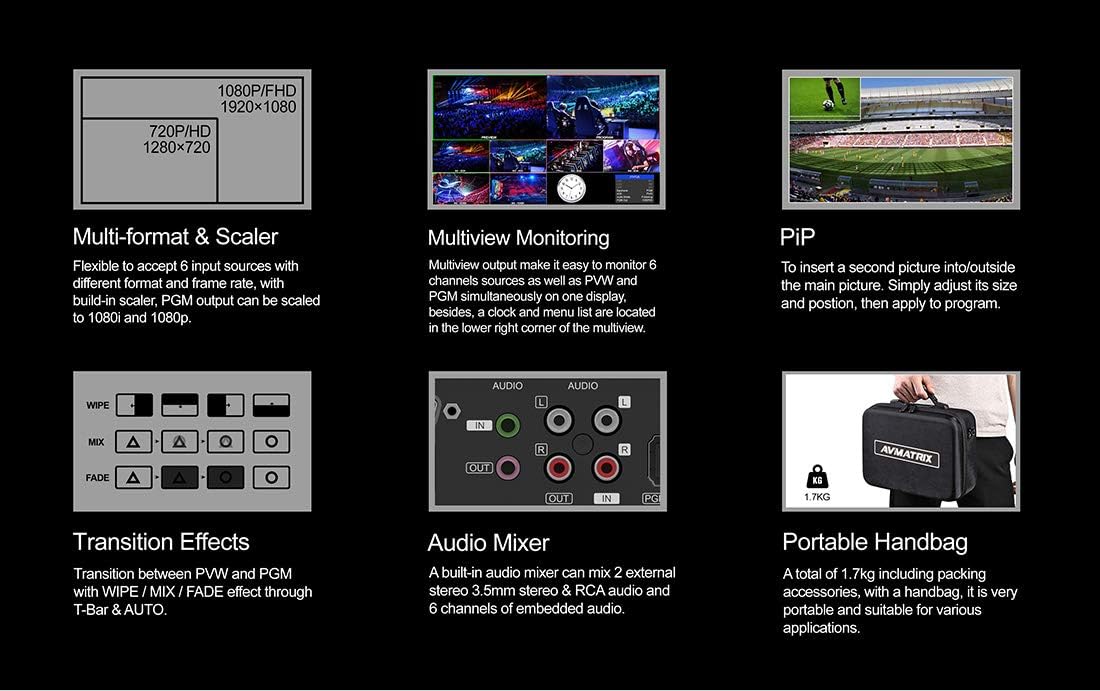
Obrázek 2.1: Klíčové vlastnostiview
3. Nastavení
3.1 Vybalení a kontrola
Pečlivě vybalte zařízení AVMATRIX VS0601 a veškeré příslušenství. Zkontrolujte, zda během přepravy nevykazovalo známky poškození. Uschovejte si obalový materiál pro budoucí přepravu nebo skladování.
3.2 Připojení napájení
Připojte dodaný napájecí adaptér DC 12V ke vstupnímu portu „DC 12V“ na zadním panelu přepínače. Zapojte adaptér do vhodné elektrické zásuvky. Před připojením napájení se ujistěte, že je vypínač v poloze „VYPNUTO“.
3.3 Připojení video vstupu
VS0601 podporuje 4 SDI vstupy a 2 HDMI vstupy. Připojte zdroje videa (kamery, přehrávače médií, počítače) k odpovídajícím vstupním portům na zadním panelu.
- SDI vstupy: K portům „SDI IN 1-4“ můžete připojit až čtyři zdroje SDI.
- HDMI vstupy: Připojte až dva zdroje HDMI k portům „HDMI IN 5-6“.

Obrázek 3.1: Připojení na zadním panelu
3.4 Připojení video výstupu
Připojte monitory nebo nahrávací zařízení k výstupním portům.
- Výstup programu (PGM): Připojte hlavní zobrazovací zařízení programu nebo rekordér k portům „PGM OUT“ (SDI nebo HDMI).
- Multiview výstup: Připojte monitor k „MULTI“VIEW OUT' (HDMI nebo SDI) pro simultánní viewvšech vstupů, programu a předběžnýchview.
- USB výstup: Pro streamování aplikací se připojte k počítači přes port „USB OUT“.
3.5 Audio připojení
Přepínač obsahuje možnosti audio vstupu a výstupu.
- Zvukový vstup: Připojte externí zdroje zvuku k portům „AUDIO IN“ (RCA L/R nebo 3.5mm stereo).
- Zvukový výstup: Připojte externí zařízení pro monitorování nebo nahrávání zvuku prostřednictvím portů „AUDIO OUT“ (RCA L/R nebo 3.5mm stereo).
3.6 Připojení Tally a LAN
- Tally: Pro vizuální indikaci programu a přednastaveného stavu připojte systém Tally k portu „TALLY“ (DB-15).view zdrojů.
- LAN: Pro ovládání sítě a aktualizace firmwaru připojte ethernetový kabel k portu „LAN“ (RJ45).
4. Návod k obsluze
4.1 Ovládací prvky na předním panelu
Přední panel nabízí intuitivní ovládací prvky pro výběr vstupů, správu přechodů a úpravu zvuku.

Obrázek 4.1: Rozložení předního panelu
- Tlačítka PGM (Program): Vyberte vstup, který je aktuálně aktivní na výstupu programu.
- PVW (předview) Tlačítka: Vyberte vstup, který má být předpřipravenýviewpřed přechodem do programu.
- T-Bar: Ruční ovládání přechodů mezi přednastavenýmiview a program.
- Tlačítko ODŘÍZNOUT: Okamžitě přepněte z předběžnéhoview programovat.
- Tlačítko AUTO: Proveďte přechod s přednastavenou rychlostí.
- Otočný knoflík MENU: Procházení a výběr možností v nabídce na obrazovce (OSD).
- Tlačítka ZVUK/EFEKTY: Přístup k ovládacím prvkům audio mixážního pultu, funkcím klíčování (Chroma, Luma, DSK) a nastavení obrazu v obraze (PIP).
4.2 Základní přepínání
- Zapněte jednotku pomocí vypínače na zadním panelu.
- Na Multiview monitorujte, sledujte všechny připojené vstupy.
- Stiskněte tlačítko v PVW řádek pro výběr vstupu pro předběžnéviewTento vstup se zobrazí na předběžnémview část vašeho multifunkčníhoview monitor.
- Stiskněte tlačítko v PGM řádek pro výběr vstupu pro program. Tento vstup bude okamžitě aktivován.
- Pro přechod z previewpřidat zdroj k výstupu programu, použijte T-Bar, STŘIH tlačítko pro okamžité přepnutí, nebo AUTO tlačítko pro časovaný přechod.
4.3 Mixování zvuku
VS0601 je vybaven integrovaným audio mixážním pultem. Ovládací prvky zvuku lze ovládat pomocí tlačítek na předním panelu a nabídky OSD, kde můžete upravit úrovně embedded audia ze vstupů HDMI/SDI a externích analogových audio vstupů.
- Použijte AFV (zvuk následuje po videu) funkce pro automatické přepínání zvuku s video přechody.
- Úrovně jednotlivých zvukových kanálů upravte ručně pomocí nabídky a otočného knoflíku.
4.4 Klíčování a PIP
Přepínač podporuje různé efekty klíčování a funkci obraz v obraze.
- Chroma klíč: Použijte pro efekty zelené nebo modré obrazovky.
- Luma Key: Klíč založený na úrovních jasu.
- DSK (klíč pro následný přenos): Překrýt výstup programu grafikou nebo textem.
- PIP (obraz v obraze): Zobrazte menší video zdroj v rámci hlavního videa programu. Velikost a polohu upravte v nabídce OSD.
5. Specifikace
| Kategorie | Detail |
|---|---|
| Model | VS0601 |
| Vstupy | 4x SDI (SD/HD/3G-SDI), 2x HDMI (typ A) |
| Analogové audio vstupy | 1x 3.5mm stereo audio, 1x RCA (L/R) audio |
| PGM výstupy | 1x SDI (SD/HD/3G-SDI), 1x HDMI (typ A) |
| AUX výstup | 1x SDI (SD/HD/3G-SDI) |
| Multiview Výstupy | 1x SDI (SD/HD/3G-SDI), 1x HDMI (typ A) |
| Analogový Audio výstup | 1x 3.5mm stereo audio, 1x RCA (L/R) audio |
| Rozhraní LAN | RJ45 x1, Synchronizace místního času |
| Rozhraní Tally | DB-15 x1 |
| Podpora vstupního formátu SDI | 1080p 60/50/30/25/24, 1080i 60/50, 720p 60/50, 576i, 480i |
| Podpora vstupního formátu HDMI | 1080p 60/50/30/25/24, 1080i 60/50, 720p 60/50, 576p, 576i, 480p, 480i |
| Výstupní formát PGM | 1080p 60/50/30/25/24, 1080i 60/50 |
| Multiview Výstupní formát | 1080 s. 60 |
| Soulad se SDI | SMPTE 292M/SMPTE 259M/SMPTE 424M |
| Rozměry (LWD) | Rozměr 249.2 x 172.3 x 55 mm |
| Hmotnost | 1 kg (2.2 lb) |
| Pracovní teplota | -20~60°C |
| Skladovací teplota | -30~70°C |
| Proud | DC 12V, 1.2A |
| svtage | DC 6-17V |
| Napájení | DC 12V, 2A |

Obrázek 5.1: Technické specifikace
6. Údržba
- Čištění: K čištění vnější strany jednotky používejte měkký, suchý hadřík. Nepoužívejte tekuté ani aerosolové čisticí prostředky.
- Větrání: Zajistěte dostatečné větrání kolem jednotky, abyste zabránili přehřátí. Neblokujte žádné větrací otvory.
- Skladování: Pokud přepínač delší dobu nepoužíváte, skladujte jej na chladném a suchém místě, nejlépe v originálním obalu.
- Aktualizace firmwaru: Pravidelně kontrolujte oficiální stránky AVMATRIX webPro zajištění optimálního výkonu a přístupu k novým funkcím navštivte stránky s aktualizacemi firmwaru. Pečlivě dodržujte pokyny dodané s aktualizací firmwaru.
7. Řešení problémů
7.1 Žádný video výstup
- Ověřte, zda je napájecí adaptér bezpečně připojen a zda je zařízení zapnuté.
- Zkontrolujte všechny video kabely (SDI, HDMI), zda jsou bezpečně připojeny jak na přepínači, tak na displeji/zdroji.
- Ujistěte se, že je na řádku PGM vybrán správný vstup.
- Ověřte, zda je výstupní rozlišení přepínače kompatibilní s vaším zobrazovacím zařízením.
- Pokud je to možné, vyzkoušejte s různými kabely nebo zobrazovacími zařízeními.
7.2 Žádný zvukový výstup
- Zkontrolujte všechny audio kabely, zda jsou bezpečně připojeny.
- Ověřte úrovně zvuku v nastavení mixážního pultu pomocí nabídky OSD. Ujistěte se, že žádné kanály nejsou ztlumené.
- Ověřte, zda je zdroj zvuku aktivní a produkuje zvuk.
- Pokud používáte vložený zvuk, ujistěte se, že zdroj videa poskytuje zvuk.
7.3 Ovládací prvky nereagují
- Restartujte jednotku vypnutím a opětovným zapnutím.
- Ujistěte se, že žádné cizí předměty neblokují tlačítka ani T-rám.
- Pokud je připojení přes LAN, zkontrolujte síťové připojení a stav řídicího softwaru.
8. Záruka a podpora
Informace o záruce a technickou podporu získáte na oficiálních stránkách společnosti AVMATRIX. webnebo se obraťte na místního distributora. Uschovejte si účtenku jako doklad o koupi pro případ reklamace.
Online zdroje:
- Oficiální AVMATRIX Webmísto
- Obchod LILLIPUT na Amazonu (Výrobce/Prodejce)


