1. Úvod
Tato příručka obsahuje základní pokyny pro nastavení, provoz, údržbu a řešení problémů s vaším Apple iPadem Air (model MD785LL/A). Pečlivě si prosím přečtěte tuto příručku, abyste zajistili správné používání a maximalizovali možnosti svého zařízení. iPad Air je všestranný tablet určený pro různé úkoly, včetně web prohlížení, e-mail, konzumace médií a používání aplikací.
2. Konec produktuview
Apple iPad Air má 9.7palcový Retina displej, výkonný procesor A6 a lehkou konstrukci. Seznamte se s fyzickými součástmi zařízení.

Obrázek 2.1: Přední strana View z iPadu Air. Tento obrázek ukazuje přední stranu iPadu Air s 9.7palcovým displejem a viditelnou domovskou obrazovkou. Na obrazovce jsou uspořádány ikony aplikací pro FaceTime, Fotoaparát, Kontakty, Poznámky, Připomínky, App Store, Nastavení, Safari, Google, Kalendář, Zprávy, Mail a Hodiny. Tlačítko Domů se nachází pod displejem.

Obrázek 2.2: Strana View z iPadu Air. Tento obrázek znázorňuje tenkého profesionálafile iPadu Air, což zdůrazňuje jeho elegantní design. Boční tlačítka, obvykle pro ovládání hlasitosti a ztlumení/uzamčení otočení, jsou viditelná podél okraje.
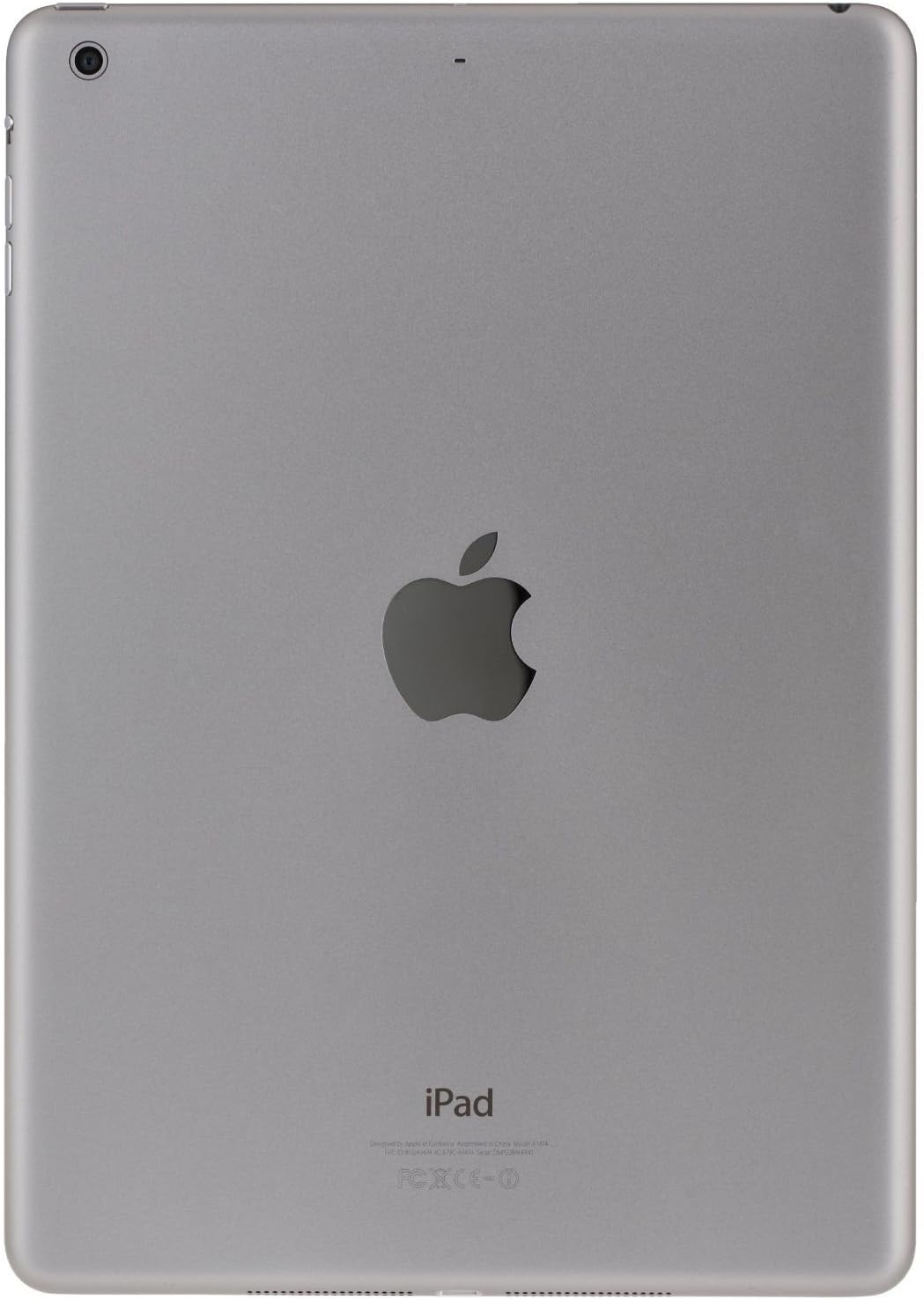
Obrázek 2.3: Zadní View z iPadu Air. Tento obrázek zobrazuje zadní stranu iPadu Air s výrazným logem Apple uprostřed. V levém horním rohu je vidět čočka zadního fotoaparátu a dole jsou vytištěny regulační informace.
3. Nastavení
3.1 Počáteční zapnutí
- Stiskněte a podržte Napájení/Spánek/Probuzení tlačítko (umístěné v pravém horním rohu), dokud se nezobrazí logo Apple.
- Postupujte podle pokynů na obrazovce a spusťte proces nastavení.
3.2 Základní konfigurace
- Jazyk a region: Vyberte preferovaný jazyk a zemi/region.
- Síť Wi-Fi: Připojte se k síti Wi-Fi. Toto je vyžadováno pro aktivaci a mnoho funkcí.
- Lokalizační služby: Vyberte, zda chcete povolit nebo zakázat Služby určování polohy.
- Nastavení iPadu: Můžete si vybrat nastavení jako nový iPad, obnovení ze zálohy iCloud nebo obnovení ze zálohy iTunes.
- Apple ID: Přihlaste se pomocí svého stávajícího Apple ID nebo si vytvořte nové. Apple ID je nutné pro stahování aplikací, používání iCloudu a dalších služeb Apple.
- přístupový kód: Vytvořte si přístupový kód pro zabezpečení zařízení.
- iCloud a Najít iPad: Nakonfigurujte nastavení iCloudu a z bezpečnostních důvodů povolte funkci Najít iPad.
4. Návod k obsluze
4.1 Základní gesta
- Klepněte na: Krátkým dotykem jednoho prstu na obrazovku vyberete položku nebo aktivujete tlačítko.
- Výpad: Přejetím jedním prstem po obrazovce můžete posouvat, procházet mezi domovskými obrazovkami nebo zobrazovat skryté možnosti.
- Štípání: Pro přiblížení nebo oddálení fotografií použijte dva prsty k přiblížení nebo oddálení. web stránky nebo mapy.
- Vícedotyková gesta: V závislosti na nastavení můžete čtyřmi nebo pěti prsty přejít na domovskou obrazovku, přejetím prstu nahoru zobrazit panel multitaskingu nebo přejetím prstu doleva/doprava přepínat mezi aplikacemi.
4.2 Funkce tlačítka Domů
- Jedno stisknutí: Vrátí se na domovskou obrazovku.
- Dvojitým stisknutím tlačítka: Otevře panel multitaskingu, který zobrazuje naposledy použité aplikace.
- Trojitý stisk: Aktivuje zkratku pro usnadnění přístupu (pokud je nakonfigurována v Nastavení).
- Stiskněte a podržte: Aktivuje Siri (pokud je povolena).
4.3 Ovládací centrum a centrum oznámení
- Ovládací centrum: Přejetím prstem od spodního okraje obrazovky nahoru získáte přístup k rychlým nastavením, jako je Wi-Fi, Bluetooth, jas a ovládání médií.
- Centrum oznámení: Přejeďte prstem dolů od horního okraje obrazovky pro view upozornění a widgety.
4.4 App Store a aplikace
Pro procházení, vyhledávání a stahování aplikací klikněte na ikonu App Storu na domovské obrazovce. Mnoho aplikací je zdarma, zatímco jiné vyžadují zakoupení. Ujistěte se, že jste přihlášeni pomocí svého Apple ID.
5. Údržba
5.1 Čištění iPadu Air
- K čištění obrazovky a vnějšího povrchu použijte měkký hadřík, který nepouští vlákna (např. hadřík z mikrovlákna).
- Nepoužívejte abrazivní materiály, aerosoly, rozpouštědla nebo čisticí prostředky na bázi amoniaku.
- DampV případě potřeby hadřík lehce navlhčete vodou, ale zabraňte vniknutí vlhkosti do otvorů.
5.2 Aktualizace softwaru
Pravidelně kontrolujte a instalujte aktualizace softwaru, aby váš iPad Air měl nejnovější funkce, vylepšení zabezpečení a výkonu. Přejděte na Nastavení > Obecné > Aktualizace softwaru.
5.3 Postupy zálohování
Doporučuje se pravidelně zálohovat iPad Air do iCloudu nebo do počítače pomocí iTunes. Tím ochráníte svá data v případě ztráty nebo poškození zařízení.
6. Řešení problémů
6.1 Zařízení nereaguje
Pokud váš iPad Air přestane reagovat, proveďte vynucený restart:
- Stiskněte a podržte obě tlačítka Tlačítko Domů a Tlačítko Power/Sleep/Wake současně, dokud se nezobrazí logo Apple. Jakmile bude logo viditelné, uvolněte obě tlačítka.
6.2 Problémy s připojením k Wi-Fi
- Ujistěte se, že je Wi-Fi povoleno v Nastavení > Wi-Fi.
- Zkuste restartovat Wi-Fi router.
- Přejít na Nastavení > Obecné > Obnovit > Obnovit nastavení sítěTímto se vymažou všechna síťová nastavení, včetně hesel Wi-Fi.
6.3 Pády nebo zamrzání aplikace
- Aplikaci zavřete dvojitým stisknutím tlačítka Domů a následným přejetím prstem po předním panelu aplikaceview kartou nahoru.
- Restartujte iPad Air.
- Zkontrolujte aktualizace aplikací v App Storu.
- Pokud problém přetrvává, smažte a znovu nainstalujte aplikaci.
7. Specifikace
| Název modelu | iPad Air |
| Číslo modelu | MD785LL/A |
| Zobrazit | 9.7palcový Retina displej |
| Rezoluce | 2048 x 1536 pixelů |
| Procesor | Apple A6 1.4 GHz |
| Kapacita úložiště | 16 GB Flash paměti |
| Paměť RAM | 1 GB |
| Operační systém | Apple iOS 5 (první verze, upgradovatelná) |
| Životnost baterie | Až 10 hodin |
| Hmotnost | 1.00 libry (přibližně 453 gramů) |
| Rozměry (D x Š x V) | 9.4 x 6.6 x 0.29 palce (přibližně 240 x 169.5 x 7.5 mm) |
8. Důležité informace a podpora
8.1 Právní prohlášení o vyloučení odpovědnosti za vrácení zboží
Pokud chcete iPad vrátit: Musíte smazat veškerý svůj obsah, čímž se z iCloudu odstraní aktivační zámek. Pokud aktivační zámek z iPadu neodstraníte, nebude vám vrácena žádná platba ani nebude možné jej vyměnit. Chcete-li obsah smazat, přejděte na: Nastavení > Obecné > Obnovit > Vymazat veškerý obsah a nastavení.
8.2 Záruka a technická podpora
Podrobné informace o záruce, technické podpoře nebo servisu získáte od oficiální podpory společnosti Apple. webwebu nebo se obraťte přímo na zákaznický servis společnosti Apple. Informace týkající se vaší konkrétní záruky obvykle najdete zadáním sériového čísla vašeho zařízení na portálu podpory společnosti Apple.
Můžete navštívit oficiální stránky podpory Apple webstránky pro další pomoc: support.apple.com


