

Omnipod Display App User Guide

Assistenza Clienti 1-800-591-3455 (24 ore / 7 ghjorni)
Da fora di i Stati Uniti: 1-978-600-7850
Fax di assistenza clienti: 877-467-8538
Indirizzu: Insulet Corporation 100 Nagog Park Acton, MA 01720
Servizi d'Urgenza: Dial 911 (solu USA; micca dispunibule in tutte e cumunità) Websitu: Omnipod.com
© 2018-2020 Insulet Corporation. Omnipod, u logu Omnipod, DASH, u logu DASH, Omnipod DISPLAY, Omnipod VIEW, Poddar è Podder Central sò marchi o marchi registrati di Insulet Corporation. Tutti i diritti riservati. A marca è i loghi Bluetooth® sò marchi registrati di proprietà di Bluetooth SIG, Inc. è qualsiasi usu di tali marchi da Insulet Corporation hè sottu licenza. Tutti l'altri marchi sò a pruprietà di i so rispettivi pruprietarii. L'usu di marchi di terze parti ùn custituiscenu micca un appruvamentu o implica una relazione o altra affiliazione. L'infurmazione di brevetti in www.insulet.com/patents. 40893-
Introduzione
Benvenuti à l'app Omnipod DISPLAYTM, una applicazione chì vi permette di monitorà u vostru statutu di u vostru Sistema di Gestione di Insuline Omnipod DASH® da u vostru telefuninu.
Indicazioni per l'usu
L'app Omnipod DISPLAYTM hè destinata à permette di:
- Fighjate à u vostru telefunu per vede dati da u vostru Manager Personal Diabetes (PDM), cumprese:
- Allarmi è notificazioni
- Bolus è infurmazione basale di insulina, cumpresa l'insulina à bordu (IOB)
- Storia di glucose in sangue è carbuidrati
- Data di scadenza di Pod è quantità di insulina restante in u Pod
- Livellu di carica di a batteria PDM - Invitate a vostra famiglia è i caregivers view i vostri dati PDM nantu à i so telefoni cù l'Omnipod VIEWApp TM.
Avvertimenti:
Ùn fate micca decisioni di dosa di insulina basate nantu à e dati affissati in l'app Omnipod DISPLAYTM. Segui sempre l'istruzzioni in a Guida d'utilizatore chì vene cù u vostru PDM. L'app Omnipod DISPLAYTM ùn hè micca pensata à rimpiazzà e pratiche d'autosurveglianza cum'è cunsigliatu da u vostru duttore di salute.
Ciò chì l'app Omnipod DISPLAY™ ùn faci micca
L'app Omnipod DISPLAYTM ùn cuntrolla micca u vostru PDM o u vostru Pod in ogni modu. In altre parolle, ùn pudete micca aduprà l'app Omnipod DISPLAYTM per furnisce un bolus, cambià a vostra insulina basale o cambià u vostru Pod.
Requisiti di u sistema
I requisiti per aduprà l'app Omnipod DISPLAYTM sò:
- Apple iPhone cù iOS 11.3 o sistema operatore più recente
- Capacità wireless Bluetooth®
- Omnipod DASH® Personal Diabetes Manager (PDM). U vostru PDM hè cumpatibile se pudete navigà à: Icona di menu (
 ) > Settings > PDM Device > Omnipod DISPLAYTM.
 - Cunnessione Internet via Wi-Fi o un pianu di dati mobili, se pensa à invità Viewers o mandà dati PDM à l'Omnipod® Cloud.
Circa i tipi di telefuninu
L'esperienza d'utilizatore di sta app hè stata pruvata è ottimizzata per i dispositi chì funzionanu iOS 11.3 è più recenti.
Per più infurmazione
Per infurmazione nantu à a terminologia, l'icone è e cunvenzioni, vede a Guida d'Usuariu chì vene cù u vostru PDM. I Guide d'Usuariu sò periodicamente aghjurnati è si trovanu in Omnipod.com Vede ancu i Termini d'Usu di Insulet Corporation, a Politica di Privacy, l'Avvisu di Privacy HIPAA è l'Accordu di Licenza di l'Usuariu Finale navigendu in Settings> Help> About Us> Informazione Legale o in Omnipod.com Per Truvate l'infurmazioni di cuntattu per l'Assistenza Clienti, vede a seconda pagina di sta Guida d'Usuariu.
Cuminciatu
Per utilizà l'app Omnipod DISPLAYTM, scaricate l'app in u vostru telefunu è cunfigurate.
Scaricate l'app Omnipod DISPLAY™
Per scaricà l'app Omnipod DISPLAYTM da l'App Store:
- Assicuratevi chì u vostru telefunu hà una cunnessione Internet, sia Wi-Fi sia dati mobili
- Aprite l'App Store da u vostru telefunu
- Toccate l'icona di ricerca di l'App Store è cercate "Omnipod DISPLAY"
- Selezziunate l'app Omnipod DISPLAYTM, è toccu Get
- Inserite l'infurmazioni di u vostru contu App Store se dumandate
Configura l'app Omnipod DISPLAY™
Per configurà l'app Omnipod DISPLAYTM:
- In u vostru telefunu, tocca l'icona di l'app Omnipod DISPLAYTM (
 ) o tocca Apri da l'App Store. L'app Omnipod DISPLAYTM si apre.
 - Tap Tap Started
- Leghjite l'avvertimentu, dopu toccu OK.
- Leghjite l'infurmazioni di sicurezza, dopu toccu OK.
- Leghjite i termini è e cundizioni, dopu toccu Accetta.
Coppia à u vostru PDM
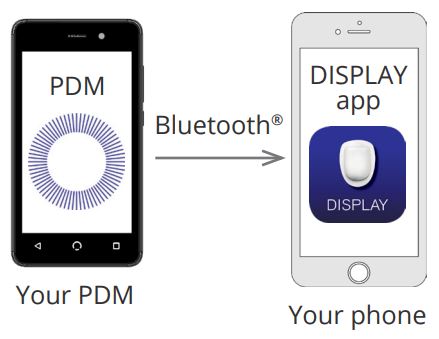
U prossimu passu hè di accoppià l'app Omnipod DISPLAYTM à u vostru PDM. Una volta accoppiatu, u vostru PDM mandarà i vostri dati di l'insulina direttamente à u vostru telefunu utilizendu a tecnulugia wireless Bluetooth®.
Nota: Durante l'accoppiamentu à l'app Omnipod DISPLAYTM, u PDM ùn verifica micca u statutu di Pod. Prima di principià, andate à u menu di paràmetri di u vostru telefunu è assicuratevi chì l'impostazione Bluetooth® hè attivata.
Nota: I dispusitivi chì utilizanu iOS 13 anu ancu bisognu di assicurà chì Bluetooth® hè attivatu in i paràmetri di l'app di fondo di i dispositi in più di i paràmetri di u telefunu. Per accoppià à u vostru PDM:
- Pone u vostru PDM è u telefunu vicinu à l'altru. Dopu, tocca Next.
- In u vostru PDM:
a. Naviga à: Icona di menu ( ) > Settings > PDM Device > Omnipod DISPLAYTM
b. Tap GET STARTED Un codice di cunferma appare nantu à u vostru PDM è in u vostru telefunu.
Nota: Se u codice di cunferma ùn appare micca, verificate u vostru telefunu. Se u vostru telefunu mostra più di un PDM Device ID, tocca l'ID Device PDM chì currisponde à u vostru PDM. - Se i codici di cunferma in u vostru PDM è u vostru telefunu currispondenu, finalizà u prucessu di accoppiamentu cum'è seguente:
a. In u vostru telefunu, tocca Iè. U telefuninu pari à u PDM.
b. Dopu chì u vostru telefunu mostra un missaghju chì dice chì l'accoppiamentu hè successu, toccu OK in u vostru PDM. Nota: Se passanu più di 60 seconde dopu chì u codice di cunferma appare, avete da ripiglià u prucessu di accoppiamentu. Dopu à u PDM è a coppia di u telefunu è a sincronia, vi sò dumandati à stabilisce Notificazioni. - In u vostru telefunu, tocca Permette (cunsigliatu) per l'impostazione di Notificazioni. Questu permette à u vostru telefunu per avvistà ogni volta chì riceve alarmi o notificazioni Omnipod®. A selezzione di Ùn permette micca impedisce à u vostru telefunu di mostrà l'alarme è e notificazioni Omnipod® cum'è missaghji nantu à u screnu, ancu quandu l'app Omnipod DISPLAYTM hè in esecuzione. Pudete cambià sta paràmetra di Notificazione in una data dopu attraversu i paràmetri di u vostru telefunu. Nota: Per vede l'alarme Omnipod® è i missaghji di notificazione nantu à u vostru telefunu, l'Avvisi di l'app Omnipod DISPLAYTM deve ancu esse attivatu. Questa impostazione hè attivata per difettu (vede "Setting Alerts" à a pagina 14).
- Tap OK quandu a stallazione hè cumpleta. A schermata Home di l'app DISPLAY appare Per una descrizzione di i schermi Home, vede "Verificà i dati PDM cù l'App" in a pagina 8 è "A propositu di e schede di a schermata Home" in a pagina 19. L'icona per lancià l'app Omnipod DISPLAYTM si trova nantu à u vostru urdinatore. schermu Home di u telefunu .
Viewing Alerts

L'app Omnipod DISPLAYTM pò mostrà automaticamente Avvisi da u Sistema Omnipod DASH® in u vostru telefunu ogni volta chì l'app Omnipod DISPLAYTM hè attiva o in esecuzione in fondo.
- Dopu avè lettu un Alert è affruntà u prublema, pudete sguassà u missaghju da u vostru schermu in una di e seguenti manere:
- Toccate u missaghju. Dopu avè sbloccatu u vostru telefunu, l'app Omnipod DISPLAYTM apparisce, affissendu u screnu Alerts. Questu elimina tutti i missaghji Omnipod® da u screnu Lock.
- Swipe da diritta à manca nantu à u messagiu, è toccu CLEAR per sguassà solu quellu missaghju.
- Sblocca u telefunu. Questu scaccià ogni messagiu Omnipod®. Vede "Wi-Fi (collega PDM direttamente à Cloud)" à a pagina 22 per una descrizzione di l'icone di Avvisi. Nota: Dui paràmetri devenu esse attivati per vede Alerts: l'impostazione di Notificazioni iOS è l'impostazione Omnipod DISPLAYTM Alerts. Se una di e paràmetri hè disattivata, ùn vede micca alcuna Avvisi (vede "Impostazione di l'Avvisi" à a pagina 14).
Verificate i Dati PDM cù u Widget

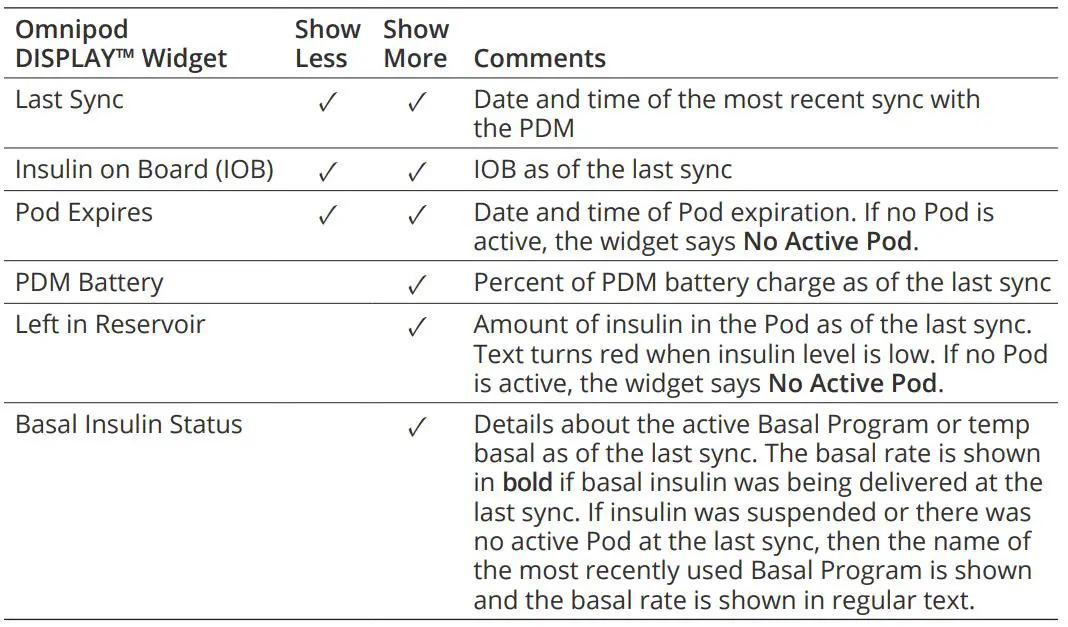
U widget Omnipod DISPLAYTM furnisce un modu rapidu per verificà l'attività recente di u Sistema Omnipod DASH® senza apre l'app Omnipod DISPLAYTM.
- 1. Aghjunghjite u widget Omnipod DISPLAYTM secondu l'istruzzioni di u vostru telefunu.
- 2. À view u widget Omnipod DISPLAYTM, scorri ghjustu da u screnu Lock di u vostru telefunu o da u screnu Home. Pudete bisognu di scroll down si utilizate assai widgets.
- Toccate Mostra più o Mostra menu in l'angulu superiore dirittu di u widget per espansione o riduce a quantità di informazioni mostrata.
- Per apre l'app Omnipod DISPLAYTM stessu, tocca u widget.
L'aghjurnamenti di u widget ogni volta chì l'aghjurnamenti di l'app Omnipod DISPLAYTM, chì ponu accade sempre chì l'app hè attiva o in esecuzione in fondo è u PDM hè in modu di dorme. U modu di sonnu PDM principia finu à un minutu dopu chì a pantalla PDM diventa nera.
Cuntrollà Dati PDM cù l 'App
L'app Omnipod DISPLAYTM furnisce infurmazioni più dettagliate cà u widget.
Refresh Data cun Sync
Quandu u vostru telefunu hà Bluetooth® attivatu, i dati sò trasferiti da u vostru PDM à u vostru telefunu in un prucessu chjamatu "sincronizazione". A barra di header in l'app Omnipod DISPLAYTM elenca a data è l'ora di l'ultima sincronia. Se ci hè un prublema di trasmissione di dati da u PDM à l'app, a cima di l'app diventerà gialla o rossa.

- Giallu significa chì l'app hà cuminciatu à riceve dati è hè stata interrotta prima chì a trasmissione di dati hè stata cumpletata.
- Rossu significa chì l'app ùn hà micca ricevutu dati (cumpletu o incompletu) da u PDM per almenu 30 minuti.
Per risolve ogni situazione, assicuratevi chì u PDM hè attivatu, u screnu di u PDM hè OFF (micca attivu), è si trova à 30 piedi di u telefuninu chì esegue l'app Omnipod DISPLAYTM o navigendu à u menu di paràmetri è toccu Sync Now per rinfriscà manualmente PDM. dati, prima di tirà falà da a cima di u screnu Omnipod DISPLAYTM.
Sincronizza automaticamente
Quandu l'app Omnipod DISPLAYTM hè attiva, sincronizza automaticamente cù u PDM ogni minutu. Quandu l'app hè in sfondate, si sincronizza periodicamente. I sincronizzazioni ùn si verificanu micca se spegnete l'app Omnipod DISPLAYTM. Nota: U PDM deve esse in modu di dorme per chì una sincronia sia successu. U modu di sonnu PDM principia finu à un minutu dopu chì a pantalla PDM diventa nera.
Sincronizza manuale
Pudete cuntrollà novi dati in ogni mumentu fendu una sincronizazione manuale.
- Per dumandà una sincronia manuale, tira in cima à u screnu Omnipod DISPLAYTM o navigate à u menu di paràmetri per sincronizà avà.
- Se una sincronia hè successu, l'ora di l'Ultima Sincronizazione in l'intestazione hè aghjurnata sia o micca u PDM hà avutu novi dati.
- Se una sincronia ùn hè micca successu, u tempu in l'intestazione ùn hè micca aghjurnatu è un missaghju "Impossibile sincronizà" appare. Tap OK. Allora assicuratevi chì l'impostazione Bluetooth hè attivata, move u vostru telefunu più vicinu à u vostru PDM, è pruvate di novu.
Nota: U PDM deve esse in modu di dorme per chì una sincronia sia successu. U modu di sonnu PDM principia finu à un minutu dopu chì a pantalla PDM diventa nera.
Verificate l'insuline è u Status di u Sistema
A pantalla Home hà trè tabulazioni, situate ghjustu sottu à l'intestazione, chì mostranu i dati recenti PDM è Pod da l'ultima sincronia: a tabulazione Dashboard, a tabulazione Basal o Temp Basal, è a tabulazione Status di u Sistema.

Per vede i dati di u screnu Home:
- Se a pantalla Home ùn hè micca mostrata, tocca a tabulazione DASH
 à u fondu di u screnu. A pantalla Home si vede cù a tabulazione Dashboard visibile. A tabulazione Dashboard mostra l'insulina à bordu (IOB), l'ultimu bolus è l'ultima lettura di glucose in sangue (BG).
 - Tap the Basal (o Temp Basal) tab o System Status tab per vede l'infurmazioni nantu à l'insulina basale, l'statu di Pod, è a carica di a bateria PDM. Cunsigliu: Pudete ancu scorri nantu à u screnu per vede una tabulazione di u screnu Home differente. Per una descrizione dettagliata di queste schede, vede "A propositu di e schede di a schermata Home" à a pagina 19.
Verificate l'Alarme è a Storia di Notificazioni

A schermu Alerts mostra una lista di allarmi è notificazioni generati da u PDM è Pod in l'ultimi sette ghjorni. Nota: Pudete vede più di sette ghjorni di dati nantu à u vostru PDM.
- À view a lista di Alerts, navigate à a pantalla Alerts usendu unu di i seguenti metudi:
- Aprite l'app Omnipod DISPLAYTM, è tocca a tabulazione Alerts à u fondu di u screnu.
- Toccate un Alert Omnipod® quandu appare nantu à u screnu di u vostru telefunu.
Sempre svegliate u vostru PDM è rispondi à qualsiasi messagi quant'è pussibule. Per una spiegazione di cumu risponde à l'allarmi di periculu, allarmi di cunsigliu è notificazioni, vede u vostru Omnipod DASH® System User Guide. I missaghji più recenti sò visualizati in cima di u screnu. Scroll down per vede i missaghji più vechji. U tipu di missaghju hè identificatu da una icona:

Se a tabulazione Alerts hà un cercolu rossu cù un numeru ( ), u numeru indica u numeru di missaghji micca letti. U circhiu rossu è u numeru sparisce quandu lasciate u screnu di l'alerte (
  ), chì indica chì avete vistu tutti i missaghji. Si tù view un messagiu d'alarma o di notificazione in u vostru PDM prima di vede nantu à l'app Omnipod DISPLAYTM, l'icona di tabulazione Alerts ùn indica micca un novu messagiu ( ), ma u missaghju pò esse vistu nantu à a lista di u screnu Alerts.
Verificate a storia di l'insulina è u glucose di sangue

A pantalla di Storia di Omnipod DISPLAYTM mostra sette ghjorni di registri PDM, cumprese:
- Letture di glucose di sangue (BG), quantità di bolus d'insulina, è qualsiasi carbuidrati utilizati in i calculi di bolus di u PDM.
- Cambiamenti di pod, bolus estesi, cambiamenti di l'ora o di a data PDM, sospensioni d'insulina è cambiamenti di a tarifa basale. Quessi sò indicati da un banner culuratu. À view Storia PDM records:
- Toccate a tabulazione Storia (
 ) in u fondu di u screnu.
 - À view dati da una data differente, tocca a data desiderata in a fila di date vicinu à a cima di u screnu. Un circhiu turchinu indica quale ghjornu hè visualizatu.
- Scroll down quantu necessariu per vede dati supplementari da prima in u ghjornu.
Se l'ora di u vostru PDM è di u telefunu sò diffirenti, vede "Ora è fusi orari" à a pagina 21.
Truvate u mo PDM

Se perdi u vostru PDM, pudete aduprà a funzione Find My PDM per aiutà à localizà. Per utilizà a funzione Find My PDM:
- Assicuratevi chì l'impostazione Bluetooth® di u vostru telefunu hè attivata.
- Sposta à l'area induve vulete cercà u vostru PDM.
- Toccate a tabulazione Find PDM (
 ) à u fondu di u screnu Omnipod DISPLAYTM.
 - Tap Start Ringing
Se u vostru PDM hè in gamma, sona brevemente. - Se truvate u vostru PDM, toccu Stop Ringing in u vostru telefunu per silenziu u PDM.
Nota: Se Stop Ringing ùn hè più visibile nantu à u vostru telefunu, toccu Start Ringing è dopu Stop Ringing per assicurà chì u vostru PDM ùn sona più.
Nota: U vostru PDM sona ancu s'ellu hè stallatu in modu di vibrazione. Tuttavia, se u vostru PDM hè spento, l'app Omnipod DISPLAYTM ùn pò micca fà sonà. - Se ùn senti micca chì u vostru PDM sona in circa 30 seconde: a. Toccate Annulla o Stop Ringing b. Sposta à un altru locu di ricerca, è ripetite stu prucessu. U PDM pò sonu solu s'ellu si trova à 30 piedi di u vostru telefunu. Ricurdativi chì u vostru PDM pò esse sbulicatu s'ellu hè in o sottu qualcosa. Nota: Se appare un missaghju chì vi dice chì u PDM ùn hè micca in u range, tocca OK. Per pruvà torna, ripetite stu prucessu.
Se si presenta una situazione chì richiede una alarme di periculu, u vostru PDM sonarà l'alarma di periculu invece di u sonu di sonu.
Screen Settings

A pantalla di paràmetri vi permette di:
- Cambia i vostri paràmetri di Alerts
- Unpair l'app DISPLAYTM da u vostru PDM
- Mandate un invitu à i membri di a famiglia è i caregivers per diventà Viewers, chì li permette di utilizà l'Omnipod VIEWTM app per vede i vostri dati PDM in i so telefoni
- Cerca infurmazione nantu à l'app PDM, Pod è Omnipod DISPLAYTM, cum'è i numeri di versione è l'ora di sincronizzazioni recenti
- Accedi à u menù d'aiutu
- Accede à l'infurmazioni nantu à l'aghjurnamenti di u software Per accede à i schermi di Settings:
- Toccate a tabulazione Settings (
 ) in u fondu di u screnu. Nota: Pudete bisognu di scroll down per vede tutte l'opzioni.
 - Toccate ogni entrata per apparisce u screnu in relazione.
- Toccate a freccia in daretu (<) truvata in l'angulu superiore manca di certi schermi di Settings per vultà à a pantalla precedente.
Impostazioni PDM

A pantalla di paràmetri PDM furnisce infurmazioni nantu à u PDM è u Pod è vi permette di annullà l'app Omnipod DISPLAYTM di u vostru telefunu da u vostru PDM.
Sincronizza avà
In più di utilizà u pull down per sincronizà, pudete ancu attivà una sincronia manuale da i schermi di Settings:
- Navigate à: scheda Settings ( ) > Settings PDM
- Tap Sync Now. L'app Omnipod DISPLAYTM esegue una sincronia manuale cù u PDM.
Dettagli PDM è Pod

Per verificà u timing di cumunicazioni recenti o per vede i numeri di versione PDM è Pod:
- Navigate à: scheda Settings ( ) > Settings PDM > PDM and Pod Details Apparirà una schermata chì liste:
- U tempu di l'ultima sincronia da u vostru PDM
- U tempu di l'ultima cumunicazione di u PDM cù u Pod
- L'ultima volta chì u PDM hà mandatu dati direttamente à l'Omnipod® Cloud
- L'Omnipod® Cloud manda dati à u vostru Viewer, s'ellu ci hè
Nota: In più di a capacità di u PDM di mandà dati direttamente à l'Omnipod® Cloud, l'app Omnipod DISPLAYTM pò mandà dati à l'Omnipod® Cloud. L'ora di l'ultimu trasferimentu di dati da l'app Omnipod DISPLAYTM à u Cloud ùn hè micca mostratu in questa schermu. - U numeru di seriale di u PDM
- A versione di u sistema operatore PDM (PDM Device Information)
- A versione di u software Pod (Pod Main Version)
Unpair da u vostru PDM

L'app Omnipod DISPLAYTM pò esse assuciata solu à un unicu PDM à u mumentu. Duvete annullà l'app Omnipod DISPLAYTM da u vostru PDM quandu cambiate à un novu PDM o telefunu. Unpair l'app Omnipod DISPLAYTM da u vostru PDM cum'è seguita:
- Quandu si passa à un novu PDM:
a. Previous ViewA infurmazione hè almacenata in l'App DISPLAYTM.
Nota: Se accoppiate à un novu PDM, duvete riemette l'inviti à u vostru Viewers per ch'elli ponu riceve dati da u vostru novu PDM. Tuttavia, s'è vo unpair è ri-pair à u listessu PDM di novu, a lista esistenti di Viewers resta è ùn avete micca bisognu di reemette l'inviti.
b. (Opcional) Eliminate tutti i vostri Viewers da u vostru Viewlista di i so. Questu assicura chì, dopu avè riinvitatu da u novu PDM, apparisce solu una volta nantu à a so lista di Podders (vede "Eliminate un Viewer" à a pagina 18). - Navigate à: scheda Settings ( ) > Settings PDM
- Tap Unpair From Your PDM, dopu tocca Unpair PDM, dopu tocca Unpair
Un missaghju apparisce cunfirmendu chì u PDM hè stata dispachjata cù successu. Per accoppià l'app Omnipod DISPLAYTM à u stessu PDM o à un novu PDM, vede "Configurazione di l'app Omnipod DISPLAYTM" in a pagina 5. Dopu avè accoppiatu cù un PDM diversu, ricordate di riemette l'inviti à qualsiasi precedente. Viewers (vede "Aggiungi a Viewer" à a pagina 16) per pudè cuntinuà viewdati u vostru novu PDM.
Nota: ViewA infurmazione serà salvata in u locu è pre-populatu per l'Usuariu di l'App DISPLAY per edità, sguassà è / o aghjunghje novi Viewers per u PDM novu accoppiatu. Mentre ùn hè micca accoppiatu:
- U vostru telefunu ùn pò micca riceve l'aghjurnamenti da u vostru PDM
- U vostru Viewi pò ancu view dati legati da u vostru PDM originale
- Ùn puderà micca aghjunghje o sguassà Viewers
Viewers
Per infurmazione nantu à u Viewers opzione, chì vi permette di invità i membri di a famiglia è i caregivers view i vostri dati PDM nantu à i so telefoni, vede "Managing Viewers: Condividi i vostri Dati PDM cù l'altri" à a pagina 16.
Configurazione di l'alerte
Cuntrolla quale avvisi vede cum'è messagi nantu à u screnu usendu l'impostazione di l'Alerte, cumminata cù l'impostazione di Notificazioni di u vostru telefunu. Cum'è mostra in a tavula seguente, sia i Notificazioni iOS è i paràmetri di l'Alerte di l'app deve esse attivati per vede l'Alerti; in ogni modu, solu unu di questi deve esse disattivatu per impediscenu di vede Alerts.

Per cambià a vostra paràmetra di Alerts:

- Navigate à: scheda Settings ( ) > Alerts.
- Toccate u toggle accantu à u paràmetru di l'Alerte desiderate per attivà u paràmetru
 :
:
- Attiva tutte l'alerte per vede tutte l'allarmi di periculu, l'allarmi di cunsigliu è e notificazioni. Per automaticamente, All Alerts hè attivatu.
- Attivate l'allarmi di periculu solu per vede solu l'allarmi di periculu PDM. L'allarmi di cunsigliu o notificazioni ùn sò micca mostrati.
- Disattiva i dui paràmetri se ùn vulete micca vede alcun messagiu nantu à u screnu per alarme o notificazioni.
Sti paràmetri ùn affettanu micca u screnu Alerts; ogni missaghju d'alarma è di notificazione appare sempre nantu à u screnu Alerts.
Nota: U terminu "Notificazione" hà dui significati. "Notificazioni" di u PDM si riferisce à i missaghji informativi chì ùn sò micca alarmi. L'iOS "Notificazioni" si riferisce à un paràmetru chì determina se l'Omnipod® Alerts appariscenu cum'è messagi nantu à u screnu quandu utilizate u vostru telefunu.
Avvisu di cinque minuti per a scadenza di u pod
L'app Omnipod DISPLAYTM mostra un messagiu di Pod Expiring quandu resta menu di cinque minuti prima chì l'alarma di periculu di Pod Expiration sona. Nota: Stu missaghju apparisce solu se u paràmetru di Notificazione di u telefunu hè stallatu à Permette. Ùn hè micca affettatu da u paràmetru di Alerts. Nota: Stu missaghju ùn appare micca nantu à u PDM o a pantalla Omnipod DISPLAYTM Alerts.
Screen Help
A pantalla di Aiutu furnisce una lista di e dumande frequenti (FAQ) è infurmazione legale. Per accede à e funzioni di u screnu Aiutu:
- Accende u screnu Aiutu in unu di i seguenti modi:
Toccate l'icona Aiutu ( ? ) in l'intestazione Navigate à: Tabulazione Settings () > Aiutu - Selezziunate l'azzione desiderata da a tavola seguente:

L'aghjurnamenti di u software
Se avete attivatu l'aghjurnamenti automatichi in u vostru telefunu, qualsiasi aghjurnamentu di u software per l'app Omnipod DISPLAYTM serà installatu automaticamente. Se ùn avete micca attivatu l'aghjurnamenti automatichi, pudete verificà l'aghjurnamenti dispunibuli di l'app Omnipod DISPLAYTM cum'è seguente:
- Navigate à: scheda Settings (
 )> Update Software
 - Toccate u ligame per andà in l'app DISPLAY in l'App Store
- Se un aghjurnamentu hè dispunibule, scaricallu
Gestisce Viewers: Sparte i vostri Dati PDM cù l'altri
Pudete invità i membri di a famiglia è i caregivers view i vostri dati PDM, cumprese allarmi, notificazioni, storia di insulina è dati di glucose di sangue, in i so telefoni. Per diventà unu di i vostri Viewers, anu da installà l'Omnipod VIEWTM app è accetta u vostru invitu. Vede l'Omnipod VIEWTM App User Guide per più infurmazione. Nota: Sì avete parechje Viewers, sò listati in ordine alfabeticu.
Aghjunghjite a Viewer

Pudete aghjunghje un massimu di 12 Viewers. Per aghjunghje a Viewer:
- Navigate à: scheda Settings ( ) > Viewers
- Tap Aggiungi Viewer o Aggiungi un altru Viewer
- Entre in Viewinfurmazione di er:
a. Tap Nome è Cognome è entre un nome per u Viewer
b. Tap Email è entre in u Viewl'indirizzu email di er
c. Tap Cunfirmà l'e-mail è entre in u stessu indirizzu email
d. Opcional: Tap Relazione è inserite una nota annantu à questu Viewer
e. Tap Fattu - Tap Next per vede a pantalla di login PodderCentral™
- Per autorizà l'invitu:
a. Accedi à PodderCentral™: Se avete digià un contu PodderCentral™, inserite u vostru nome d'utilizatore è a vostra password, dopu tocca LOG IN. Se ùn avete micca un contu PodderCentral™, crea un contu inserendu u vostru email in u fondu di u screnu è seguite l'istruzzioni nantu à u screnu.
b. Leghjite l'accordu, dopu toccu u segnu di spunta se vulete cuntinuà c. Tap AGREE per mandà l'invitu à u vostru Viewer Dopu chì l'invitu hè statu mandatu bè, u ViewL'invitu di er hè listatu cum'è "Pending" finu à u Viewer accetta l'invitu. Dopu avè accettatu l'invitu, u Viewer hè listatu cum'è "Attivu".
Edita a ViewDettagli di er
Pudete edità u Viewl'email, u telefunu (dispositivu) è a relazione di er.
Edita a ViewRelazione di er
Per edità a Viewa relazione di er:
- Navigate à: scheda Settings ( ) > Viewers
- Toccate a freccia giù accantu à Viewu nomu di er
- Tap Edit Viewer
- Per edità a relazione, toccu Relazione è inserite i cambiamenti. Dopu tocca Fattu.
- Tap Salvà

Cambia a ViewE-mail di er
Per cambià u Viewl'email di er:
- Eliminate u Viewer da u vostru Viewers list (vede "Elimine a Viewer" à a pagina 18)
- Aghjunghjite torna Viewer è mandate un novu invitu à u novu indirizzu email (vede "Add a Viewer" à a pagina 16)
Cambia u Viewu telefonu di er
Se a Viewer riceve un novu telefunu è ùn hà più intenzione di utilizà u vechju, cambia u Viewu telefonu di er hè cusì:
- Aghjunghjite u novu telefunu à u vostru Viewi dettagli di er (vede "Aggiungi un altru telefunu per a Viewer" à a pagina 18)
- Sguassà u vechju telefonu da u Viewi dettagli di er (vede "Elimina a Viewu telefonu di er" à a pagina 18)
Aghjunghjite un altru telefunu per a Viewer
Quandu a Viewer voli view i vostri dati PDM in più di un telefonu o hè cambiatu à un novu telefonu, vi tocca à mandà un altru invitu à u Viewer. Per mandà un novu invitu per un esistente Viewer:
- Navigate à: scheda Settings ( ) > Viewers
- Toccate a freccia giù accantu à Viewu nomu di er
- Tap Mandà un novu invitu
- Dì a to Viewer per scaricà u VIEW app è accettà u novu invitu da u so novu telefonu Dopu à u Viewer accetta, u nomu di u novu telefonu hè listatu in u Viewer dittagli.
Elimina a Viewu telefonu di er
Se a Viewer hà parechje telefoni (dispositivi) listati nantu à l'Omnipod DISPLAYTM Viewers list è vulete sguassà unu di elli:

- Navigate à: scheda Settings ( ) > Viewers
- Toccate a freccia giù accantu à Viewu nomu di er
- Tap Edit Viewer
- In a lista di i Dispositivi, toccu u x rossu accantu à u telefunu chì vulete caccià, dopu toccu Elimina
Eliminate a Viewer
Pudete caccià qualcunu da a vostra lista di Viewers cusì ùn ponu più riceve l'aghjurnamenti da u vostru PDM. Per sguassà a Viewer:
- Navigate à: Tabulazione Settings ( ) > Viewers
- Toccate a freccia giù accantu à Viewu nomu di er
- Tap Edit Viewer
- Tap Delete, poi tuccà Delete again The Viewer hè cacciatu da a vostra lista, è vi sarà cacciatu da a lista di Podders nantu à u vostru Viewu telefonu di er.
Nota: U vostru telefonu hà bisognu à accede à u Cloud in ordine per sguassà a Viewer. Nota: Se a Viewer sguassate u vostru nome da a lista di Podders nantu à u so telefunu, chì ViewU nome di er hè marcatu cum'è "Disabilitatu" in a vostra lista di Viewers è nisun dispusitivu hè mostratu per elli. Pudete caccià quellu ViewU nome di er da a vostra lista. Per reattivà quella persona cum'è a Viewer, duvete mandà li un novu invitu.
À propositu di l'app Omnipod DISPLAY™
Questa sezione furnisce dettagli supplementari nantu à i schermi Omnipod DISPLAYTM è u prucessu di mandà dati PDM à l'Omnipod DISPLAYTM o VIEWApps TM.
À propositu di e Tabulazioni di u Screen Home
A pantalla Home si vede quandu apre l'app Omnipod DISPLAYTM o quandu tocca a tabulazione DASH  à u fondu di u screnu. Se più di trè ghjorni sò passati da l'ultima sincronia PDM, a barra di l'intestazione serà rossa è ùn ci hè micca datu nantu à a pantalla Home.
Tabulazione Dashboard
A tabulazione Dashboard mostra l'insulina à bordu (IOB), u bolus è l'infurmazioni di glucose di sangue (BG) da a sincronia più recente. L'insulina à bordu (IOB) hè a quantità stimata di insulina chì resta in u vostru corpu da tutti i bolus recenti.

Basal o Temp Basal Tab
A tabulazione Basal mostra u statutu di a spedizione di insulina basale à l'ultima sincronia PDM. L'etichetta di tabulazione cambia in "Temp Basal" è hè culurita di verde se una tarifa basale temporale hè in esecuzione.

Tabulazione Status di u Sistema
A tabulazione Status di u Sistema mostra u statu di Pod è a carica restante in a bateria di u PDM.

Tempu è Time Zones
Se vede una discrepanza trà l'ora di l'app Omnipod DISPLAYTM è l'ora PDM, verificate l'ora attuale è u fusu orariu di u vostru telefunu è PDM. Se u PDM è l'orologi di u vostru telefunu anu tempi diversi ma u stessu fusu orariu, l'app Omnipod DISPLAYTM:
- Utilizà u tempu di u telefunu per l'ultima aghjurnazione PDM in l'intestazione
- Utilizà u tempu di u PDM per i dati PDM nantu à i schermi Se u PDM è u vostru telefunu anu fusi orari differenti, l'app Omnipod DISPLAYTM:
- Cunverte quasi tutti i tempi à u fusu orariu di u telefunu, cumprese l'ora di l'ultima aghjurnazione PDM è i tempi listati per i dati PDM.
- Eccezzioni: I tempi in u gràficu di u prugramma basale nantu à a tabulazione basale sempre usanu u tempu PDM
Nota: U vostru telefunu pò aghjustà automaticamente u so fusu orariu quandu viaghja, mentre chì un PDM ùn aghjusta mai automaticamente u so fusu orariu.
Cumu l'app Omnipod DISPLAY™ riceve l'aghjurnamenti
U vostru telefunu riceve l'aghjurnamenti da u vostru PDM via a tecnulugia wireless Bluetooth®. U vostru telefunu deve esse in 30 piedi di u PDM è u vostru PDM deve esse in modu di dorme per a trasmissione di dati successu. U modu di sonnu PDM principia finu à un minutu dopu chì a pantalla PDM diventa nera.
Cumu u vostru ViewI telefoni di ers ricevenu l'aghjurnamenti
Dopu chì l'Omnipod® Cloud riceve un aghjurnamentu da u PDM, u Cloud manda automaticamente l'aghjurnamentu à l'Omnipod. VIEWTM app nantu à u vostru Viewu telefonu di er. L'Omnipod® Cloud pò riceve l'aghjurnamenti PDM in i seguenti modi:
- U PDM pò trasmette dati PDM è Pod direttamente à u Cloud.
- L'app Omnipod DISPLAYTM pò trasmette dati da u PDM à u Cloud. Stu relay pò accade quandu l'app Omnipod DISPLAYTM hè attiva o funziona in fondo.

Documenti / Risorse
 |
App Display omnipod [pdfGuida di l'utente Mostra App |


