


Serie EDA ED-IPC2100 Utilizendu Raspberry Standard
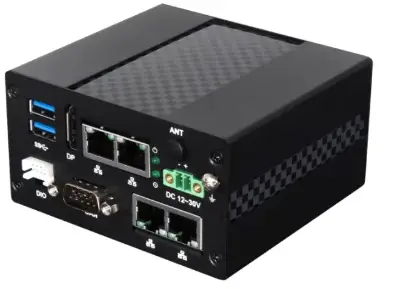
Informazione di u produttu
Specificazioni
- Nome di u produttu: Serie ED-IPC2100
- Produttore: EDA Technology Co., LTD
- Applicazione: OS Raspberry Pi
- Lettori supportati: ingegnere meccanicu, ingegnere elettricu, ingegnere di software, ingegnere di sistema
- Utilizazione: IOT, cuntrollu industriale, automatizazione, energia verde, intelligenza artificiale
- Supportu: solu per l'usu interni
Istruzzioni per l'usu di u produttu
Istruzzioni di sicurità
- Stu pruduttu deve esse usatu in un ambiente chì risponde à i requisiti di e specificazioni di cuncepimentu per evità fallimenti è danni.
- Evite operazioni illegali chì ponu purtà à accidenti di salvezza persunale o pèrdite di pruprietà.
- Ùn mudificà micca l'equipaggiu senza permessu per prevene u fallimentu di l'equipaggiu.
- Fixà in modu sicuru l'equipaggiu durante a stallazione per impediscenu di cascà.
- Mantene una distanza di almenu 20 cm da l'equipaggiu s'ellu hè dotatu di una antenna.
- Evite l'usu di l'equipaggiu di pulizia liquidu è tene luntanu da liquidi è materiali inflammabili.
Informazioni di cuntattu
Sè avete bisognu di più assistenza o avete qualchì dumanda, pudete cuntattà EDA Technology Co., LTD:
- Indirizzu: Building 29, No.1661 Jialuo Highway, Jiading District, Shanghai
- E-mail: sales@edatec.cn
- Telefono: +86-18217351262
- Websitu: www.edec.cn
- E-mail di assistenza tecnica: support@edec.cn
- Phone Support Tecnicu: +86-18627838895
- Wechat: zzw_1998-
Dichjarazione di Copyright
Tutti i diritti riservati. Nisuna parte di stu documentu pò esse mudificatu, distribuitu o copiatu senza permessu scrittu da EDA Technology Co., LTD.
Disclaimer
Prefazione: Stu manuale furnisce una guida per ingegneri meccanichi, ingegneri elettrici, ingegneri di software è ingegneri di sistema.
Cunvenzione simbolica
Istruzzioni Simbuli prompti indicanu funzioni o operazioni impurtanti. I simboli di avvisu ponu causà ferite persunale, danni à u sistema, o interruzzione / perdita di signali. I simboli d'avvertimentu ponu causà danni maiò à e persone.
FAQ
- Q: U pruduttu pò esse usatu fora?
A: No, u pruduttu hè supportatu solu per l'usu interni. - Q: Chì duverebbe fà se scontru fallimentu di l'equipaggiu?
A: Cuntattate l'assistenza tecnica per l'assistenza è ùn pruvate micca di mudificà l'equipaggiu senza permessu.
Guida di l'applicazione
Utilizendu u OS standard Raspberry Pi nantu à a serie ED-IPC2100
EDA Technology Co., LTD
ferraghju 2024
Cuntatta ci
Grazie assai per l'acquistuasing and using our products, and we will serve you wholeheartedly.
Cum'è unu di i partenarii di cuncepimentu glubale di Raspberry Pi, simu impegnati à furnisce soluzioni hardware per IOT, cuntrollu industriale, automatizazione, energia verde è intelligenza artificiale basatu nantu à a piattaforma tecnologica Raspberry Pi.
Pudete cuntattateci in i seguenti modi:
- EDA Technology Co., LTD
- Indirizzu: Building 29, No.1661 Jialuo Highway, Jiading District, Shanghai Mail: sales@edatec.cn
- Telefonu: +86-18217351262
- Websitu: https://www.edatec.cn
Assistenza tecnica
- Mail: support@edec.cn
- Telefonu: +86-18627838895
- Wechat: zzw_1998-
Dichjarazione di Copyright
A serie ED-IPC2100 è i so diritti di pruprietà intellettuale cunnessi sò di EDA Technology Co.,LTD.
EDA Technology Co.,LTD hà u copyright di stu documentu è si riserva tutti i diritti. Senza l'autorizazione scritta di EDA Technology Co.,LTD, nisuna parte di stu documentu pò esse mudificata, distribuita o copiata in ogni modu o forma.
Disclaimer
EDA Technology Co.,LTD ùn garantisce micca chì l'infurmazioni in stu manuale sò aghjurnati, curretti, cumpleti o di alta qualità. EDA Technology Co.,LTD ancu ùn guarantisci micca l'utilizazione ulteriore di sta infurmazione. Sì i perditi materiali o non-materiali sò causati da l'usu o micca di l'infurmazioni in stu manuale, o per l'usu di informazioni incorrecte o incomplete, sempre chì ùn hè micca pruvucatu chì hè l'intenzione o negligenza di EDA Technology Co., LTD, a dumanda di responsabilità per EDA Technology Co.,LTD pò esse esentata. EDA Technology Co.,LTD si riserva espressamente u dirittu di mudificà o supplementà u cuntenutu o parte di stu manuale senza avvisu speciale.
Prefazione
Scopu di u lettore
Stu manuale hè applicabile à i seguenti lettori:
- Ingegnere meccanicu
- Ingegnere Elettricu
- Ingegnere di software
- Ingegnere di sistema
Accordu Relativu
Cunvenzione simbolica
| Simbulica | Istruzzioni |
 |
Simbuli prompti, chì indicanu funzioni o operazioni impurtanti. |
 |
Notice simboli, chì ponu causà ferite persunale, danni à u sistema, o interruzzione / perdita di signali. |
 |
Simbuli d'avvertimentu, chì ponu causà gran dannu à e persone. |
Istruzzioni di sicurità
- Stu pruduttu deve esse usatu in un ambiente chì risponde à i requisiti di e specificazioni di cuncepimentu, altrimenti pò causà fallimentu, è anormalità funzionale o danni à i cumpunenti causati da a mancata rispettu di e regulazioni pertinenti ùn sò micca in u scopu di l'assicuranza di qualità di u produttu.
- A nostra sucietà ùn hà micca rispunsabilità legale per accidenti di salvezza persunale è perdite di pruprietà causate da l'operazione illegale di i prudutti.
- Per piacè ùn mudificà micca l'equipaggiu senza permessu, chì pò causà fallimentu di l'equipaggiu.
- Quandu si stallanu l'equipaggiu, hè necessariu di riparà l'equipaggiu per impediscenu di cascà.
- Se l'attrezzatura hè dotata di una antenna, mantene una distanza di almenu 20 cm da l'equipaggiu durante l'usu.
- Ùn aduprate micca l'equipaggiu di pulizia liquidu, è tenete luntanu da liquidi è materiali inflammabili.
- Stu pruduttu hè supportatu solu per l'usu interni.
Overview
Stu capitulu introduce l'infurmazioni di fondo è a gamma di applicazioni di l'usu standard di Raspberry Pi OS nantu à a serie ED-IPC2100.
- Sfondate
- Gamma di applicazioni
Sfondate
I prudutti di a serie ED-IPC2100 anu un sistema operatore cù BSP installatu per automaticamente quandu partenu da a fabbrica. Hà aghjustatu supportu per BSP, creatu utilizatori, attivatu SSH è supporta l'aghjurnamentu in linea BSP. Hè sicuru è affidabile, è l'utilizatori ponu utilizà u sistema operatore.
NOTA
Se l'utilizatore ùn hà micca bisognu speciale, hè cunsigliatu di utilizà u sistema operatore predeterminatu. U percorsu di scaricamentu hè ED-IPC2100/raspios.
Se l'utilizatore vole aduprà u Raspberry Pi OS standard dopu avè ricivutu u pruduttu, alcune funzioni ùn saranu micca dispunibili dopu avè cambiatu u sistema operatore à u Raspberry Pi OS standard. Per risolve stu prublema, ED-IPC2100 supporta l'installazione in linea per i pacchetti di Firmware per fà u pruduttu megliu cumpatibile cù u standard Raspberry Pi OS è assicurà chì tutte e funzioni ponu esse aduprate.
ED-IPC2100 supporta u Raspberry Pi OS standard installendu u pacchettu di kernel è u pacchettu di firmware in linea nantu à u Raspberry Pi OS standard (bookworm è bullseye). L'operazioni per u sistema bookworm è u sistema bullseye sò diffirenti. Siccomu u sistema di bookworm hè più novu, per quessa, hè cunsigliatu per installà u pacchettu di firmware in u sistema bullseye per sustene sta applicazione.
Gamma di applicazioni
I prudutti implicati in questa applicazione includenu ED-IPC2110, ED-IPC2130 è ED-IPC2140.
Siccomu l'usu di un sistema operatore 64-bit pò utilizà megliu a prestazione hardware di u pruduttu, hè cunsigliatu di utilizà u standard Raspberry Pi OS 64-bit (bookworm è bullseye). I dettagli sò i seguenti:
| Modellu di produttu | OS supportatu |
| ED-IPC2110 | Raspberry Pi OS (Desktop) 64-bit-bookworm (Debian 12) Raspberry Pi OS (Desktop) 64-bit-bullseye (Debian 11) Raspberry Pi OS (Lite) 64-bit-bookworm (Debian 12) Raspberry Pi OS (Lite) 64-bit (Debian) (Debian 11) |
| ED-IPC2130 | |
| ED-IPC2140 |
Guida di l'applicazione
Stu capitulu presenta i passi di u funziunamentu di l'usu standard di Raspberry Pi OS nantu à a serie ED-IPC2100.
- Prucessu Operativu
- Scaricamentu OS File
- Flashing à eMMC
- Prima cunfigurazione di boot-up
- Installazione di u pacchettu di firmware
Prucessu Operativu
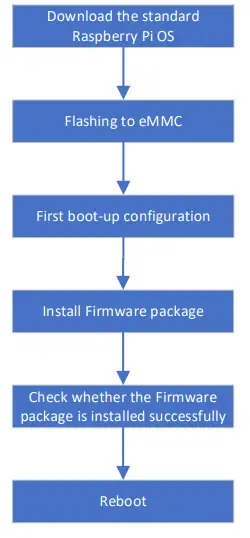
U prucessu di funziunamentu principale di a cunfigurazione di l'applicazione hè cum'è mostratu quì sottu.
Scaricateing OS File
Pudete scaricà u Raspberry Pi OS necessariu file secondu i bisogni reali. I percorsi di scaricamentu sò i seguenti:
| OS | Scaricate Path |
| Raspberry Pi OS (Desktop) 64-bit-bookworm (Debian 12) | https://downloads.raspberrypi.com/raspios_arm64/images/raspios_arm64-2023-12-06/2023-12-05-raspios-bookworm-arm64.img.xz |
| Raspberry Pi OS (Desktop) 64-bit-bullseye (Debian 11) | https://downloads.raspberrypi.com/raspios_oldstable_arm64/images/raspios_oldstable_arm64-2023-12-06/2023-12-05-raspios-bullseye-arm64.img.xz |
| Raspberry Pi OS (Lite) 64-bit-bookworm (Debian 12) | https://downloads.raspberrypi.com/raspios_lite_arm64/images/raspios_lite_arm64-2023-12-11/2023-12-11-raspios-bookworm-arm64-lite.img.xz |
| Raspberry Pi OS (Lite) 64-bit-bullseye (Debian 11) | https://downloads.raspberrypi.com/raspios_lite_arm64/images/raspios_lite_arm64-2023-12-11/2023-12-11-raspios-bookworm-arm64-lite.img.xz |
Flashing à eMMC
Hè cunsigliatu d'utilizà l'utile di lampeggiamentu ufficiale di Raspberry Pi, è u percorsu di scaricamentu hè a siguenti:
- Raspberry Pi Imager: https://downloads.raspberrypi.org/imager/imager_latest.exe
- Formatatore di carta SD: https://www.sdcardformatter.com/download/
- Rpiboot: https://github.com/raspberrypi/usbboot/raw/master/win32/rpiboot_setup.exe
Preparazione
- U scaricamentu è a stallazione di l'uttellu lampendu à l'urdinatore hè statu finitu.
- Un cable Micro USB à USB-A hè statu preparatu.
- L'OS file hè stata ottenuta.
Passi
I passi sò discritti cù Windows OS cum'è example.
- Cunnette vi u cavu di putenza è u cavu USB.
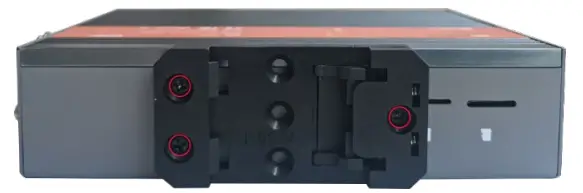
- Aduprate un cacciavite in croce per allentà trè viti nantu à u supportu di rail DIN in senso antiorario (posizione di a casella rossa in a figura sottu) è sguassate u supportu predefinitu di rail DIN.
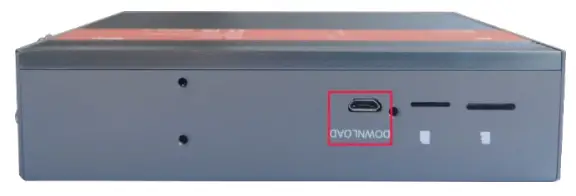
- Truvate u portu Micro USB in u dispusitivu, cum'è mostra in a casella rossa sottu.
- Cunnette vi u cable d'alimentazione è u cable USB, cum'è mostra in a figura sottu.

- Aduprate un cacciavite in croce per allentà trè viti nantu à u supportu di rail DIN in senso antiorario (posizione di a casella rossa in a figura sottu) è sguassate u supportu predefinitu di rail DIN.
- Scollegate l'alimentazione di l'ED-IPC2100, è poi riavviate.
- Apertura strumentu rpiboot per cunvertisce automaticamente l'unità in una lettera.
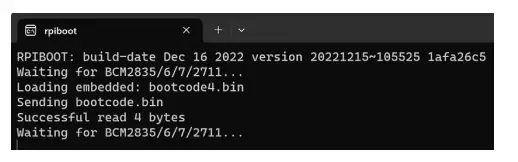
- Dopu à u cumpletu di a lettera di u drive, a lettera di u drive apparisce in u cantonu inferjuri destra di l'urdinatore, cum'è mostra in a figura sottu E drive.

- Apertura SD Card Formatter, selezziunà a lettera di unità furmatu, è cliccate "Format" in a destra in basso à furmatu.
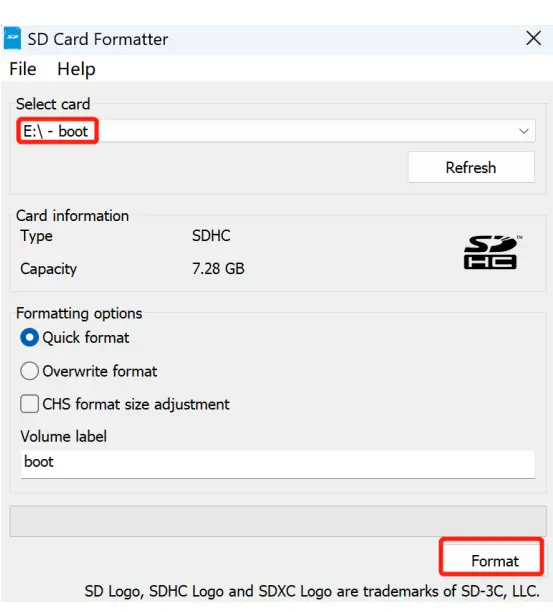
- In a casella pop-up prompt, selezziunate "Sì".
- Quandu u furmatu hè cumpletu, cliccate "OK" in a casella prompt.
- Chiudi SD Card Formatter.
- Aprite Raspberry Pi Imager, selezziunate "CHOOSE OS" è selezziunate "Use Custom" in u pane pop-up.
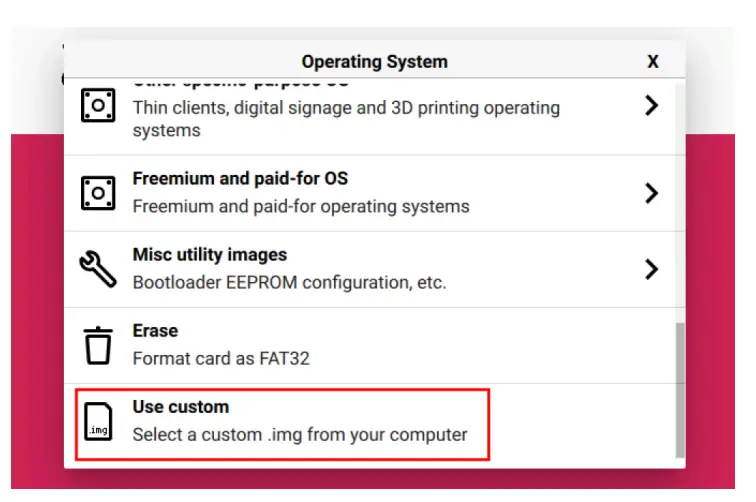
- Sicondu u prompt, selezziunate u SO telecaricatu file sottu u percorsu definitu da l'utilizatori è torna à a pagina principale.
- Cliccate "SCRIVI" è selezziunate "Sì" in a casella pop-up prompt per cumincià à scrive u SO.

- Dopu chì a scrittura di u SO hè finita, u file serà verificatu.

- Dopu à file a verificazione hè finita, a casella di promptazione "Scriviu Successu" si apre, è cliccate "CONTINU" per finisce di lampassi in eMMC.
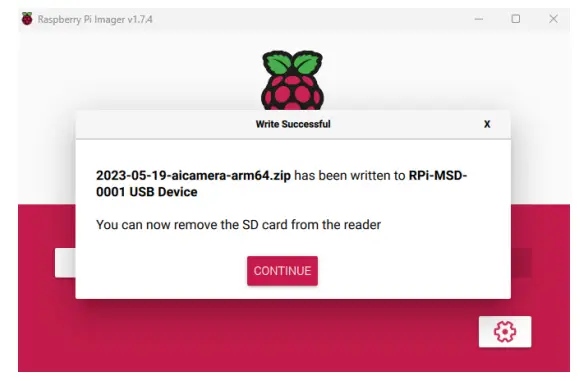
- Chiudi Raspberry Pi Imager, sguassate u cable USB è accende u dispusitivu di novu.
Prima cunfigurazione di boot-up
Questa sezione presenta e cunfigurazioni pertinenti quandu l'utilizatori cumincianu u sistema per a prima volta.
OS standard Raspberry Pi (desktop)
Se aduprate a versione Desktop di Raspberry Pi OS standard, è u SO ùn hè micca cunfiguratu in i paràmetri avanzati di Raspberry Pi Imager prima di lampà à eMMC. A cunfigurazione iniziale deve esse cumpletata quandu u sistema hè iniziatu prima.
Preparazione
- L'accessori cum'è a visualizazione, u mouse, u teclatu è l'adattatore di alimentazione chì ponu esse aduprati normalment sò stati pronti.
- Una reta chì pò esse usata nurmale.
- Get u cavu HDMI è cable reta chì pò esse usatu nurmalmente.
Passi
- Cunnette u dispusitivu à a reta per via di un cable di rete, cunnette u display per un cable HDMI, è cunnette u mouse, u teclatu è l'adattatore di energia.
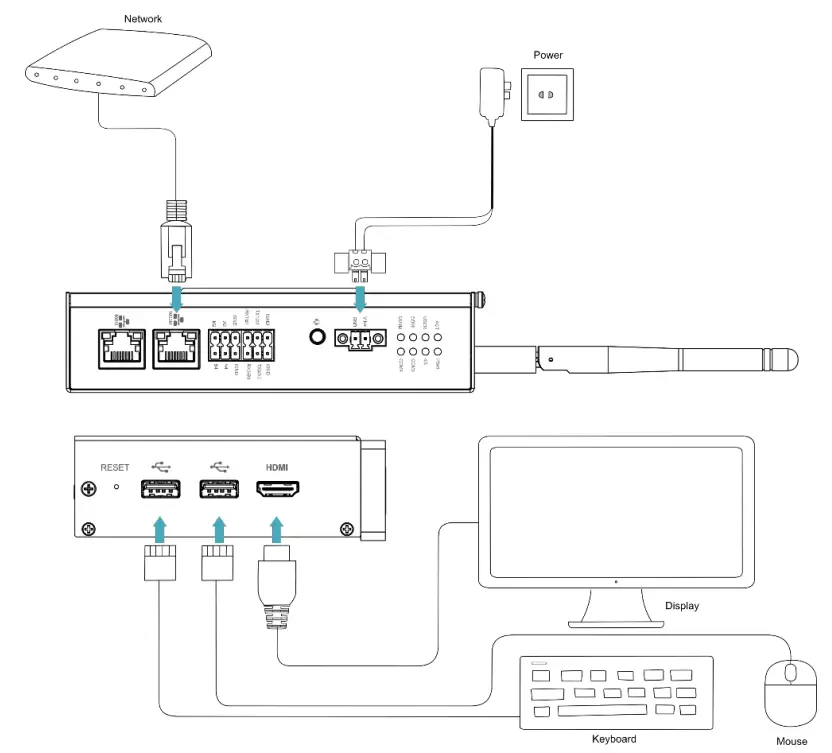
- Accende u dispusitivu è u sistema hà da principià. Dopu chì u sistema principia normalmente, u pannellu "Benvenuti à Raspberry Pi Desktop" appariscerà.

- Cliccate "Next" è stabilisce paràmetri cum'è "Paese", "Lingua" è "Fuso orariu" in u pop-up "Set Country" panel secondu i bisogni attuali.
 TIP:
TIP:
U layout di u teclatu predeterminatu di u sistema hè u layout di u teclatu britannicu, o pudete cuntrollà "Use u teclatu US" cum'è necessariu. - Cliccate "Next" per persunalizà è creà "username" è "password" per accede à u sistema in u pop-up "Create User".

- Cliccate "Next":
- Se aduprate a vechja versione di u nome d'utilizatore pi predeterminatu è a password predeterminata raspberry quandu creanu u nome d'utilizatore è a password, a casella di promptatu chì seguita apparirà è cliccate "OK".
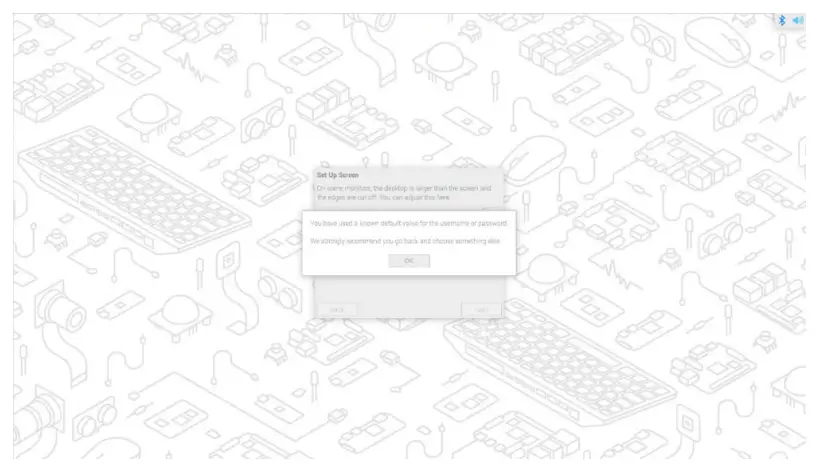
- U pannellu "Set Up Screen" si apre, è i paràmetri rilativi di u screnu sò stabiliti cum'è necessariu.
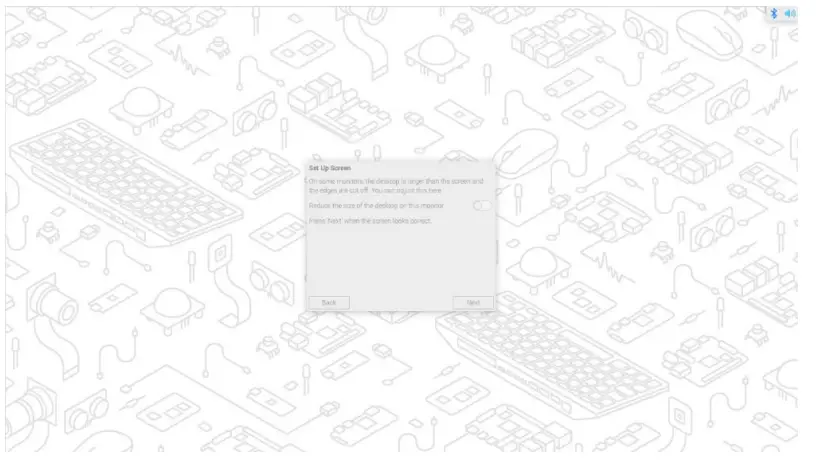
- Se aduprate a vechja versione di u nome d'utilizatore pi predeterminatu è a password predeterminata raspberry quandu creanu u nome d'utilizatore è a password, a casella di promptatu chì seguita apparirà è cliccate "OK".
- (Opcional) Cliccate "Next" è selezziunate a rete wireless per esse cunnessa in u pop-up "Select WiFi Network".
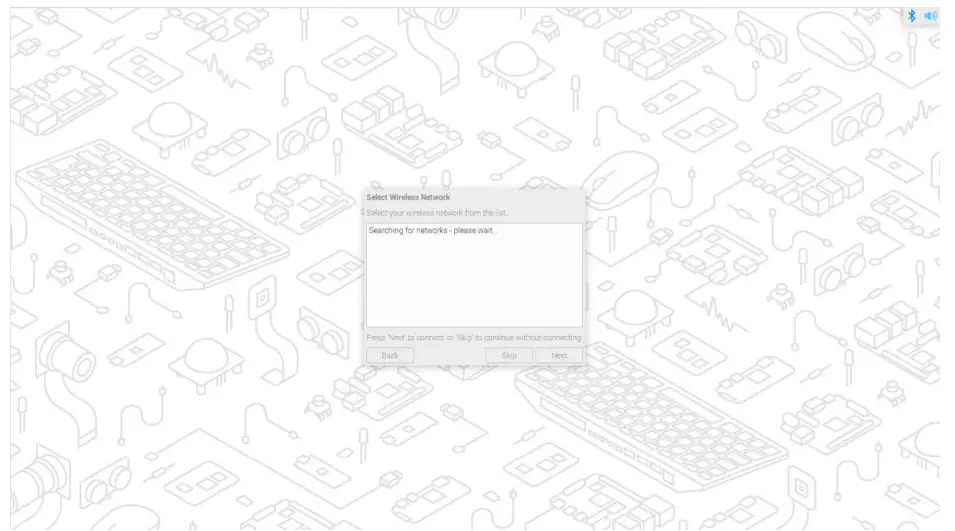 TIP:
TIP:
Sè vo cumprà un pruduttu senza funzione Wi-Fi, ùn ci hè micca tali passu. - (Opcional) Cliccate "Next" è inserite a password di a rete wireless in u pop-up "Enter WiFi Password".
TIP:
Sè vo cumprà un pruduttu senza funzione Wi-Fi, ùn ci hè micca tali passu. - Cliccate "Next", dopu cliccate "Next" in l'interfaccia pop-up "Update Software" per verificà automaticamente è aghjurnà u software.
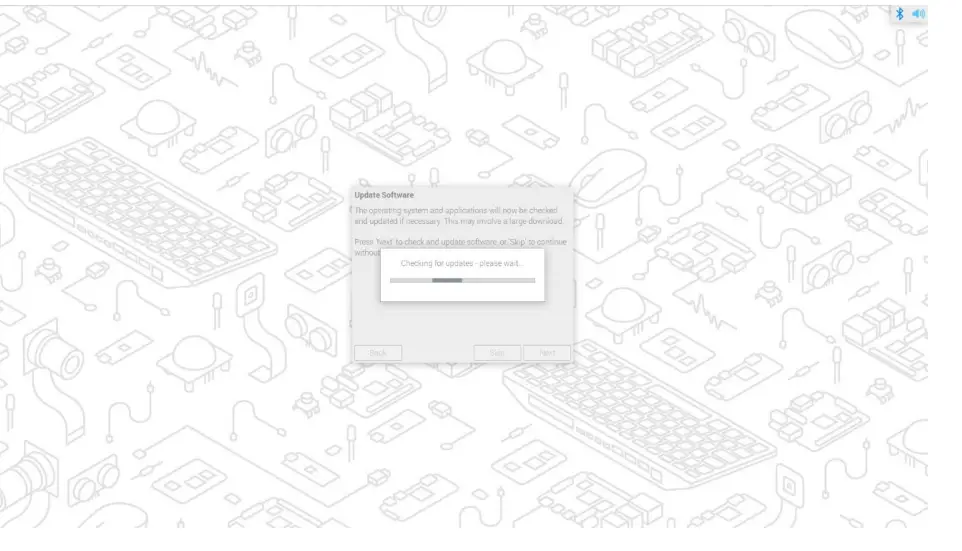
- Dopu avè verificatu è aghjurnatu u software, cliccate "OK", dopu cliccate "Restart" in u pane pop-up "Setup Complete" per compie a cunfigurazione iniziale è inizià u sistema.

- Dopu à l'iniziu, entre in u desktop OS.
NOTA
Ci ponu esse ligeri differenze in a cunfigurazione iniziale di e diverse versioni di Raspberry Pi OS, per piacè riferite à l'interfaccia attuale. Per l'operazioni cunnesse, fate riferimentu à
https://www.raspberrypi.com/documentation/computers/getting-started.html#getting-started-with-your-raspberry-pi.
OS standard Raspberry Pi (Lite)
Se utilizate a versione Lite di Raspberry Pi OS standard, è u SO ùn hè micca cunfiguratu in i paràmetri avanzati di Raspberry Pi Imager prima di lampà à eMMC. A cunfigurazione iniziale deve esse cumpletata quandu u sistema hè iniziatu prima.
Preparazione
- L'accessori cum'è a visualizazione, u mouse, u teclatu è l'adattatore di alimentazione chì ponu esse aduprati normalment sò stati pronti.
- Una reta chì pò esse usata nurmale.
- Get u cavu HDMI è cable reta chì pò esse usatu nurmalmente.
Passi
- Cunnette u dispusitivu à a reta per via di un cable di rete, cunnette u display per un cable HDMI, è cunnette u mouse, u teclatu è l'adattatore di energia.

- Accende u dispusitivu è u sistema hà da principià. Dopu chì u sistema principia normalmente, u pannellu "Configurazione di a cunfigurazione di u teclatu" si apre. Avete bisognu di stallà un teclatu secondu i bisogni reali.

- Selezziunate "OK", allora pudete inizià a creazione di un novu nome d'utilizatore in u pane.

- Selezziunate "OK", allora pudete inizià a stabilisce una password per u novu utilizatore in u pane.
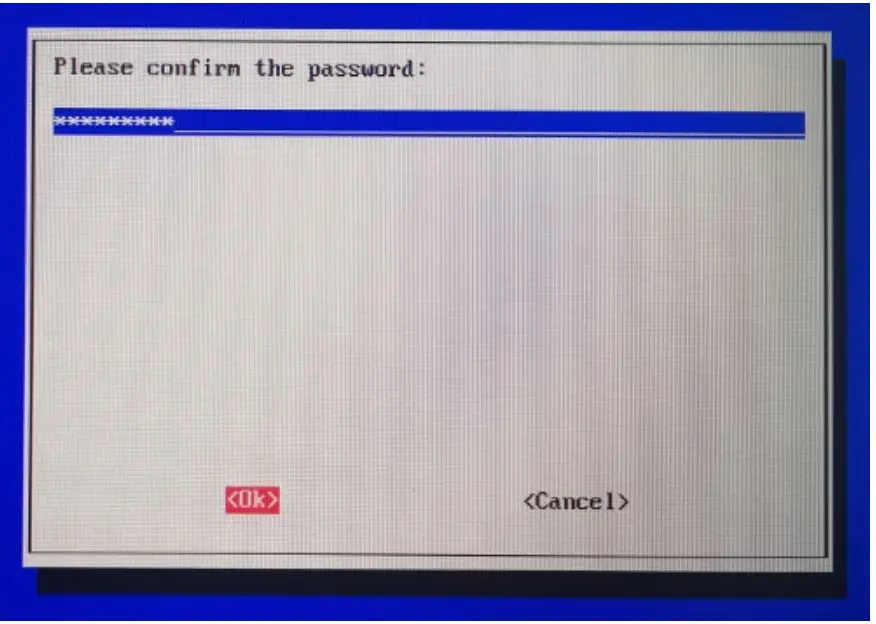
- Selezziunate "OK", dopu inserite a password di novu in u pane.
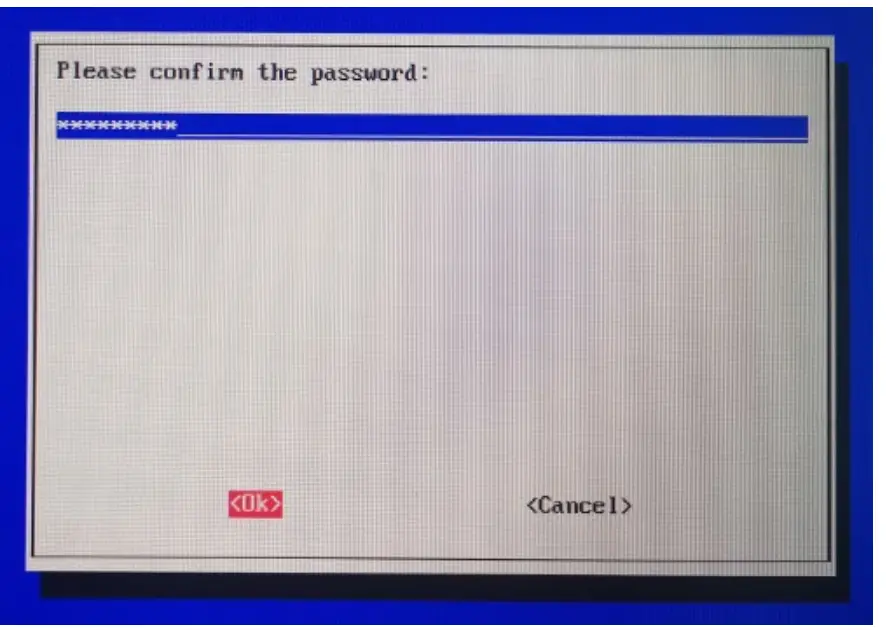
- Selezziunà "OK" per compie a stallazione iniziale è entre in l'interfaccia di login.
- Sicondu u prompt, entre u nome d'utilizatore è a password per accede à u sistema. Dopu chì l'iniziu hè cumpletu, entre in u sistema operatore.
Installazione di u pacchettu di firmware
Questa sezione introduce l'operazioni specifiche di installà u pacchettu di firmware nantu à u Raspberry Pi OS standard. Hè cumpatibile cù u standard Raspberry Pi OS (bookworm, Debian 12) è u standard Raspberry Pi OS (bullseye, Debian 11).
Debian 11 (bullseye)
Dopu avè lampatu à eMMC di u Raspberry Pi OS (bullseye) nantu à a serie ED-IPC2100, pudete cunfigurà u sistema aghjustendu a fonte edatec apt, installendu u pacchettu di kernel è installendu u pacchettu di firmware, perchè u sistema pò esse usatu normalmente.
Preparazione
U lampatu à eMMC è a cunfigurazione di startup di u OS standard Raspberry Pi (bullseye) sò stati cumpletati.
Passi
- Dopu chì u dispusitivu principia nurmalmente, eseguite i seguenti cumandamenti in u pane di cumanda per aghjunghje a fonte edatec apt. curl -sS https://apt.edatec.cn/pubkey.gpg | sudo apt-key add - echo "deb https://apt.edatec.cn/raspbian stabile principale” | sudo tee /etc/apt/sources.list.d/edatec.list sudo apt update
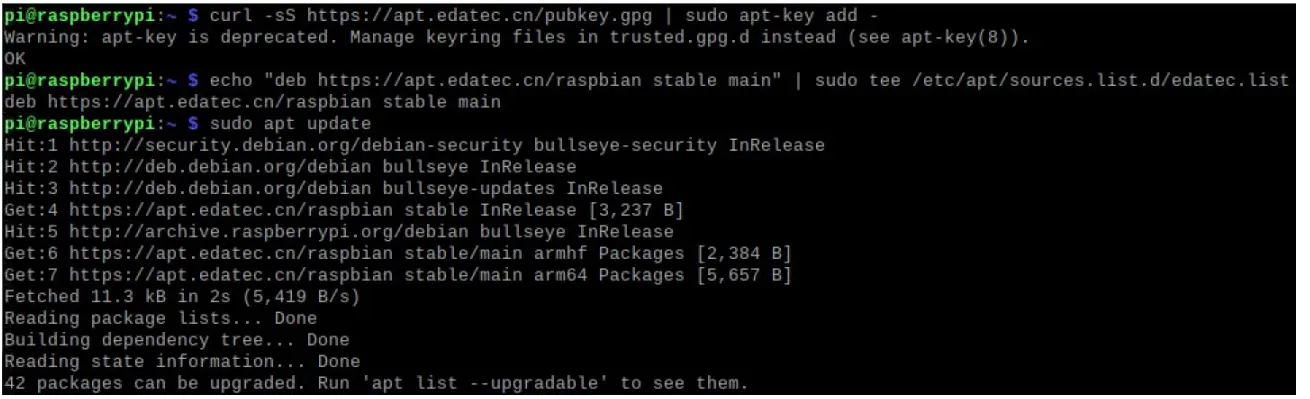
- Eseguite u cumandimu seguitu per installà u pacchettu di u kernel.
sudo apt install -y raspberrypi-kernel - Eseguite u cumandimu seguitu per installà u pacchettu di firmware.
sudo apt install -y ed-ipc2110-firmware
TIP:
Se avete installatu u pacchettu di firmware sbagliatu, pudete eseguisce "sudo apt-get -purge remove package" per sguassà, induve "package" hè u nome di u pacchettu. - Dopu chì a stallazione hè finita, eseguite u cumandimu seguitu per verificà se u pacchettu di firmware hè stallatu bè.

- Eseguite u cumandimu seguitu per riavvia u dispusitivu.
sudo reboot
Debian 12 (ra di libri)
Dopu avè lampatu à eMMC di u Raspberry Pi OS (bookworm) nantu à a serie ED-IPC2100, pudete cunfigurà u sistema aghjunghjendu a fonte edatec apt, installendu u pacchettu di kernel, installendu u pacchettu di firmware, è disattivendu l'aghjurnamentu di u kernel di raspberry, in modu chì u sistema pò esse usatu normalmente.
Preparazione
U lampatu à eMMC è a cunfigurazione di startup di u OS standard Raspberry Pi (bookworm) sò stati cumpletati.
Passi
- Dopu chì u dispusitivu principia nurmalmente, eseguite i seguenti cumandamenti in u pane di cumanda per aghjunghje a fonte edatec apt.
curl -sS https://apt.edatec.cn/pubkey.gpg | sudo apt-key add -echo "deb https://apt.edatec.cn/raspbian stabile principale” | sudo tee /etc/apt/sources.list.d/edatec.list
sudo apt update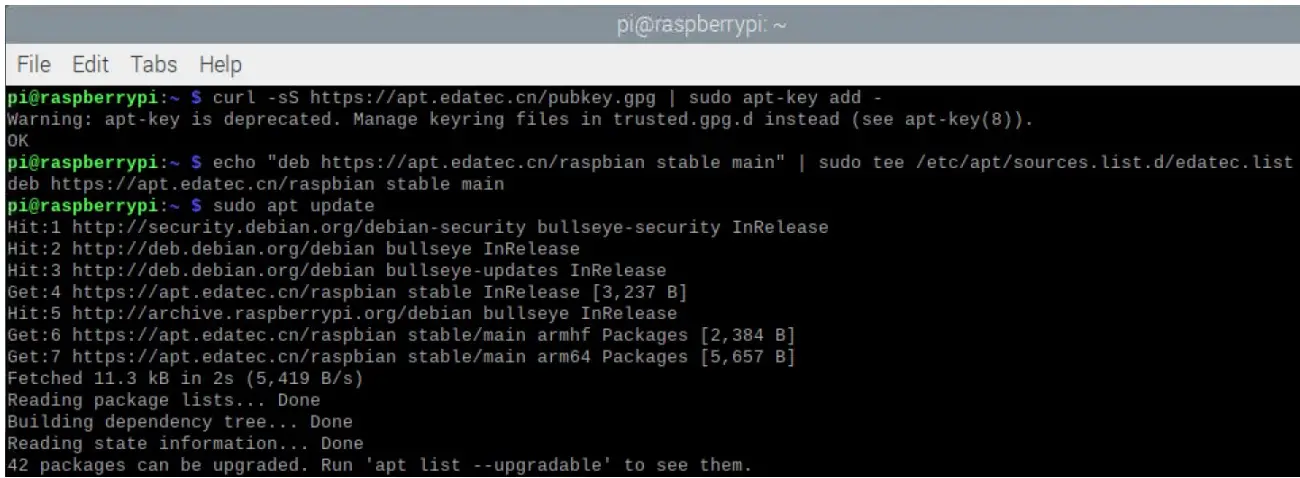
- Eseguite u cumandimu seguitu per installà u pacchettu di u kernel.
sudo apt install -y ed-linux-image-6.1.58-v8
curl -s'https://apt.edatec.cn/downloads/202403/kernel-change.sh' | sudo bash -s 6.1.58-rpi7-rpi-v8 - Eseguite u cumandimu seguitu per installà u pacchettu di firmware.
sudo apt install -y ed-ipc2110-firmware
TIP:
Se avete installatu u pacchettu di firmware sbagliatu, pudete eseguisce "sudo apt-get -purge remove package" per sguassà, induve "package" hè u nome di u pacchettu. - Eseguite u cumandimu seguitu per disattivà l'aghjurnamentu di u kernel di raspberry.
dpkg -l | grep linux-image | awk '{print $2}' | grep ^linux | mentre leghje a linea; do sudo apt-mark hold $line; fattu - Dopu chì a stallazione hè finita, eseguite u cumandimu seguitu per verificà se u pacchettu di firmware hè stallatu bè.
dpkg -l | grep ed-ipc2110-firmware
U risultatu in a stampa sottu indica chì u pacchettu di firmware hè statu installatu bè.  Eseguite u cumandimu seguitu per riavvia u dispusitivu.
sudo reboot
Actualizazione di u firmware (opcional)
Dopu chì u sistema principia normalmente, pudete eseguisce i seguenti cumandamenti in u pane di cumanda per aghjurnà u firmware di u sistema è ottimisimu e funzioni di u software.
TIP:
Sè avete un prublema di software quandu utilizate i prudutti di a serie ED-IPC2100, pudete pruvà à aghjurnà u Firmware di u sistema.
- sudo apt update
- sudo apt upgrade
Documenti / Risorse
 |
Serie EDA ED-IPC2100 Utilizendu Raspberry Standard [pdfGuida di l'utente Serie ED-IPC2100 Utilizendu Raspberry Standard, Serie ED-IPC2100, Utilizendu Raspberry Standard, Raspberry Standard, Raspberry |


