1. Introduzione
Stu manuale furnisce struzzioni dettagliate per u cavu bidirezionale USB-C à DisplayPort incastrabile (Modellu USBC-DP). Stu cavu hè cuncipitu per cunnette i dispositivi abilitati USB-C à i monitor DisplayPort o i dispositivi abilitati DisplayPort à i display USB-C, supportendu a trasmissione video è audio ad alta risoluzione.

Imagine: U cavu bidirezionale USB-C à DisplayPort incastrabile, mostraasini connettori USB-C è DisplayPort.
2. Funzioni chjave
- Cunnessione bidirezionale: Supporta sia l'uscita video USB-C à DisplayPort sia DisplayPort à USB-C, offrendu opzioni di cunnessione flessibili.
- Supportu à alta risoluzione: Permette risoluzioni finu à 4K à 60Hz (3840x2160).
- Plug-and-Play: Nisuna installazione di driver o software hè necessaria per u funziunamentu.
- Disegnu durable: Presenta una carcassa in alluminio nantu à i dui connettori è un cavu in nylon intrecciatu per una maggiore durata.
- Ampia cumpatibilità: Compatibile cù i sistemi chì supportanu DisplayPort Alt Mode via USB-C, USB4, o Thunderbolt 3/4, cumpresi diversi MacBook, iPad, HP, Dell, Lenovo, Microsoft Surface, è mudelli LG Gram.
3. Setup Instructions
Segui sti passi per cunnette u vostru dispositivu cù u cavu bidirezionale USB-C à DisplayPort incastrabile:
- Identificà i porti: Assicuratevi chì u vostru dispositivu surghjente (per esempiu, laptop, tablet) hà una porta USB-C chì supporta DisplayPort Alt Mode, USB4, o Thunderbolt 3/4. Assicuratevi chì u vostru dispositivu di visualizazione (per esempiu, monitor, TV) hà una entrata DisplayPort.
- Cunnette l'estremità USB-C: Inserite u connettore USB-C di u cavu in u portu USB-C cumpatibile di u vostru dispositivu surghjente.
- Cunnette l'estremità DisplayPort: Inserite u connettore DisplayPort di u cavu in l'entrata DisplayPort di u vostru dispositivu di visualizazione.
- Power On Dispositivi: Assicuratevi chì u vostru dispositivu surghjente è u dispositivu di visualizazione sianu accesi.
- Configurate i paràmetri di visualizazione: U vostru schermu duveria rilevà automaticamente a cunnessione. Altrimenti, pudete avè bisognu di selezziunà manualmente l'entrata DisplayPort nant'à u vostru monitor o aghjustà i paràmetri di u display nant'à u vostru dispositivu surghjente (per esempiu, estensione, specchiu, o modu di display primariu).

Imagine: Primu pianu view di i cunnettori USB-C è DisplayPort, chì illustranu u prucessu di cunnessione.
4. Operating Instructions
Una volta cunnessu, u cavu facilita a trasmissione video è audio trà i vostri dispositivi. Eccu i modi di funziunamentu cumuni:
- MirrorMode: Duplica u schermu di u vostru dispositivu surghjente nant'à u display esternu. Questu hè utile per presentazioni o spartera di cuntenutu.
- Modu di estensione: Estende u vostru desktop nantu à parechji schermi, permettendu un spaziu di travagliu aumentatu è multitasking.
- Modu di visualizazione primariu: Utilizza u schermu esternu cum'è unica surtita, cù u schermu di u dispusitivu surghjente spento.
Per cambià trà sti modi, accede à i paràmetri di visualizazione di u vostru sistema operativu:
- Windows: Cliccate cù u dirittu nant'à u desktop, selezziunate "Impostazioni di visualizazione" è sceglite l'opzione di visualizazione preferita.
- macOS: Andate à "Impostazioni di u Sistema" (o "Preferenze di u Sistema"), dopu "Schermi", è aghjustate l'opzioni di dispusizione o di mirroring.

Imagine: Un laptop cunnessu à un monitor esternu, chì mostra e modalità di visualizazione estesa è speculare per una produttività migliorata.
5. Cumpatibilità
U cavu bidirezionale USB-C à DisplayPort incastrabile hè cumpatibile cù una larga gamma di dispositivi è sistemi operativi:
Dispositivi supportati:
- MacBook M1–M4 (mudelli di basa è Pro/Max)
- Mac Intel Thunderbolt (fine 2016 è più recenti)
- Modelli iPhone 15/16 è Pro
- iPad Pro/Air/mini
- HP ProBook/EliteBook/Spectre x360
- Dell XPS/Latitude/Inspiron
- Lenovo ThinkPad/IdeaPad/Yoga
- Microsoft Surface Pro/Go/Libru/Laptop
- LG Gram
- Migliaia d'altri laptop USB-C conformi à i standard.
Sistemi operativi supportati:
- Windows 10/11
- macOS 11+
- ChromeOS 100+
- Linux
Nota:
- Richiede un sistema cù DisplayPort Alt Mode via USB-C, USB4, o Thunderbolt 3/4.
- Pienamente cumpatibile cù i dispusitivi surghjenti DisplayPort è i display USB-C cumpleti.
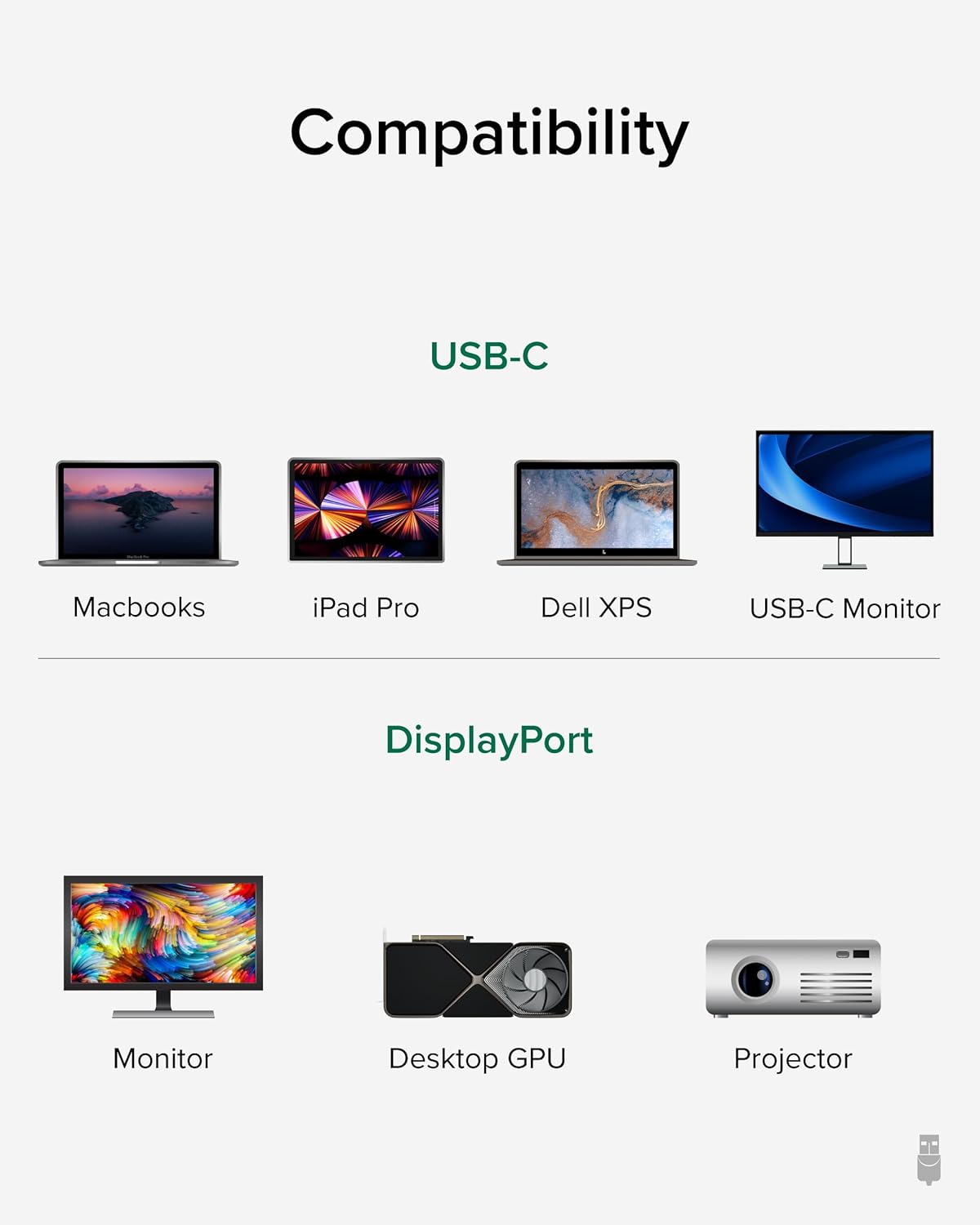
Imagine: Una guida visuale chì illustra a cumpatibilità cù diversi dispositivi USB-C (MacBooks, iPad Pro, Dell XPS, Monitor USB-C) è dispositivi DisplayPort (Monitor, GPU desktop, Proiettore).
6. Mantenimentu
Per assicurà a longevità è e prestazioni ottimali di u vostru cavu bidirezionale USB-C à DisplayPort incastrabile, seguitate queste linee guida di manutenzione:
- Maneggiate cù cura: Evitate di piegare, torcere o tirà eccessivamente u cavu, in particulare vicinu à i connettori.
- Mantene bè: Quandu ùn hè micca in usu, arrotolate u cavu senza stringere è fissatelu cù a fascetta inclusa o un elementu di fissaggio simile. Evitate di avvolgelu strettu chì pò mette in tensione i fili interni.
- Mantene pulita: Periodicamente, asciugate u cavu è i connettori cù un pannu dolce è asciuttu per rimuovere a polvere è i detriti. Evitate l'usu di prudutti chimichi aggressivi o materiali abrasivi.
- Prutegge i connettori: Assicuratevi chì i connettori ùn sianu micca esposti à liquidi o temperature estreme.
7. Risoluzione di prublemi
Sè avete prublemi cù u vostru cavu bidirezionale USB-C à DisplayPort incastrabile, cunsiderate i seguenti passi di risoluzione di i prublemi:
- Nisun Display/Segnale:
- Assicuratevi chì i dui dispusitivi sianu accesi è chì u cavu sia cunnessu currettamente à e duie estremità.
- Verificate chì u portu USB-C di u vostru dispositivu surghjente supporta DisplayPort Alt Mode, USB4, o Thunderbolt 3/4. Micca tutti i porti USB-C supportanu l'uscita video.
- Verificate i paràmetri di a fonte d'entrata di u vostru display è assicuratevi chì l'entrata DisplayPort curretta sia selezziunata.
- Pruvate cù un altru cavu o dispusitivu cumpatibile per isolà u prublema.
- Sfarfallamentu o visualizazione intermittente:
- Assicuratevi chì u cavu ùn sia micca dannighjatu o piegatu.
- Riduce a risoluzione di u display o a frequenza di rinfrescante in i paràmetri di u display di u vostru dispositivu per vede s'ellu a stabilità migliora.
- Aggiornate i vostri driver grafichi nantu à u vostru dispositivu surgente.
- Nisun audio:
- Verificate i paràmetri di sonu di u vostru urdinatore è assicuratevi chì l'uscita DisplayPort sia selezziunata cum'è u dispusitivu audio.
- Assicuratevi chì u vostru monitor hà altoparlanti integrati o hè cunnessu à l'audio esternu.
- Risoluzione/Frequenza di rinfrescamentu micca cum'è prevista:
- Verificate chì u vostru dispositivu surghjente è u vostru display supportanu a risoluzione è a frequenza di rinfrescamentu desiderate.
- Assicuratevi chì i paràmetri di visualizazione di u vostru dispositivu sianu cunfigurati per l'output desideratu.
8. Specificazioni
| Feature | Detail |
|---|---|
| Marca | Plugable |
| Numero di mudellu | USBC-DP |
| Lunghezza di u cable | 6 piedi (1.8 m) |
| Risoluzione massima | 4K (3840x2160) à 60Hz |
| Connector 1 | USB-C Maschile |
| Connector 2 | DisplayPort Male |
| Cumpatibilità | Modu DisplayPort Alt via USB-C, USB4, Thunderbolt 3/4 |
| Materiale | Gusci di cunnessione in aluminiu, cavu intrecciatu in nylon |
| Pesu di l'articulu | 1.6 once |
| Dimensioni di u produttu | 0.39 x 6 x 6.5 inch |
9. Video ufficiale di u pruduttu
Video: Riassuntu di u produttu: Cavu adattatore USB-C à DisplayPort innestabile. Stu video furnisce una panoramica cumpletaview di e caratteristiche, a funziunalità è i vantaghji di u cavu.
10. Garanzia è Support
I prudutti Plugable sò cuncipiti per esse affidabili è faciuli d'utilizà. Stu dispusitivu include un supportu à vita da a nostra squadra nordamericana di esperti di cunnessione.
Per più assistenza, visitate u supportu Plugable. websitu o cuntattate u so serviziu di u cliente.


