

Sè avete un errore di persunalizazione quandu reinstallate macOS in u vostru Mac cù u chip Apple M1
Durante a reinstallazione, pudete avè un missaghju chì un errore hè accadutu durante a preparazione di l'aghjurnamentu.
Se avete sguassatu u vostru Mac cù u chip Apple M1, pudete esse incapace reinstallà macOS da MacOS Recovery. Un missaghju pò dì "Un errore hè accadutu durante a preparazione di l'aghjurnamentu. Impossibile persunalizà l'aghjurnamentu di u software. Per piacè pruvate di novu. " Aduprate una di queste soluzioni per reinstallà macOS.
Aduprà Apple Configurator
Sè vo avete i seguenti voci, vi ponu risolve u prublema da rinvivisce o ristabilisce u firmware di u vostru Mac:
- Un altru Mac cù macOS Catalina 10.15.6 o più tardi è l'ultime Apple Configurator app, dispunibule gratuitamente da l'App Store.
- Un cable USB-C à USB-C o USB-A à USB-C per cunnette l'urdinatori. U cable deve sustene u putere è e dati. I cavi Thunderbolt 3 ùn sò micca supportati.
Se ùn avete micca sti elementi, seguitate invece i passi in a sezione successiva.
O sguassate u vostru Mac è reinstalla
Aduprate Recovery Assistant per sguassà u vostru Mac, dopu reinstalla macOS. Prima di principià, assicuratevi chì avete abbastanza tempu per compie tutti i passi.
Sguassà cù l'Assistente di Recuperazione
- Accendite u vostru Mac è continuate à appughjà è tene premutu u buttone di accensione finu à vede a finestra di opzioni di avvio. Selezziunate Opzioni, dopu cliccate Cuntinuà.
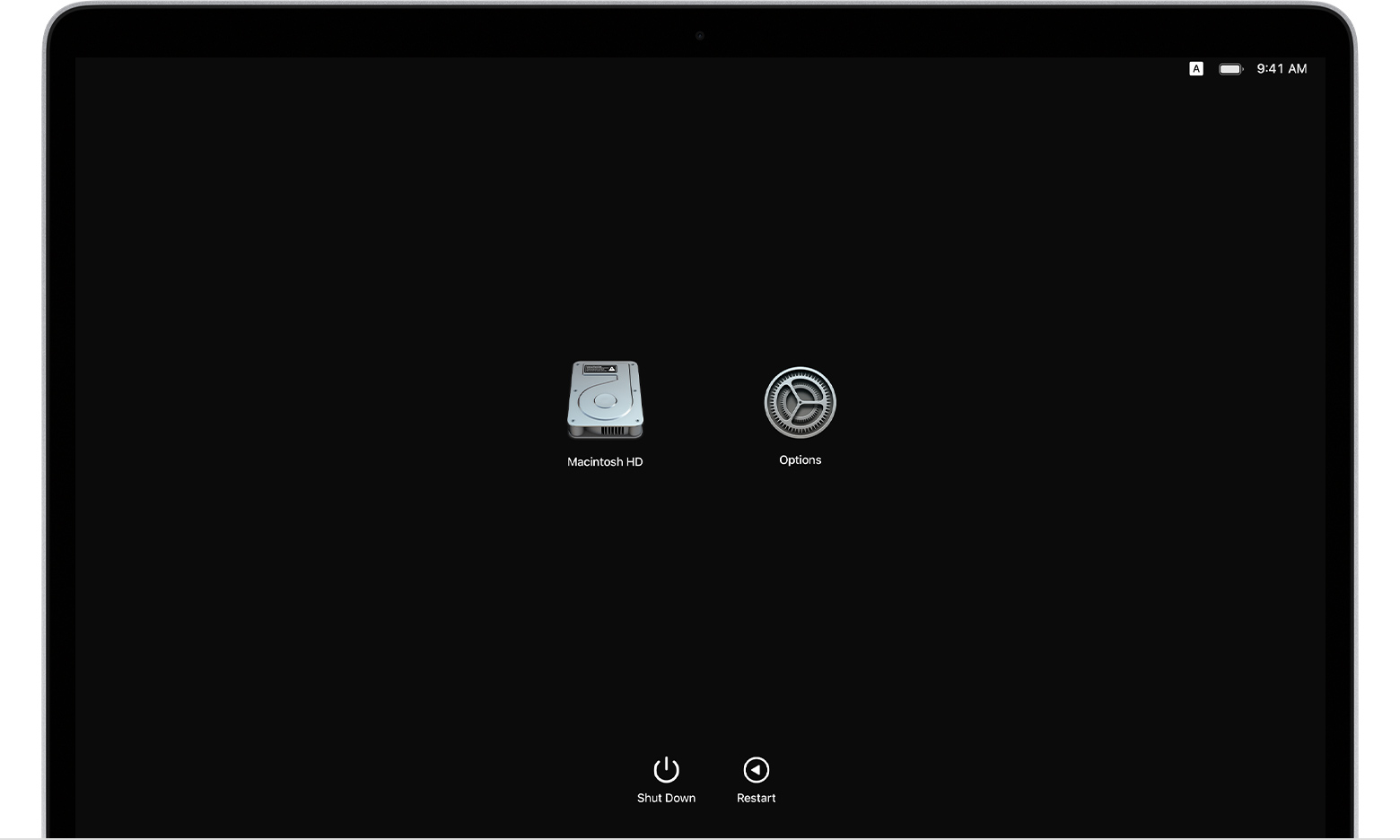
- Quandu vi hè dumandatu di selezziunà un utilizatore chì cunniscite a password, selezziunate l'utilizatore, fate cliccà Seguente, poi inserite a so password d'amministratore.
- Quandu vede a finestra di l'utilità, sceglite Utilities> Terminal da a barra di menu.

- Tipu
resetpasswordin Terminal, poi appughjà Ritornu. - Cliccate nantu à a finestra Reset Password per purtalla in fronte, dopu sceglite Recovery Assistant> Erase Mac da a barra di menu.
- Cliccate Sguassà Mac in a finestra chì si apre, dopu cliccate Sguassà Mac di novu per cunfirmà. Quandu hè finitu, u vostru Mac riavvia automaticamente.
- Sceglite a vostra lingua quandu avete dumandatu durante l'iniziu.
- Se vede una alerta chì a versione di macOS nantu à u discu sceltu deve esse reinstallata, cliccate Utilità macOS.
- U vostru Mac hà da cumincià à attivà, chì richiede una cunnessione Internet. Quandu u vostru Mac hè attivatu, cliccate Exit to Recovery Utilities.
- Eseguite i passi da 3 à 9 una volta di più, poi cuntinuà à a sezzione dopu, sottu.
Allora aduprate unu di sti metudi per reinstallà macOS
After erasing your Mac as described above, use one of these three methods to reinstall macOS.
Aduprate l'utilità Reinstall macOS Big Sur
Se u vostru Mac utilizava macOS Big Sur 11.0.1 prima di cancellallu, selezziunate Reinstallà macOS Big Sur in a finestra di l'utilità, poi seguitate e istruzioni à u schermu. Se ùn site micca sicuru, utilizate unu di l'altri metudi invece.
O utilizate un installatore bootable
If you have another Mac and a suitable external flash drive or other storage device that you don’t mind erasing, you can creà è aduprà un installatore bootable per macOS Big Sur.
O utilizate Terminal per reinstallà
Se nimu di i metudi sopra s'applicanu à voi, o ùn sapete micca quale versione di macOS Big Sur u vostru Mac usava, seguite sti passi:
- Selezziunate Safari in a finestra di l'utilità in macOS Recovery, dopu cliccate Continue.
- Apertura l'articulu chì stai leghje avà inserendu questu web indirizzu in u campu di ricerca di Safari:
https://support.apple.com/kb/HT211983 - Selezziunate stu bloccu di testu è copiate in u clipboard:
cd '/Volumes/Untitled' mkdir -p private/tmp cp -R '/Install macOS Big Sur.app' private/tmp cd 'private/tmp/Install macOS Big Sur.app' mkdir Contents/SharedSupport curl -L -o Contents/SharedSupport/SharedSupport.dmg https://swcdn.apple.com/content/downloads/43/16/071-78704-A_U5B3K7DQY9/cj9xbdobsdoe67yq9e1w2x0cafwjk8ofkr/InstallAssistant.pkg
- Purtate Recovery à u fronte clicchendu fora di a finestra di Safari.
- Sceglite Utilities> Terminal da a barra di menu.
- Incolla u bloccu di testu chì avete copiatu in u passu precedente, dopu appughjà Ritornu.
- U vostru Mac avà principia à scaricà macOS Big Sur. Quandu hà fattu, scrivite stu cumandamentu è premete Ritorna:
./Contents/MacOS/InstallAssistant_springboard - L'installatore di macOS Big Sur si apre. Segui l'istruzzioni nantu à u screnu per reinstallà macOS.
Sè avete bisognu di aiutu o sti struzzioni ùn sò micca successu, per piacè cuntattate u supportu Apple.


