

 ENET-DIN Ethernet Interface Module
Manwal sa Tag-iya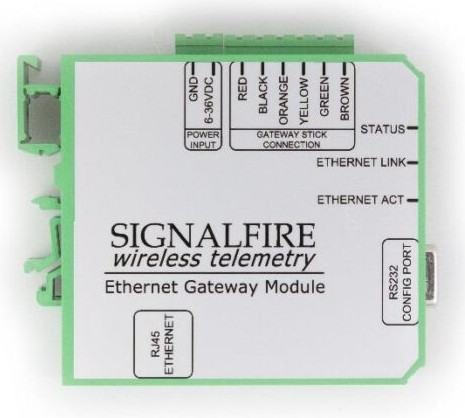
Ang SignalFire Ethernet Gateway adunay mga mosunud nga bahin:
- Lapad nga range DC power input. 6 ngadto sa 36VDC
- Modbus TCP Connection (nagsuporta hangtod sa 16 ka koneksyon)
- Hilit nga pag-access sa Gateway pinaagi sa SignalFire Toolkit, lakip ang bug-os nga hilit nga suporta sa pagsumpo
- DIN Rail nga gitaod sa Ethernet module
- Mga Status sa LED
Mga detalye
| Interface sa Network | Ethernet 10/100 base TX nga adunay Auto Negation, ug HP Auto MDIX. RJ45 nga Konektor |
| Mga Sumbanan sa Network | TCP/IP, DHCP, Telnet, ug HTTP |
| Suplay | 6-36VDC (screw terminals) (80mA ug 12VDC) |
| Serial nga Port | Ang DB9 serial port naghatag ug direktang komunikasyon sa Gateway gamit ang SignalFire Toolkit |
| Modbus TCP Server | Ang Modbus TCP server nagsuporta sa 16 ka dungan nga koneksyon sa server |
Mga Koneksyon ug Mga Sangkap
Ang module sa SignalFire Ethernet Interface mahimong magamit sa usa ka SignalFire GatewayStick o usa ka SignalFire DIN mount Gateway.
Mga Koneksyon sa Ethernet Gateway
Ang Ethernet Interface module naghatag og mga screw terminal para sa koneksyon sa usa ka SignalFire Gateway Stick o DIN mount Gateway. Ikonektar ang 6 nga mga wire sa Gateway nga nagsunod sa gimarkahan nga mga kolor.
| Kolor sa Wire | Koneksyon |
| PULA | Positibo nga Gahum (6 hangtod 36 VDC) |
| Itom | Yuta |
| lunhaw | RS-485 ngadto sa RSD module |
| BROWN | RS-485 ngadto sa RSD module |
| ORANGE | RS-232 Debug/Programming TX |
| DILAW | RS-232 Debug/Programming RX |
Ang gahum kinahanglang ihatag sa Power Input screw terminals (6-36VDC).
RS-232
Ang Ethernet module adunay RS-232 port, susama sa DIN Gateway. Kini nga RS-232 port wala gigamit sa pag-configure sa Ethernet module, apan sa pag-configure sa gilakip nga Gateway (stick o DIN) kung ang user naa sa lokasyon. Kung ang Ethernet module konektado sa Gateway pinaagi sa mga screw terminal sa ibabaw, ang RS-232 port sa Gateway mahimong ma-disable, ug ang Ethernet module RS-232 port kinahanglan gamiton para sa configuration.
Ethernet Interface Module Status LEDs
Ang Ethernet Interface Module adunay 3 ka berdeng LED nga magamit alang sa mga diagnostic sa uma.
| Ang kahimtang sa LED | Deskripsyon |
| Hinay nga Flash (3 segundos nga paghunong) Kusog nga Flash (1 segundos nga paghunong) Solid Sa |
Ang sistema nagdagan labing menos usa ka hilit nga node ang konektado Ang sistema nagdagan apan walay hilit nga mga node nga konektado Walay komunikasyon sa Gateway Stick |
| Link sa Ethernet | Deskripsyon |
| Solid Sa Off |
Ang balido nga Ethernet Link nakit-an Wala nakita ang link sa Ethernet |
| Ethernet ACT | Deskripsyon |
| Blink On | Nag-blink aron ipakita ang trapiko sa Ethernet |
Operasyon
Ang SignalFire Ethernet Interface Module naghatag ug Modbus TCP server nga nagtugot sa tanang rehistradong datos nga anaa sa Gateway nga ma-access sa bisan unsang Modbus TCP client.
Dugang pa, ang usa ka TCP port anaa aron tugotan ang hilit nga configuration/debugging sa Gateway gamit ang SignalFire Toolkit. Naghatag kini sa parehas nga pagpaandar ingon nga direktang konektado sa Gateway gamit ang usa ka serial cable.
Pag-configure
Ang Ethernet Interface Module yano nga gamiton sa gawas sa kahon nga adunay gamay kung kinahanglan ang bisan unsang pag-configure.
Default nga mga setting:
| IP Address: | 192.168.1.100 |
| Ngalan sa Host: | SignalFireGW |
| Modbus TCP Port: | 502 |
| SignalFire Toolkit Port: | 10002 |
| Web I-configure ang Username: | admin |
| Web I-configure ang Password: | signal sa kalayo |
Pag-configure sa ToolKit
Ang mga setting sa IP sa Ethernet Interface Module mahimong ma-configure gikan sa gilakip nga Gateway Stick o DIN-Gateway (ang Gateway kinahanglan adunay firmware nga bersyon 8.23 o mas taas) pinaagi sa ToolKit (kinahanglan nga bersyon 2.2.21.00 o mas taas pa). Sumpaysumpaya ang Gateway gamit ang ToolKit samtang kini gipaandar ug konektado sa Ethernet Interface Module.
Ubos sa drop-down menu nga "Tools" sa ibabaw sa bintana sa Modbus Gateway, pilia ang "Configure IP Address Settings". Aron mabasa/mabawi ang kasamtangan nga mga setting sa IP address, i-klik ang "GET" ug sunda ang sunod-sunod nga mga pop-up nga eksakto sa giaghat. Ang ToolKit magpahibalo sa tiggamit kung ang proseso malampuson o dili. Timan-i nga ang proseso naglakip sa usa ka manwal nga siklo sa kuryente sa sistema. Ang "GET" mobasa sa impormasyon gikan sa Gateway kung mahimo, kung dili, kini mag-aghat sa tiggamit sa mga panudlo aron makuha ang kasayuran gikan sa Ethernet module, samtang ang Force GET moadto diretso sa Ethernet module nga wala susihon ang Gateway.

Ang IP address mahimo usab nga itakda direkta gikan niini nga menu. Usba ang "IP Address", "Network Mask", ug "Default Gateway" nga mga field kung gikinahanglan sumala sa imong network administrator ug i-klik ang "SET". Magdala usab kini sa parehas nga mga pag-aghat, nga nanginahanglan usa ka pag-reboot sa sistema, ug itakda ang mode sa Static.
Web Pag-configure sa Panid
Ang Ethernet Interface Module mahimo usab nga mano-mano nga ma-configure pinaagi niini web panid. Kini nga kapilian mapuslanon kung ang module ra ang kinahanglan nga ma-configure sa dili pa i-install sa natad.
Una, ikonektar ang Ethernet Interface Module direkta sa imong PC gamit ang Cat5 cable. Ibutang ang PC sa usa ka IP address sa parehas nga subnet sa default Ethernet Interface Module IP address.

Gikan sa usa ka PC nga nagdagan sa samang LAN, imong mamatikdan ang IP address nga gi-assign sa Ethernet Gateway gamit ang SignalFire Toolkit pinaagi sa pag-abli sa Gateway window ug pagpili sa Detect Ethernet Gateways gikan sa Tools menu. Ang pagpili sa usa ka Gateway IP address ug pag-klik sa Connect to Gateway magkonektar sa pinili nga Gateway gamit ang Toolkit. Mahimo usab nimo ilunsad ang configuration webpanid sa imong default browser gikan niini nga screen.
Aron ma-access ang configuration webpanid, isulod ang IP address sa Ethernet Interface Module (192.168.1.100 pinaagi sa default) sa usa ka web browser ug pag-log in gamit ang Web I-configure ang username ug password. (admin/signal fire pinaagi sa default)

Remote Toolkit Access
Aron ma-access ang gateway debug port sa layo, ablihi ang SignalFire Toolkit ug pilia ang Gateway Stick gikan sa main window. Susiha ang TCP Connection box sa ubos sa wala, isulod ang IP address sa Ethernet Interface Module, ug i-klik ang Connect. Human sa usa ka koneksyon nga gihimo ngadto sa IP address bug-os nga access sa Gateway anaa ingon nga kon ang usa ka direkta nga serial koneksyon gigamit. Naglakip kini sa bug-os nga hilit nga kapabilidad sa pag-configure.

Pag-ilis sa Static IP Address
Aron mabag-o ang Ethernet Interface Module aron magamit ang usa ka lahi nga static nga IP address, i-klik ang buton sa network ug dayon pilia ang buton sa Configuration. Pagsulod sa imong bag-ong static IP address, ug i-klik Isumite. Ang Ethernet Interface Module kinahanglan nga i-reboot para kini nga mga pagbag-o mahimong epektibo.

Pag-ilis sa usa ka DHCP Address
Aron usbon ang Ethernet Interface Module aron magamit ang DHCP IP address, i-on lang ang DHCP Client sa screen sa ibabaw. Timan-i nga ang usa ka DHCP server kinahanglan nga nagdagan sa network. Ang Ethernet interface module kinahanglan nga i-reboot aron kini nga mga pagbag-o mahimong epektibo.
Pag-ilis sa SignalFire Toolkit Port
Para usbon ang SignalFire Toolkit port, una, pilia ang Tunnel tab. I-klik ang Tunnel 2 unya Accept Mode. Usba ang natad sa Lokal nga Port ug i-klik ang Isumite.
 Ayaw usba ang bisan unsang ubang mga setting sa tunnel.

Pagbag-o sa Webpassword sa site
PAHINUMDOM: Kung ang default nga password giusab, siguroha nga dili makalimtan ang password, ug pag-amping sa pag-type sa bag-ong password sa husto. Kung nawala ang password ang aparato kinahanglan ibalik sa SignalFire aron ma-reset.
Aron mabag-o ang webpassword sa site, i-klik ang HTTP tab ug pilia ang authentication. Isulat ang "/" sa URL kapatagan. Pilia ang Digest, dayon isulod ang admin para sa username. Pagsulod sa bag-ong password ug i-klik Isumite. Maaghat ka sa pag-log in gamit ang bag-ong password.

Tab sa Modbus
Kini magpakita sa mga estadistika sa Modbus TCP. Ang pagpili sa opsyon sa Configuration magtugot sa usa ka dugang nga Modbus TCP server port nga mahubit. Timan-i nga ang Port 502 kanunay nga magamit alang sa koneksyon sa Modbus TCP.

Ang default nga timeout sa tubag mao ang 3000mS (3 segundos). Kini nga timeout mao ang panahon sa Ethernet Interface Gitugotan sa module ang Gateway sa pagtubag sa bisan unsang mga hangyo sa Modbus. Gipili ang 3 segundos aron hatagan ang oras alang sa bisan unsang transparent (over-the-air) nga hangyo sa Modbus sa hilit nga mga node.
Importante usab nga tagdon kini nga timeout sa dihang mag-set up sa bisan unsang mga kliyente sa Modbus-TCP. Kung ang mga kliyente sa ModbusTCP paspas nga nagboto sa usa ka mubo nga timeout posible alang sa Ethernet Interface Module nga ma-back up sa mga hangyo sa Modbus ug mahimong dili motubag. Ang dugang nga pag-atiman kinahanglan buhaton kung daghang mga kliyente sa Modbus-TCP ang konektado sa Ethernet Interface sa parehas nga oras aron malikayan ang parehas nga isyu.
XML Tab
Kini nga tab mahimong gamiton sa pag-download/pag-upload sa custom nga mga configuration. Kontaka ang SignalFire para sa dugang nga impormasyon.
Tab sa System
Ang Ethernet Gateway mahimong i-reboot (pagkahuman sa pagbag-o sa mga setting alang sa example) gikan niini nga tab.
PAHINUMDOM: Ayaw ibalik ang mga default sa pabrika! Kini ang hinungdan nga ang tanan nga default nga mga setting mawala ug usa ka bag-ong XML configuration file kinahanglan nga load. Kontaka ang SignalFire sa bisan unsang pangutana.
Pagbawi sa IP Address
Kung nawala o nakalimtan ang IP address, mahimo kini mabawi pinaagi sa ToolKit.
- Isira ang ToolKit, ug i-unplug ang serial cable gikan sa RS-232 port
- Power cycle ang Ethernet module ug Gateway ug maghulat 10 segundos
- I-plug balik ang serial cable sa RS-232 port sa Ethernet module
- Ablihi ang ToolKit, pilia ang husto nga COM port, ug i-klik ang Auto-Detect Device
- Ubos sa Tools menu, pilia ang "Ipakita ang Ethernet Gateway IP Address"
Timan-i nga kung ang mga setting sa IP address mausab ang sistema kinahanglan nga mapalong sa labing menos 15 segundos ug dayon i-power back up para sa Gateway aron mabasa ang bag-ong mga setting sa IP address.
Mga Dokumento / Mga Kapanguhaan
 |
SIGNAL FIRE ENET-DIN Ethernet Interface Module [pdf] Manwal sa Tag-iya ENET-DIN, Ethernet Interface Module |


