


RAM_OCS v3 Dali nga Giya
PAG-INSTALL UG UNANG LAKANG
Welcome sa RAM OCS, ang Online Control System para sa RAM Audio V/W Series DSP ampmga tigpabuhi. Pinaagi sa paggamit niini makontrol ug mamonitor nimo ang DSP unit sa usa ka V/W amplifier pinaagi sa Ethernet network o koneksyon sa USB, sa Windows system.
Sa pagsugod, i-install ang software sa Windows system (XP, Vista, 7, 8 o 10) ug ikonektar ang ampliifier sa Ethernet network o sa USB port. Matag usa ampAng lifier giprograma gikan sa pabrika nga adunay talagsaon nga numero sa IP sa sulod sa range 192.168.xxx.xxx. Aron mahibal-an sa sinugdanan ang ampliifiers kinahanglan nimo nga magtrabaho sulod niini nga range. Usba ang IP sa kompyuter sa 192.168.0.10 alang sa example, ug paggamit ug maskara 255.255.0.0. Human ma-detect ang amplifiers sulod niini nga range mahimo nimong usbon ang IP sa matag usa kung gikinahanglan.
Ipatuman ang RAM OCS software gamit ang Shortcut nga gihimo sa desktop ug sugdi ang pag-scan sa network. Aron mahimo kana, i-klik ang loupe (1) nga icon nga gibutang duol sa wala sa ibabaw nga bahin sa bintana. Kinahanglan mahibal-an sa sistema ang tanan ampmga lifiers nga imong gikonektar sa imong network o konektado gamit ang USB port. Aron maablihan ang usa ka amplifier kinahanglan nimo nga buhaton ang usa ka doble nga pag-klik sa amplifier nga gipakita sa device tree (2).
Paghimo usa ka virtual amplabi ka buhi: kung wala ka amplifier konektado sa sistema, mahimo nimong idugang ang usa ka offline amplifier pinaagi sa pag-klik gamit ang tuo nga buton sa mouse sa "Amplifiers” nga seksyon sa device tree (3), ug pagpili sa opsyon sa Add device.
Aron makakuha og tabang alang sa lain-laing mga function sa buton, mahimo nimong ipadayon ang cursor sa usa ka buton sulod sa duha ka segundo aron ipakita ang usa ka pahiwatig nga makatabang kanimo.
Ang mga elemento sa main screen mao ang mosunod:
- Mga icon sa Menu sa Proyekto:
 Naglangkob kini sa lainlaing mga seksyon:
File seksyon: adunay lain-laing mga icon alang sa pagdumala sa imong proyekto, sa pag-abli o pagluwas sa istruktura sa usa ka ampgrupo sa tigpasiugda. Usab, makahimo ka og bag-ong walay sulod nga proyekto.
Mga setting nga seksyon: naglangkob sa mosunod nga mga icon:
- Mga aparato sa Ethernet: pagpindot niini nga icon mahimo nimong usbon ang ngalan o ang IP sa usa ka amptigpanalipod. Usab, mahimo nimong ipadala ang usa ka buzz sa usa ka piho amplifier sa pagbuhat sa usa ka blinking sa likod panel EDs sa pagtabang kanimo sa pag-ila sa usa ka amptigpanalipod. - Mga Kagustuhan: nagtugot sa pag-usab sa lain-laing mga parameter sa software, sama sa dB nga sukdanan sa tubag nga bintana, humidity, ug temperatura nga gikonsiderar aron makalkulo ang gikusgon sa tingog, giputos o wala giputos nga representasyon sa hugna, o pagsulat sa usa ka resume sa kasamtangan nga proyekto. Usab, adunay usa ka buton alang sa pag-update sa firmware.
View seksyon: naglangkob sa mosunod nga mga icon:
- Ipakita ang Frequency Response: kini nagpakita sa graphical nga bintana nga adunay frequency nga tubag sa imong kasamtangan nga DSP configuration.
– Monitor Online: i-on/off ang monitor mode nga nagtugot sa pagbasa sa real-time nga data sa kasamtangan amptigpanalipod. Makita nimo kini sa Gain o Amp Mga tab sa pag-setup
– AmpMga icon sa liifier sa Menu:

Naglangkob kini sa lainlaing mga seksyon:
File seksyon: adunay lain-laing mga icon diin mahimo nimong madumala ang imong Library, aron maablihan o i-save ang karon nga PC Library. Makahimo ka usab og bag-ong walay sulod nga Librarya.
Seksyon sa Komunikasyon: gamit ang mga icon nga mahimo nimong ipadala o madawat ang kasamtangan nga librarya sa/gikan sa amp. Kini nga mga icon parehas nimo sa seksyon sa Sync Library sa Tab sa Library. Usab, mahimo nimong ipadala sa amp usa ka bag-ong DSP firmware aron ma-upgrade kini sa umaabot.
View seksyon: naglangkob sa mosunod nga mga icon:
- Ipakita ang Frequency Response: kini nagpakita sa graphical nga bintana nga adunay frequency nga tubag sa imong kasamtangan nga DSP configuration.
– Monitor Online: i-on/off ang monitor mode nga nagtugot sa pagbasa sa real-time nga data sa kasamtangan amptigpanalipod. Makita nimo kini sa Gain o Amp Mga tab sa pag-setup.
- Tinuod nga Oras nga Operasyon: i-on / i-off ang real-time nga mode, mao nga bisan unsang pagbag-o nga imong gihimo sa configuration sa DSP o ang ampAng setup sa lifier gisubli dayon. Kung mahimo nimo kini nga kapilian, i-synchronize niini ang amp ug ang configuration sa PC, ipadala ang kasamtangan nga configuration nga anaa kanimo sa PC ngadto sa ampbuhi nga kinabuhi
DSP AMPLIFIER WINDOW

 |
Kung imong gipugos ang tuo nga butones sa mouse sa usa ka Preset imong ablihan ang usa ka menu nga adunay mga sunod nga kapilian: I-reset ang Preset: nag-initialize sa hingpit sa usa ka Preset nga pagpapas sa tanang datos nga anaa niini. Ablihi gikan sa disk: pwede ka mag open a file gitipigan kaniadto nga naglangkob sa tanang impormasyon sa Preset. I-save sa disk: pagluwas a file sa disk nga adunay tanan nga Preset nga impormasyon. Basaha ang preset gikan sa amp: mabasa gikan sa amplifier library ang gipili nga Preset. Ipadala ang preset sa amp: nagpadala sa amplifier library ang gipili nga Preset. Ipadala ang preset sa amp output/input: gipadala sa amplifier library ug gihinumdoman ang napili nga Preset sa usa ka piho nga output/input. |
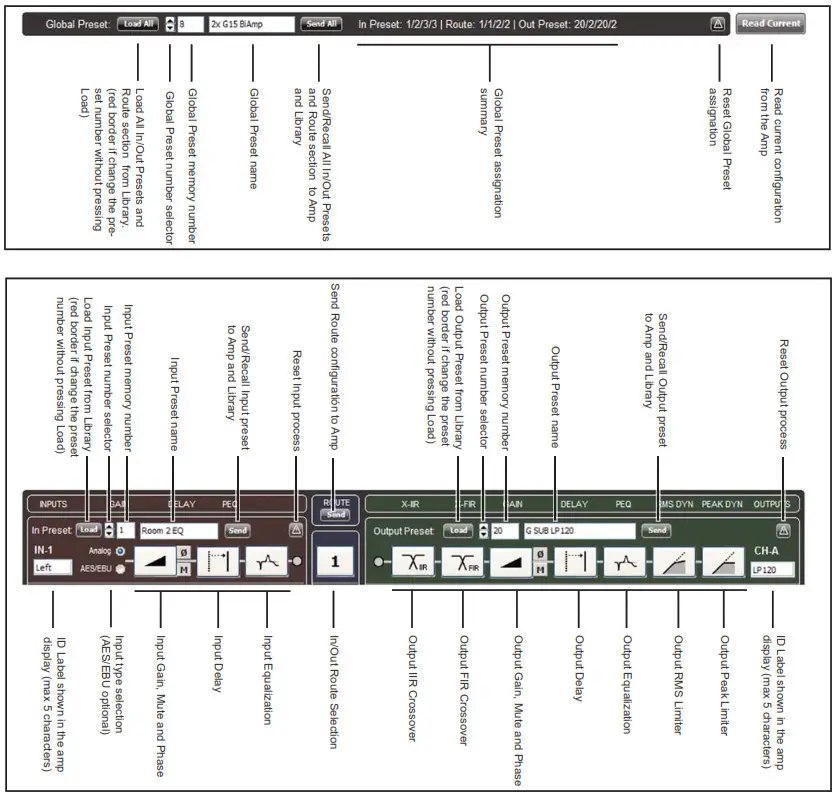
2- Pag-edit sa DSP (asul nga mga tab): gamit kini nga tab mahimo nimong mahimo ang Input/Output/Global Presets. Mahimo nimong ma-access ang lainlaing mga parameter sa preset gamit ang asul nga tab sa tupad
Tab sa DSP Edit (Gain, Delay, PEQ In, X-IIR, X-FIR, PEQ Out, RMS Dyn, PEAK Dyn) o direkta nga pagpindot sa icon sa parameter nga gusto sa matag channel. Human sa paghubit sa tanan nga gikinahanglan nga mga parameter, sa paghimo sa usa ka preset kamo kinahanglan nga assign sa usa ka talagsaon nga memorya nga numero, usa ka ngalan, ug i-press ang button Ipadala. Naghimo kini og preset nga Input/Output, nag-assign niini sa fix memory sa PC ug amp librarya, ug hinumdomi kini sa amp (ibutang kini ingon nga kasamtangan). Kung nagtrabaho ka sa usa ka offline amplifier (wala ka konektado sa usa ka amplifier), unya ipadala lang kini sa library sa PC.
Makahimo ka og preset ug ipadala kini sa library gamit ang bisan unsang channel nga imong gusto. Human niana mahimo nimong i-load kini sa bisan unsang channel, pagpili niini gamit ang up/down arrow ug i-press ang Load button. Sa pagpadala ug paghinumdom (ibutang ingon sa kasamtangan) kini sa amplifier, i-press ang buton Ipadala.
Ang Global Preset naglangkob sa impormasyon sa usa ka kombinasyon sa Input/Output presets memory ug ang Ruta nga seksyon, aron sayon nga magamit sa usa ka fix nga kombinasyon sa mga preset. Busa, mahimo nimong ipasabut ang lainlaing mga preset sa Input/Output nga imong gamiton alang sa matag channel, ipasabut usab ang seksyon sa Ruta ug magbutang usa ka numero ug ngalan alang sa Global Preset. Pagkahuman niana, ipadayon ang buton Ipadala Tanan ug ipadala nimo ang tanan nga In/Out nga mga preset nga imong gigamit sa librarya ug usab ang kahulugan niini nga kombinasyon kauban ang seksyon sa Ruta aron makahimo usa ka Global Preset. Pagkahuman niana, mahimo nimo kini nga i-load dayon pagpangita sa numero gamit ang pataas/pababa nga mga arrow sa global preset nga seksyon ug pagpindot sa Load All button. Pasidaan: pagtagad aron malikayan ang pag-overwrite sa bisan unsang In/Out nga preset kung imo kining gihubit sa parehas nga numero sa memorya kung imong gipugos ang Send All button.
Gamit ang Read Current nga buton imong ibalhin sa DSP Edit tab ang tanan nga mga parameter nga gikarga ingon nga kasamtangan sa ampbuhi nga kinabuhi
Ang mga elemento sa DSP Edit tab mao ang mosunod:
 Kung maka-access ka sa DSP Edit tab, ang Frequency Response curve window awtomatikong bukas. Mahimo usab nimo nga ablihan o isira kini nga bintana gamit ang katugbang nga icon sa main menu.
Ang mga elemento sa Frequency Response window mao ang mosunod: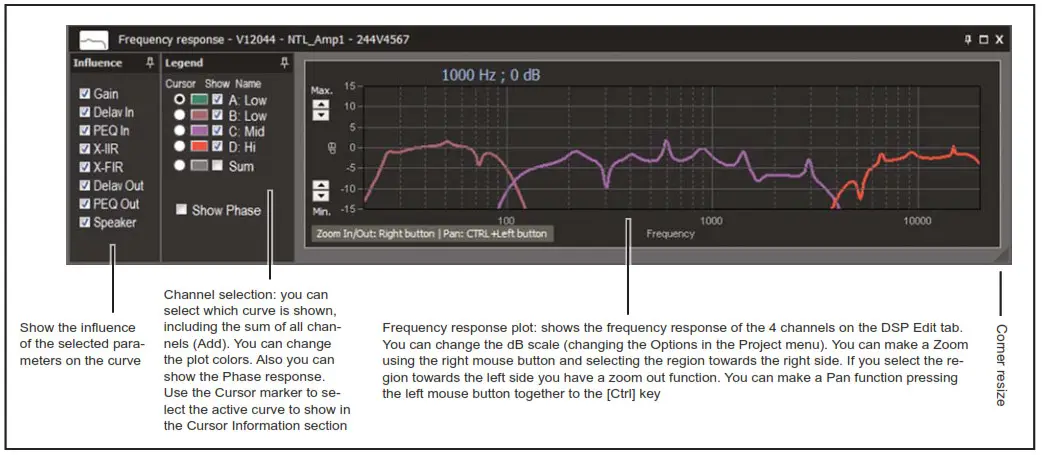
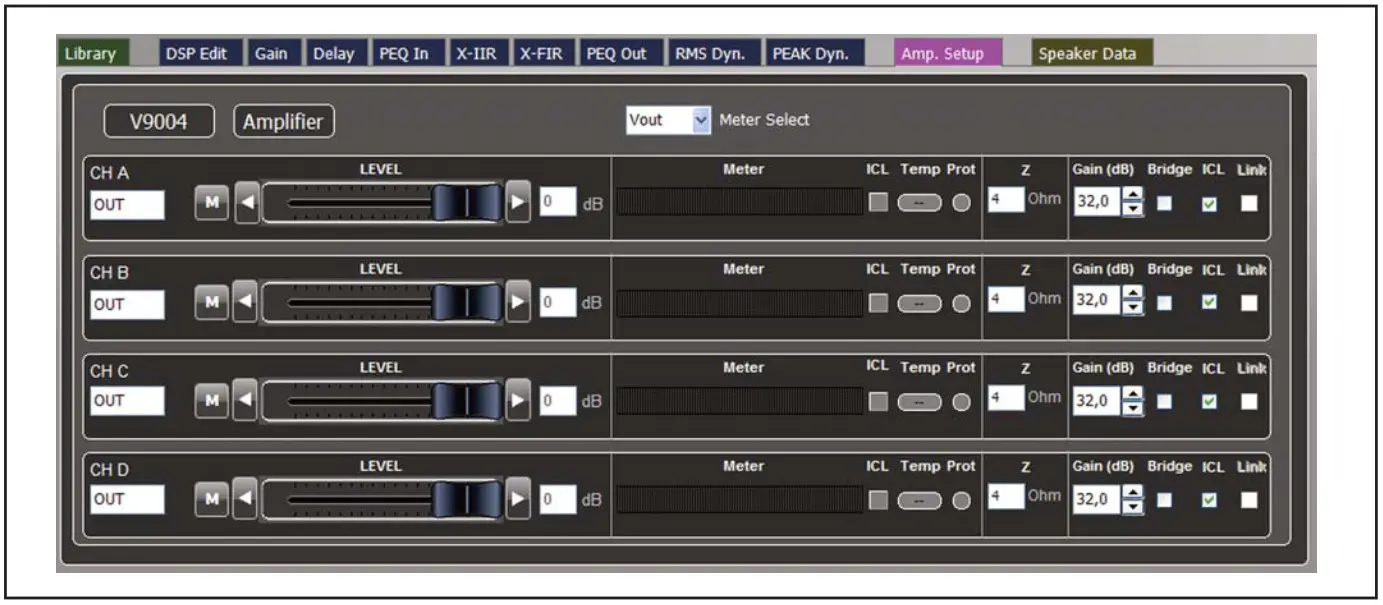
3- Amp Setup: gamit kini nga tab makontrol nimo ang lainlain ampmga parameter sa liifier. Mahimo nimong usbon ang mga potentiometer sa atubangan nga panel Level, Gain, i-configure ang bridge mode, i-disable ang ICL system o I-link ang mga input (dili magamit sa DSP nga naka-install). Mahimo usab nimo nga monitoron ang output voltage, kasamtangan (kon instalar nga kapilian), temperatura ug ipakita ang LED status. Gisukod sa sistema sa tinuod nga panahon ang impedance sa load nga konektado sa matag channel (kung na-install nga opsyon). Aron ma-aktibo ang tanan nga mga function sa monitor kinahanglan nimo nga ipadayon ang icon nga Monitor Online sa taas nga menu. Usab, opsyonal nga ikaw adunay turn on/off button.
 4- Speaker Data: mahimo nimong i-load ang response curve (magnitude ug phase) sa imong acoustic system nga gisukod gamit ang lain-laing mga sistema (Clio, Smaart, AP, MLSAA…) aron ipakita kini direkta sa katapusang curve response. Busa mahimo nimo view direkta ang impluwensya sa proseso sa DSP sa imong tinuod nga tubag sa mamumulong.

Mga Dokumento / Mga Kapanguhaan
 |
RAM Audio RAM OCS v3 Software [pdf] Giya sa Gumagamit RAM OCS, v3 Software, RAM OCS v3, Software, RAM OCS v3 Software |


