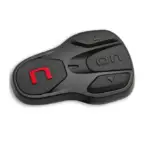
Nolangroup M951 Xseries N Com Helmet

Mga detalye:
- produkto: Sistema sa N-Com
- Compatible uban sa: X-1005 ug X-903 helmet
- Manufacturer: N-Com
Mga Instruksyon sa Paggamit sa Produkto
Pag-instalar sa X-1005 ug X-903 Helmets
Ang X-1005 ug X-903 helmet kay pre-set para sa EASYFIT nga gipasimple nga pag-instalar sa N-Com system.
Preliminary Operations
Sa dili pa i-install ang sistema sa N-Com, sunda kini nga mga lakang:
- Kuhaa ang internal nga comfort padding ug tab sa pag-adjust sa gidak-on.
- Kuhaa ang foam material gikan sa polystyrene cheek pads sa housing sa N-Com earphones.
Pag-instalar sa Sistema sa X-1005 ug X-903 Helmets
Sunda kini nga mga lakang alang sa pag-instalar:
- Ablihi ang pultahan sa lining sa cheek pad sa wala nga bahin sa helmet ug kuhaa ang materyal nga pagpuno.
- Kuhaa ang gamay nga N-Com cap sa wala nga bahin sa helmet.
- Limpyohi ang gawas nga bahin sa kabhang alang sa husto nga adhesive keypad nga aplikasyon.
- Kuhaa ang protective film gikan sa adhesive keypad ug ipasa ang flex sa lungag sa gawas nga kabhang.
- Ibutang ang keypad sa kabhang, pagsiguro nga kini mopilit sa husto.
- Ikonektar ang keypad flex sa e-box ug ang baterya sa wiring system.
- I-on ang sistema sa N-Com aron masusi ang saktong operasyon.
- I-secure ang keypad flex sa lugar ug ibutang ang e-box sa hustong paagi.
PAG-INSTALL SA X-1005 UG X-903 HELMET
Ang X-1005 ug X-903 helmet kay pre-set para sa EASYFIT nga gipasimple nga pag-instalar sa N-Com system.
Importante: Sa dili pa i-install ang N-Com system, girekomendar nga isulat ang identification code nga gipapilit sa produkto (tan-awa ang kapitulo 22.4). Ang instalasyon nga video makita sa www.n-com.it / Suporta nga seksyon.
Preliminary nga mga operasyon
- Kuhaa ang internal nga comfort padding pinaagi sa pagsunod sa mga piho nga instruksyon nga gihatag sa manwal sa paggamit sa helmet, pag-amping sa pagtangtang usab sa tab sa pag-adjust sa gidak-on.
- Kuhaa gikan sa polystyrene cheek pads ang foam material sa housing sa N-Comearphones. Ipadayon kini nga mga materyal sa pagpuno kung magdesisyon ka sa umaabot nga gamiton ang helmet nga wala gi-install ang N-Com system.
Pag-instalar sa sistema sa X-1005 ug X-903 helmet
- Sa wala nga bahin sa helmet, ablihi ang cheek pad lining door (Fig. 1). Kuhaa ang pagpuno nga materyal. Itago kini kung gusto nimo gamiton ang imong helmet nga wala ang sistema sa N-Com nga na-install sa umaabot.
- Kuhaa ang gamay nga takup sa N-Com nga nahimutang sa wala nga bahin sa helmet. Aron mas sayon ang operasyon, among girekomendar ang pagduso sa cap gikan sa sulod sa helmet (Fig. 2).
- Limpyohi pag-ayo ang gawas nga bahin sa kabhang aron masiguro nga ang adhesive keypad motapot sa husto. Sa dili pa nimo i-apply ang keypad, siguroha nga ang lugar sa kabhang hingpit nga limpyo ug grease o walay hugaw.
- Kuhaa ang protective film gikan sa likod sa adhesive keypad gamit ang espesyal nga tab (Fig. 3).
- Ipasa ang keypad flex agi sa lungag sa gawas nga kabhang (Fig. 4).
- Ibutang ang keypad sa kabhang ug ipadayon ang tibuok nga nawong niini aron masiguro nga kini motapot sa husto (Fig. 5).

- NB.: Siguroha nga dili nimo ipapilit ang keypad flex sa ilawom sa suporta sa keypad.
- NB.: Sa higayon nga ang keypad dili husto nga pagkabutang, kuhaa kini dayon uban ang hilabihang pag-amping ug balika ang pagposisyon.
- NB: Nagkinahanglan kini og 24 ka oras aron hingpit nga mopilit ang keypad. Niini nga panahon, ayaw ibutyag ang helmet sa mga ahente sa atmospera.
- Ilinya ang keypad flex connector ngadto sa e-box pagsiguro nga ang letra nga "n" nagpunting sama sa gipakita sa Fig. 6.
- Hinay-hinay nga ibutang ang connector sa iyang lingkoranan hangtod masulod na kini (Fig. 7).
- Ikonektar ang baterya ngadto sa wiring system (Fig. 8).
- I-on ang sistema sa N-Com (i-press ang "ON" sa mga 2 segundos) aron masiguro ang husto nga operasyon niini.
- NB Kung ang sistema dili molihok, kuhaa ang flex ug balika ang miaging operasyon, pagsiguro nga ang "ON” gipahimutang sama sa Fig. 6.

- NB Kung ang sistema dili molihok, kuhaa ang flex ug balika ang miaging operasyon, pagsiguro nga ang "ON” gipahimutang sama sa Fig. 6.
- I-secure ang keypad flex sa specials stop (Fig. 9).
- Ibutang ang e-box sa lingkoranan niini, ihan-ay ang keypad flex cable aron dili kini makabalda sa pagpahiluna sa e-box, ingon sa gihulagway sa mga numero 10-11-12.

- Ibutang ang wala nga loudspeaker sa lingkoranan niini, isulod ang cable sa espesyal nga groove. Kon gikinahanglan, i-secure ang earphone gamit ang adhesive nga gihatag isip standard equipment (Fig. 13).
Posisyon sa mikropono
PARA LANG SA X-1005 HELMETS
- Uban sa tabang sa flat head tool nga gihatag isip standard equipment, ablihi ang microphone-holder clip nga nahimutang sa tuo nga bahin sa helmet (Fig. 14-15).
- Ibutang ang mikropono sa gusto nga gitas-on, i-slide ang sobra nga bahin sa sulod sa lining sa cheek pad (Fig. 16).
- NB: Aron maseguro ang maayong kalidad sa pagpasa sa tingog, girekomendar nga i-adjust ang gitas-on sa mikropono aron ang bahin sa bula anaa sa atubangan sa imong baba.
- Isira ang clip. Siguroha nga ang kilid sa mikropono nga adunay letra nga "n" nag-atubang sa sulod sa helmet (Fig. 17).

PARA LANG SA X-903 HELMETS
- I-hook ang espesipikong mikropono para sa full-face helmet sa lingkuranan niini sa chin guard (Fig. 18).
- Ibutang ang wire sa mikropono sa bertikal nga groove (Fig. 19) ug pagkahuman luyo sa lining sa cheek pad. Kung gikinahanglan, ipataas ang groove tabs ug ang cheek pad lining gamit ang flat head tool (gihatag isip standard equipment).

- I-hook ang mikropono sa connector nga mogawas sa e-Box (Fig. 20).
- Ibutang ang mga wiring ug ang mga connectors sa luyo sa cheek pad lining, ipataas kini sa tabang sa flathead tool (Fig. 21).
- Ipasa ang USB mini wire pinaagi sa elastic band nga makita sa comfort padding (Fig. 22).
- Ibutang ang mga wiring ug ang antenna sa likod nga bahin sa helmet (Fig. 23).
- Sa tuo nga bahin sa helmet, iduko ang lining sa cheek pad ug isulod ang baterya sa balay niini (Fig. 24 A/B – 25).

- PARA LAMANG SA X-1005 HELMETS: Kuhaa ang pagpuno nga materyal. Itago kini kung gusto nimo gamiton ang helmet nga wala ang sistema sa NCom nga na-install sa umaabot.
- Ibutang ang tuo nga loudspeaker sa balay niini, ipasulod ang cable sa espesyal nga lihok (Fig. 26). Kung gikinahanglan, i-secure ang earphone gamit ang adhesive nga gihatag isip standard equipment.

- Ibutang ang mga wiring ug ang mga connectors sa luyo sa cheek pad lining, ipataas kini sa tabang sa usa ka flat head tool.
Pag-usab sa posisyon sa padding
I-reposition ang internal nga comfort padding pinaagi sa pagsunod sa piho nga mga instruksyon nga gihatag sa manwal sa paggamit sa helmet.
Pasidaan: Kanunay pamatud-i ang tukma nga gitas-on sa imong chinstrap ug i-adjust kini kung gikinahanglan, nga nagtumong sa piho nga instruksyon sa helmet.
PAG-INSTALL SA X-LITE HELMETS
Kini nga pamaagi kinahanglan sundon alang sa pag-instalar sa mga sistema sa N-Com sa X-lite nga mga helmet gawas sa modelo nga X-1005 ug X-903.
Importante: Sa dili pa i-install ang N-Com system, girekomendar nga isulat ang identification code nga gipapilit sa produkto (tan-awa ang kapitulo 22.4). Ang instalasyon nga video makita sa www.n-com.it / Suporta nga seksyon.
Preliminary nga mga operasyon
- Kuhaa ang internal nga padding nga komportable pinaagi sa pagsunod sa piho nga mga panudlo nga gihatag sa manwal sa paggamit sa helmet.
- Kung naa, kuhaa gikan sa polystyrene cheek pad ang foam filling material nga nagtabon sa mga housing sa N-Com earphones. Itago kini nga mga materyal sa pagpuno kung magdesisyon ka sa umaabot nga gamiton ang helmet nga wala gi-install ang N-Com system.
Pag-instalar sa sistema sa helmet
- Ikonektar ang baterya ngadto sa wiring system (Fig. 27).
- Ibutang ang baterya sa tuo nga polystyrene cheek pad housing ug i-secure kini gamit ang Velcro ribbon (Fig. 28).
- Ibutang ang tuo nga kilid nga speaker sa espesipikong cheek pad housing ug i-secure kini gamit ang piho nga adhesive (Fig. 29).
- I-reposition ang tuo nga polystyrene cheek pad sa housing niini.
PARA LANG SA FULL-FACE HELMETS: Isulod ang chin strap sa polystyrene cheek pad loop.

- I-arrange ang battery connector luyo sa polystyrene cheek pad.
- Ibutang ang mga wiring ug ang antenna sa likod sa helmet (Fig. 30).
PARA LANG SA X-702 HELMETS
- Guntinga subay sa pre-cut lines sa plastic tab sa likod sa comfort padding.
- Ibutang ang mga wiring sa ilawom sa plastic tab (Fig. 31).
NB: ang mga kilid nga bahin sa antenna kinahanglang ibutang sa ibabaw sa mga butones aron tugotan ang hustong pagkabit sa comfort padding (Fig. 32).
- Kuhaa ang gamay nga takup sa N-Com nga nahimutang sa wala nga bahin sa helmet. Aron mas sayon ang operasyon, among girekomendar ang pagduso sa cap gikan sa sulod sa helmet (Fig. 33).
- Limpyohi pag-ayo ang gawas nga bahin sa kabhang aron masiguro nga ang adhesive keypad motapot sa husto. Sa dili pa nimo gamiton ang keypad, siguroha nga ang lugar sa kabhang hingpit nga limpyo ug walay grasa o hugaw.
- Kuhaa ang protective film gikan sa likod sa adhesive keypad gamit ang espesyal nga tab (Fig. 34).
- Ipasa ang keypad flex agi sa lungag sa gawas nga kabhang (Fig. 35).
- Ibutang ang keypad sa kabhang ug ipadayon ang tibuok nga nawong niini aron masiguro nga kini motapot sa husto (Fig. 36).

-
- NB: Siguroha nga dili nimo ipapilit ang keypad flex sa ilawom sa suporta sa keypad.
- NB: Sa higayon nga ang keypad dili husto ang posisyon, kuhaa kini dayon uban sa hilabihan nga pag-amping ug balika ang pagposisyon.
- NB: Nagkinahanglan kini og 24 ka oras aron hingpit nga mopilit ang keypad. Niini nga panahon, ayaw ibutyag ang helmet sa mga ahente sa atmospera.
- Ilinya ang keypad flex connector ngadto sa e-box pagsiguro nga ang letra nga "ON" nagpunting sama sa gipakita sa Fig. 37.
- Hinay-hinay nga ibutang ang connector sa iyang lingkoranan hangtod masulod na kini (Fig. 38).
- I-on ang sistema sa N-Com (i-press ang "ON" sa mga 2 segundos) aron mapamatud-an ang husto nga operasyon niini.
- NB Kung ang sistema dili molihok, kuhaa ang flex ug balika ang miaging operasyon, pagsiguro nga ang "ON” gipahimutang sama sa Fig. 37.

- NB Kung ang sistema dili molihok, kuhaa ang flex ug balika ang miaging operasyon, pagsiguro nga ang "ON” gipahimutang sama sa Fig. 37.
- I-secure ang keypad flex sa espesyal nga stop (Fig. 39) ug ibutang ang e-box sulod sa housing niini sa cheek pad (Fig. 40).
- Temporaryo nga i-reposition ang polystyrene cheek pad sulod sa helmet ug ipadayon ang sunod nga paragraph.

Posisyon sa mikropono
FLIP UP O JET HELMETS
- Isulod ang microphone securing clip (Fig. 41).
- Ibutang ang mikropono sa wala nga bahin sa helmet, i-screw ang screw sa gamay nga shell frame (Fig. 42). Siguroha nga ang kilid sa mikropono nga adunay caption nga "ON" nag-atubang sa sulod sa helmet (Fig. 43).

NB: Sa pipila ka mga helmet, ang pabalay alang sa mikropono nga sungkod kinahanglan nga himoon pinaagi sa pagputol sa helmet sa utlanan sa gasket ubay sa pre-cut area.
FULL-FACE HELMETS
- Kuhaa ang polystyrene check pad (wala nga kilid) ug ibutang ang mikropono sa espesyal nga housing, ingon sa gihulagway sa Fig. 44. Siguroha nga ang kilid sa mikropono nga adunay caption nga "O" nag-atubang sa sulod sa helmet (Fig. 45 ).
- I-secure ang mikropono sa cheek pad gamit ang "microphone securing stickers", tan-awa ang Fig. 44.

- Ikonektar ang mikropono sa connector nga mogawas sa e-Box (Fig. 46).
- Ibutang ang wala nga kilid nga speaker sa cheek pad housing ug i-secure kini gamit ang piho nga adhesive (Fig. 47).
- I-reposition ang wala nga polystyrene cheek pad sa housing niini.
PARA LANG SA FULL-FACE HELMETS: Isulod ang chin strap sa polystyrene cheek pad loop.

Pag-usab sa posisyon sa padding
- Ipasa ang USB mini wire pinaagi sa elastic band nga makita sa comfort padding.
- Ilisan ang internal nga comfort padding pinaagi sa pagsunod sa piho nga mga instruksyon nga makita sa manwal sa paggamit sa helmet.
Pasidaan:
- Kanunay pamatud-i ang tukma nga gitas-on sa imong chinstrap ug i-adjust kini kung gikinahanglan, nga nagtumong sa piho nga mga panudlo sa helmet.
- Human ma-install ang B902 sa helmet, siguroha nga ang mikropono napahimutang sa husto atubangan sa imong baba, kon gikinahanglan, i-adjust ang mapalihok nga elemento.
- Ang wind protector, nga gihatag isip standard nga ekipo nga adunay mga helmet nga maablihan, mahimong mas maglisud sa pag-abli ug pagsira sa chin guard kon ang mikropono na-install.
PAGTANGTANG SA SISTEMA
Aron makuha ang sistema gikan sa helmet, ipadayon ang pag-instalar, pinaagi sa pagtangtang sa lainlaing mga bahin.
Importante: aron makuha ang keypad, ipadayon ang mosunod.
- Kuhaa ang keypad gikan sa kabhang sa helmet (Fig. 48).
- Kuhaa ang Flex sa keypad gikan sa connector nga makita sa e-box (Fig. 49).
- Karon hingpit nga kuhaa ang keypad gikan sa helmet.

Ang keypad mahimong tangtangon kung maghukum ka nga dili na gamiton ang sistema. Bisan pa, dili kini mahimo’g gamiton pag-usab tungod kay nawala ang mga adhetibo niini. Pakigsulti sa imong lokal nga tigpamaligya aron makapalit usa ka bag-ong keypad nga doble nga sided-adhesive tape nga magpabilin nga maayo sa shell sa helmet.
PANGUTANA NGA BABAYE
Nota: Sa dili pa gamiton ang N-Com device sa unang higayon, i-recharge sa hingpit ang baterya sulod sa labing menos 10 ka oras. Aron makuha ang labing maayo nga pasundayag gikan sa baterya, girekomenda nga hingpit nga i-recharge ang baterya sa unang pipila ka mga higayon. Pagkahuman, mahimo nimong ma-recharge ang baterya sa mas mubu nga mga panahon. Kung mahimo, labing maayo nga i-recharge ang baterya sa hingpit.
- NAKA-ON ang sistema
Pindota ang "ON" ug ipadayon kini nga pug-on sulod sa mga 2 segundos, hangtud nga ang mga LED mo-on ug madungog nimo ang tingog nga pahibalo. - Sistema OFF
Pindota ang "ON" ug ipadayon kini nga pug-on sulod sa mga 4 segundos, hangtud nga ang mga LED mopalong ug madungog nimo ang tingog nga pahibalo.
Pag-adjust sa volume
Dali nimo ma-adjust ang volume pinaagi sa pag-tap sa “Δ” o sa “∇” key. Makadungog ka og beep kung ang volume moabot sa maximum o minimum nga lebel. Ang ubang mga parameter sa volume mahimong i-adjust pinaagi sa N-Com EASYSET APP para sa smartphone o sa N-Com EASYSET nga programa sa kompyuter (kapitulo 4.4).
NB: Ang lebel sa lebel sa volume nga gitakda sa panahon sa pagbiyahe wala gitipig sa diha nga ang sistema gipatay. Sa matag higayon nga ang N-Com nga sistema ibalhin, ang audio mobalik sa gitakda nga lebel sa lebel sa default.
Auto On / Off nga function
Kung ang helmet dili molihok sa sobra sa 120 segundos, ang sistema sa M951 moadto sa "deep sleep" mode. Ang sistema hingpit nga gi-on sa diha nga ang paglihok nakit-an. Kung ang sistema anaa sa mode nga "lawom nga pagkatulog" sulod sa sobra sa 3 ka adlaw, kini hingpit nga mapalong. Aron mabalik kini, ang "ON" nga yawe kinahanglan nga pug-on. Ang "Auto On / Off" nga function gipalihok pinaagi sa default sa aparato. Mahimo nimo nga ma-enable / ma-disable ang function gikan sa Configuration Menu (Kapitulo 6).
Mga mensahe sa tingog nga daghang pinulongan
Ang sistema sa N-Com nagtanyag og mga voice prompt nga naghatag og impormasyon sa sistema ug kumpirmasyon kung unsang mga function ang gi-activate o gi-deactivate. Ang default nga lengguwahe kay English.
Posible nga usbon ang pinulongan sama sa mosunod:
- Pinaagi sa sistema sa N-Com
- Pilia ang Configuration Menu: nga ang N-Com naka-on na, i-press ug hupti ang "Δ" ug "∇" nga mga yawe nga dungan, hangtud nga makita ang pula nga LED nga suga.
- Pindota ang "Δ" nga yawe hangtod makita nimo ang "Language" mode.
- Pindota ang "ON" nga yawe aron ma-access ang listahan sa magamit nga mga pinulongan.
- Pindota ang "Δ" ug "∇" nga mga yawe sa pag-navigate tali sa lain-laing mga pinulongan. Kung makit-an nimo ang pinulongan nga imong gikinahanglan, pindota ang "ON” yawe sa pagkumpirma sa imong pagpili. Ang voice prompt sa imong gipili nga pinulongan mokumpirma sa pagpili niini.
- Pinaagi sa smartphone N-Com EASY SET app
- Pag-access sa menu sa Basic Settings ug ubos sa "Language" pilia ang imong gipili nga pinulongan gikan sa dropdown menu.
- Pinaagi sa imong computer gamit ang N-Com EASY SET program
- Ikonektar ang sistema sa N-Com sa programa nga N-Com EASYSET.
- Pilia ang menu sa Settings ug ubos sa ulohan nga "Language", pilia ang imong gipili nga pinulongan gikan sa drop-down menu.
Anaa nga mga pinulongan: English, Italian, French, German, Spanish, Dutch, Polish, Slovenian.
Ang default function gipalihok sa aparato. Mahimo nimong mapalihok / ma-disable ang pagpaandar sa "VOICE ANNOUNCEMENTS" pinaagi sa paggamit sa N-Com EASYSET nga programa o N-Com EASYSET APP.

N-Com EASYSET
- Ang "N-Com EASYSET" mao ang aplikasyon nga magamit sa pagdumala ug pag-configure sa M951 nga sistema. Ang programa mahimong ma-download gikan sa Internet site www.n-com.it, sa seksyon nga "Suporta / Pag-download". Ang mga gimbuhaton nga mahimo usab nga madumala gikan sa N-Com EASYSET gilista dinhi sa ubos uban ang piho nga icon.

- Ang sistema sa N-Com mahimong madumala gikan sa gipahinungod nga App "N-Com EASY SET", nga nagpaposible sa pag-configure sa sistema sa N-Com direkta gikan sa imong Smartphone. Ang N-Com APP mahimong ma-download nga walay bayad gikan sa Google Play o Apple Store. Para sa dugang nga mga detalye, palihog bisitaha ang website www.n-com.it Ang mga gimbuhaton nga mahimo usab nga madumala gikan sa N-Com EASYSET App gilista dinhi sa ubos uban ang piho nga icon

Pag-update sa firmware
Ang mga update sa firmware alang sa sistema sa N-Com mahimong ma-install gamit ang N-Com EASYSET nga programa sa imong
computer, o ang N-Com EASYSET app sa imong smartphone.
- Pinaagi sa imong computer gamit ang N-Com EASY SET program
- I-download ang N-Com EASYSET nga programa gikan sa N-Com website - sa seksyon nga "Suporta" / "Pag-download" / "Software".
- Ikonektar ang sistema sa N-Com sa kompyuter ug ablihi ang programa nga N-Com EASYSET.
- Sunda ang mga direksyon hangtod nga mailhan sa programa ang sistema sa N-Com.
- Gikan sa screen nga "FIRMWARE UPDATE", pilia ang gusto nga pinulongan gikan sa drop-down menu.
- I-klik ang "DOWNLOAD" ug i-save ang file sa kompyuter.
- Pag-klik sa "UPDATE" ug paghulat nga matapos ang pag-update sa firmware.
- Pinaagi sa N-Com EASYSET app para sa mga smartphone
- I-download ug i-install ang N-Com EASYSET app gikan sa Google Play o Apple Store.
- Ipares ug ikonektar ang telepono sa N-Com system (seksyon 7).
- Sa pag-abli, giila sa app ang bersyon sa firmware nga na-install sa sistema sa N-Com. Kung adunay update, sunda ang mga direksyon nga gihatag sa app.
Ang mga tala sa pagpagawas sa katapusan nga bersyon sa Firmware makit-an sa website www.n-com.it – sa “Suporta”/”Download”/”Software” nga seksyon.
Ang tanan nga mga operasyon sa pagpares sa Bluetooth gihimo sa kini nga mode. Aron ma-access ang Pairing up Menu sugod sa N-Com system nga gipalong, pindota ang "ON" key ug ipadayon kini nga pug-on sulod sa 4 segundos.
Sa higayon nga naa sa menu nga "Pairing up", pindota ang mga yawe "Δ" ug "∇" aron mag-scroll sa lainlaing mga butang sa menu. Sa mga butang nga gimarkahan og "*", posible nga ma-enable/disable ang function pinaagi sa pagpindot sa "ON” yawe sa pagkumpirma.
Ang mosunod nga mga butang naglangkob sa "Pairing up" nga menu:
- Pagpares sa mobile phone (kapitulo 7)
- Pagpares sa Group MeshTM (kapitulo 15)
- Ikaduha nga pagpares sa mobile phone (kapitulo 8)
- Pagpares sa GPS (kapitulo 12)
- Pagpares sa layo nga kontrol (kapitulo 17)
- Pagtangtang sa Group MeshTM*
Aron mapapas ang usa ka Group MeshTM nga gitipigan kaniadto sa aparato, pindota ang yawe nga "Δ" o "∇" hangtod madungog nimo ang pahibalo sa tingog nga "Delete Group MeshTM". Pindota ang “ON” confirmation key aron mapapas ang tanang Bluetooth device nga gitipigan sa memorya. - Kuhaa ang Bluetooth Pairings
Aron mapapas ang tanang Bluetooth pair-ups nga gitipigan sa device, pindota ang yawe “Δ” o “∇” hangtod madungog nimo ang tingog nga pahibalo nga “Delete Bluetooth pairings”. Pindota ang “ON” confirmation key aron mapapas ang tanang Bluetooth device nga gitipigan sa memorya. - Paggawas sa configuration*
Aron makagawas sa “Pairing up” menu, pindota ang yawe “Δ” o “∇” hangtod madungog nimo ang tingog nga pahibalo nga “Exit the configuration”. Pindota ang “ON” confirmation key aron mogawas sa “Pairing up” menu.
Kung wala’y gipili nga yawe sa sulud sa 15 segundo, awtomatiko nga mogawas ang aparato sa menu nga “Pairing up”.
- Ang tanan nga mga setting sa sistema sa N-Com gihimo sa kini nga mode.
- Aron ma-access ang Configuration Menu sugod sa N-Com nga gi-on, i-press ang mga yawe "Δ" ug "∇" sulod sa 4 segundos.
- Sa higayon nga naa sa menu nga "Configuration", pindota ang mga yawe "Δ" ug "∇" aron mag-scroll sa lainlaing mga butang sa menu.
- Sa mga butang nga gimarkahan og "*", posible nga ma-enable / disable ang function pinaagi sa pagpindot sa "ON" key aron makumpirma.
Ang mosunod nga mga butang naglangkob sa "Configuration" menu:
- Speed dial* (kapitulo 9.1)
- Auto On / Off (kapitulo 4.2)
- Pagdugang sa audio*
Pinaagi sa pagpagana sa "Audio boost" (Audio Boost), ang tanan nga mga tinubdan sa audio sa sulod sa device mahimong kopyahon sa mas taas ug posibleng dili kaayo klaro nga volume. Pindota ang "ON" nga kumpirmasyon nga yawe aron ma-enable / ma-disable ang function, nga dili mahimo pinaagi sa default sa aparato. - Pinulongan
- Reset*
Aron mabalik ang mga setting sa pabrika sa aparato, ipadayon ang yawe nga "Δ" o "∇" hangtod madungog nimo ang mensahe sa tingog nga "Factory Reset". Pindota ang “ON” confirmation key aron mabalik ang tanang factory settings sa device. - Paggawas sa configuration*
Aron makagawas sa "Configuration" menu, pindota ang yawe "Δ" o "∇" hangtod madungog nimo ang tingog nga pahibalo nga "Exit the configuration". Pindota ang “ON” confirmation key aron mogawas sa “Configuration” menu.
Kung wala’y gipili nga yawe sa sulud sa 15 segundo, awtomatiko nga mogawas ang aparato sa menu nga “Pag-configure”.
MOBILE PHONE / MP3 PLAYER PAIR UP
- Siguroha nga ang M951 gipalong.
- Ibutang ang sistema sa "Pairing up" nga menu: pindota ang "ON" nga yawe ug ipadayon kini nga pug-on sulod sa 4 segundos, hangtud nga madungog nimo ang tingog nga pahibalo "Pairing up Menu".
- Pindota ang yawe nga "Δ" aron ma-access ang "Mode sa pagpares sa mobile phone".
- I-aktibo ang pagpangita sa mga Bluetooth device sa mobile phone.
- Pilia ang N-Com device. Kung gihangyo ang usa ka password, isulod ang 0000 (upat ka sero).
- Ang koneksyon tali sa duha ka mga aparato natukod pagkahuman sa pipila ka segundo.
NB: Ang pagkasakup gitipig sa helmet ug sa cell phone ug wala kini nawala kung napalong ang duha nga aparato. Ingon usa ka sangputanan nga kini kinahanglan nga gidala sa makausa ra.
- Awtomatikong Koneksyon
Kung naparis na ang aparato sa Bluetooth, awtomatiko ang koneksyon sa diha nga ang sistema gibuksan. - Manwal nga Koneksyon
Kung ang koneksyon dili awtomatik nga gisugdan pagkahuman sa pipila ka segundo, mahimo ka magkonektar gikan sa aparato nga Bluetooth o pinaagi sa pagpindot sa "ON" ug ipadayon kini nga gipugos sa mga 2 segundos.
IKADUHANG MOBILE PHONE PAIR UP
Ang sistema sa M951 mahimong ma-hook sa duha ka mga telepono sa parehas nga oras. Ang ikaduha nga telepono (secondary device) makadawat og mga tawag apan dili mohimo niini.
Aron ipares ang ikaduhang Bluetooth nga telepono (secondary device):
- Siguroha nga ang M951 gipalong.
- Ibutang ang sistema sa "Pairing up" nga menu: pindota ang "ON" nga yawe ug ipadayon kini nga pug-on sulod sa 4 segundos, hangtud nga madungog nimo ang tingog nga pahibalo "Pairing up Menu".
- Pindota ang yawe nga "Δ" hangtod maabot nimo ang kapilian nga "Ikaduha nga pagpares sa mobile phone".
- I-aktibo ang pagpangita sa mga Bluetooth device sa mobile phone.
- Pilia ang sistema sa N-Com gikan sa lista. Kung gihangyo ang usa ka password, isulod ang code 0000 (upat ka sero).
- Pagkahuman sa pila ka segundo, ang koneksyon tali sa duha nga mga aparato gi-aktibo.
NB: Ang affiliation gitipigan sa helmet ug sa cell phone ug dili kini mawala kung ang duha ka mga device gipalong. Ingon usa ka sangputanan, kini kinahanglan nga himuon kausa ra. Sa higayon nga ang Bluetooth device gipares, ang koneksyon awtomatiko kung ang sistema gi-on.
MOBILE PHONE
Aron ipares ang usa ka mobile phone sa M951 system, sunda ang pamaagi nga gihulagway sa Kapitulo 7.
| Pagtubag sa usa ka tawag sa telepono | Sa makadiyot pindota ang bisan unsang yawe kung makadungog ka sa umaabot nga signal sa tawag. |
|
Tubag sa bokal (VOX telepono) |
Kung makadungog ka sa ringtone, isulti ang bisan unsang pulong nga kusog.
Mahimo nimong ma-enable / ma-disable ang function nga "VOX phone" pinaagi sa paggamit sa N-Com EASYSET program o sa N-Com EASYSET APP. Ang function dili aktibo sa panahon sa intercom koneksyon. |
| Tawag sa tingog | Pindota ang "ON” ug ipadayon kini nga pug-on sulod sa mga 2 segundos. |
| Pagbitay / pagsalikway sa usa ka tawag sa telepono | Pindota ang "ON” ug ipadayon kini nga pug-on sulod sa mga 2 segundos. |
| Manwal nga koneksyon sa telepono | Pindota ang "ON” ug ipadayon kini nga pug-on sulod sa mga 2 segundos. |
Speed dial
Gamit ang N-Com EASYSET nga programa o ang N-Com EASYSET App, mahimo ka magtipig hangtod sa 3 sa imong mga pinalabi nga numero, nga mahimo nimo ma-dial gikan sa menu nga "Speed Dial".

Pagtipig sa mga numero sa Speed Dial
Sa pag-assign og usa o daghan pa nga speed dialing nga mga numero:
- Aron ma-access ang Configuration Menu sugod sa N-Com nga gi-on, i-press ang mga yawe "Δ" ug "∇" sulod sa 4 segundos.
- Pindota ang yawe nga “Δ” o “∇” hangtod madungog nimo ang voice command nga “Speed dial”.
- Pindota ang “ON” confirmation key. Madungog nimo ang mga pahibalo sa tingog nga "Speed dial 1" ug "Koneksyon sa telepono".
- Pindota ang mga yawe nga “Δ” o “∇” aron mapili ang speed dialing number nga itudlo. Ang gitipigan nga posisyon gipamatud-an sa tingog nga pahibalo "Speed dial 1" / "Speed dial 2" / "Speed dial 3".
- Sa imong kaugalingong mobile phone (ipares ug konektado sa N-Com system), tawagan ang numero sa telepono nga gusto nimong i-assign sa pinili nga speed dialing position. Ang tawag mabalda sa dili pa kini moagi, ug ang pinili nga numero ma-save; niining puntoha madungog nimo ang espesyal nga pahibalo sa tingog nga nagpamatuod sa pagpili (“Save Speed Dial 1” / “Save Speed Dial 2” / “Save Speed Dial 3”).
Gamit ang gitipigan nga mga numero
Aron ma-access ang menu nga "Speed Dial", i-press sa samang higayon ang "ON" ug "ON” keys (“Speed Dial”), unya gamita ang mga yawe “Δ” ug “∇” aron mag-scroll sa mga butang sa menu.
Dayon pindota ang "ON" nga yawe aron makumpirma ang pagpili sa usa sa mosunod nga mga butang:
- Katapusan nga pag-usab sa numero
- Speed Dial 1
- Speed Dial 2
- Speed Dial 3
- Gikanselar
Kung gusto nimong mugawas sa menu nga "Speed Dial", pindota ang "Δ" ug "∇" nga mga yawe hangtod madungog nimo ang mando nga "Gikansela", dayon pindota ang "ON" aron makumpirma.
NB: Kung wala’y yawe nga gipilit sa sulud sa 15 segundo, mogawas ang sistema sa menu nga “Speed Dial”.
MUSIKA PINAAGI SA BLUETOOTH
Aron ipares ang usa ka Mp3 device ngadto sa M951 system, sunda ang pamaagi nga gihulagway sa Kapitulo 7.
| Pagpatugtog og musika (Play) | Sa kadali i-press ang "ON”. |
| Pause function (Pause) | Sa diha nga ang player konektado ug nagpatugtog og musika, i-press ang “ON”. |
| Sunod nga track (Lakaw) | Sa diha nga ang magdudula nagpatugtog og musika, pindota ang "Δ" sulod sa mga 2 segundos. |
| Miagi nga track (Rew) | Kung ang player nagpatugtog og musika, pindota ang “∇” sulod sa mga 2 segundos. |
M951 nga sistema mao ang compatible sa labing komon nga satellite navigators alang sa mga motorsiklo. Para sa listahan sa mga compatible nga mga modelo ug dugang nga mga detalye, bisitaha ang website www.n-com.it
- Siguroha nga ang M951 gipalong.
- Ibutang ang sistema sa "Pairing up" nga menu: pindota ang "ON" nga yawe ug ipadayon kini nga pug-on sulod sa 4 segundos, hangtud nga madungog nimo ang tingog nga pahibalo "Pairing up Menu".
- Pindota ang "Δ" nga yawe hangtud nga maabot nimo ang opsyon nga "GPS Pairing".
- I-aktibo ang pagpangita sa mga aparato nga Bluetooth sa navigator.
- Pilia ang sistema sa N-Com gikan sa lista. Kung gihangyo ang usa ka password, isulod ang code 0000 (upat ka sero).
- Pagkahuman sa pila ka segundo, ang koneksyon tali sa duha nga mga aparato gi-aktibo.
NB:
- Ang pares gitipigan sa helmet ug sa navigator busa dili kini mawala kung kini gipalong. Kini nagpasabut nga kini nga pamaagi kinahanglan nga himuon kausa ra. Sa higayon nga ang Bluetooth device gipares, ang koneksyon awtomatiko kung ang sistema gi-on.
- Ang koneksyon sa intercom awtomatik nga maputol sa matag higayon nga ang navigator mohatag og mga direksyon ug ibalik sa katapusan sa mensahe gikan sa navigator. Kung gusto nimo nga magpabilin nga aktibo ang navigator audio bisan sa panahon sa koneksyon sa intercom, palihug tan-awa ang kapitulo 14 "Audio Multitasking".
AUDIO MULTITASKING
Ang Audio Multitasking function nagpaposible sa musika sa panahon sa komunikasyon sa Mesh IntercomTM
Mubo nga sulat:
Ang Audio Multitasking function kanunay nga gipalihok.
Pag-adjust sa mga volume
- Increasing o dekreasing the volume of the foreground audio also increases or decreases the volume of the background audio.
- Ang gidaghanon sa foreground audio mahimong i-adjust pinaagi sa N-Com system (kapitulo 4.1).
- Ang gidaghanon sa audio sa background mahimong ma-adjust pinaagi sa N-Com EASYSET APP (nga gipagana ang Audio Multitasking function). Ang gidaghanon sa background kay pre-set sa lebel 5.
GROUP MESHTM
Uban sa Group MeshTM, ang mga tiggamit libre nga makigsulti sa usag usa sa parehas nga pribadong grupo sa Group Mesh. Para sa sirado nga intercom nga mga panag-istoryahanay gamit ang Mesh Intercom, usa ka Group Mesh kinahanglan nga buhaton sa mga tiggamit. Moabot sa 24 ka tiggamit ang tanan mahimong konektado sa matag pribadong grupo.
Group MeshTM pagpares
Importante: Ang pamaagi nga gihulagway sa ubos nagtumong lamang sa pagpares tali sa "600"/"900" nga serye nga N-Com nga mga sistema.
- Siguroha nga ang mga sistema gipalong.
- Ibutang ang mga sistema sa "Pairing up" nga menu: pindota ang "ON" nga yawe ug ipadayon kini nga pug-on sulod sa 4 segundos, hangtud nga madungog nimo ang tingog nga pahibalo nga "Pairing up Menu".
- Sa duha ka mga sistema, i-press ang yawe nga "Δ" hangtod maabot nimo ang kapilian nga "Group MeshTM pagpares". Ang koneksyon sa Intercom awtomatik nga gi-aktibo sa katapusan sa pamaagi sa pagpares.
Pag-apil sa kasamtangan nga Group MeshTM
Ang dugang nga mga tiggamit mahimong idugang sa Group MeshTM pinaagi sa paghimo sa parehas nga pamaagi nga gipatin-aw sa
seksyon 12.1 uban sa usa sa mga tiggamit nga sakop na sa grupo.
OPEN MESHTM
Ang Open Mesh usa ka open group intercom function. Ang mga tiggamit mahimong gawasnon nga makig-istorya sa usag usa sa parehas nga Open Mesh channel ug pilion kung unsang channel (1-9) ang gamiton pinaagi sa headset. Mahimo kini makonektar sa halos walay kutub nga gidaghanon sa mga tiggamit sa matag channel. Ang Open Mesh wala magkinahanglan og bisan unsang pamaagi sa pagpares. Mahimo kini pinaagi sa pag-tap kaduha sa N button aron magsugod sa usa ka komunikasyon sa pre-set channel.
Ablihi ang pagpili sa channel sa MeshTM
Sa pagpili og usa sa siyam ka Open MeshTM channels:
- Ipadayon ang "n" nga yawe nga gipugos sulod sa 3 segundos;
- Pindota ang "Δ" o "∇" nga yawe aron mapili ang channel;
- Pindota ang "ON" key aron makumpirma ang pagpili.
REMOTE CONTROL
Ang M951 device mahimong makontrol pinaagi sa paggamit sa remote control (gibaligya nga gilain), aron dili nimo kinahanglan nga tangtangon ang imong mga kamot sa mga handlebar aron magamit ang keypad. Ang N-Com nga sistema nahiuyon sa RC4 Remote Control ni SENA.
Ang mosunod nga talaan nagpakita sa mga sulat sa mga yawe:
| N-COM SISTEMA | ▲ | ▼ | ON | N |
| SENA RC4 | + | – | SENTRAL NGA YAWI | MULTI-FUNCTION KEY |
Ipadayon ingon sa mosunod aron ipares ang N-Com nga sistema sa RC4 Remote Control:
- Siguroha nga ang RC4 gipalong.
- Ibutang ang RC4 sa pair up mode: pindota ang yawe "+" ug ipadayon kini nga pug-on sulod sa mga 8 segundos.
- Siguroha nga ang M951 gipalong.
- Ibutang ang M951 nga sistema sa "Pairing up" nga menu: pindota ang "ON" key ug ipadayon kini nga pug-on sulod sa 4 segundos, hangtud nga madungog nimo ang tingog nga pahibalo "Pairing up Menu".
- Pindota ang "▲" nga yawe aron ma-access ang "Remote control pair up" mode.
- Pindota ang “ON” key sa N-Com system keypad.
- Human sa pipila ka mga segundo, ang koneksyon tali sa duha ka mga himan gipamatud-an sa tingog nga pahibalo nga "Remote control konektado".
NB: Ang kauban naluwas sa pareho nga helmet ug sa remote control ug wala kini nawala kung napalong ang duha nga sistema. Tungod niini kini nga pamaagi kinahanglan nga ipatuman ra kausa.
BATERY UG RECHARGE
Ubos nga signal sa baterya
Atol sa operasyon niini, gipaalerto sa sistema ang tiggamit gamit ang usa ka mensahe sa tingog kung ubos ang baterya. Gikan sa unang mensahe, ang sistema adunay 1 ka oras nga awtonomiya. Ang pasidaan gihatag matag 10 minuto.
Pagsusi sa lebel sa baterya
LED Indicator
Kung ang sistema nag-on, ang ilang asul nga LED kusog nga nagkidlap nga nagpaila sa lebel sa baterya.
- 4 nga pagkidlap = Taas, 70 ~ 100%
- 3 ka flash = Medium, 30 ~ 70%
- 2 flashes = Ubos, 0 ~ 30%
Vocal Indicator
Sugod gikan sa sistema nga gipalong, i-press sa samang higayon ang "ON" ug "▲" nga mga yawe sulod sa mga 3 segundos hangtud nga makadungog ka og tulo, taas nga tono nga beep. Dayon makadungog ka og voice prompt nga nagpaila sa lebel sa baterya. Bisan pa, kung imong buhian ang mga yawe sa diha nga ang sistema mag-on, dili ka makadungog sa usa ka tingog nga aghat alang sa timailhan sa lebel sa baterya.
Pag-charge sa sistema

Aron ma-charge ang system, i-hook kini sa battery charger nga gihatag isip standard equipment o sa USB outlet nga gipaandar gamit ang USB-mini USB cable nga gihatag isip standard equipment.
Ang sumbong mahitabo ingon sa mosunud:
- Ang sistema sa M951 gipalong
Kung ang sistema sa M951 konektado sa charger sa baterya, ang asul nga LED magsugod dayon sa pagkidlap. Kung ang baterya gi-charge, ang asul nga LED mahimong makanunayon. - Ang M951 nga sistema gi-on
Kung ang sistema sa M951 konektado sa charger sa baterya, ang asul nga LED magsugod dayon sa pagkidlap. Kung ma-charge ang baterya, ang asul nga LED mobalik sa naandan nga pagkidlap.
NB:
- Kung wala ka nagplano sa paggamit sa sistema sa N-Com sa dugay nga panahon, kinahanglan nimo nga hingpit nga i-recharge ang aparato sa dili pa kini itago.
- Kung ang aparato dili magamit sa dugay nga panahon, paghimo usa ka kompleto nga siklo sa pag-recharge sa aparato labing menos kausa matag 6 ka bulan aron malikayan ang posible nga kadaot sa baterya.
- Sa kaso nga ang N-Com nga sistema mabiyaan sulod sa sobra sa 6 ka bulan nga wala pa ma-recharge, ang device mahimong dili mo-switch; sa kini nga kaso, i-recharge ang N-Com nga sistema sa labing menos 24 ka oras (bisan kung ang asul nga signaling LED dili nagkidlap), unya sulayi nga i-on ang aparato pag-usab.
SUMMARY TABLE OF CONTROLS
| yawe | n | ON |
▲ |
▼ |
▲
+ ▼ |
|
|
Pangunang mga Katungdanan |
Pag-on | 2 ka seg | ||||
| Gipalong | 4 ka seg | |||||
| Dugangi ang Volume | X | |||||
| Pagpakunhod sa Tomo | X | |||||
| Pagpares sa Menu*** | 4 ka seg | |||||
| Menu sa Pag-configure | 4 ka seg | |||||
| Mga Bluetooth Device | Tubag sa tawag sa telepono* | X | X | X | X | |
| Tawag sa tingog | 2 ka seg | |||||
| Speed Dialing Menu** | X | X | ||||
| Pagbitay / pagsalikway sa usa ka tawag sa telepono | 2 ka seg | |||||
| Manwal nga Koneksyon sa Device | 2 ka seg | |||||
| Bluetooth nga Musika | Pagpatugtog og musika (Play) | X | ||||
| Pause Function (Pause) | X | |||||
| Sunod nga track (Forward) | 2 ka seg | |||||
| Nauna nga track (REW) | 2 ka seg | |||||
|
N-Com MESH |
Koneksyon sa Open MeshTM | x2 | ||||
| Pagdiskonekta gikan sa Open MeshTM | x2 | |||||
| Ablihi ang pagpili sa channel sa MeshTM | 3 ka seg | |||||
| Ang koneksyon sa Group MeshTM | X | |||||
| Pagdiskonekta sa Group MeshTM | X | |||||
| Mic On/Off (Pagkahuman sa Mesh On) | 2 ka seg | 2 ka seg | ||||
| Pagpares sa Group Mesh | 5 ka seg | |||||
- Pindota ang bisan unsang yawe sa N-Com keypad.
- Pindota ang mga yawe sa samang higayon.
- Pagsugod sa sistema nga gipalong.
Sertipikasyon ug Pag-apruba sa Kaluwasan nga Pamahayag sa Pagsunod sa FCC
Kini nga device nagsunod sa bahin 15 sa mga lagda sa FCC. Ang operasyon gipailalom sa mosunod nga duha ka kondisyon:
- Kini nga aparato mahimong dili hinungdan sa makadaot nga interference, ug
- Kinahanglang dawaton niini nga device ang bisan unsang interference nga nadawat, lakip ang interference nga mahimong hinungdan sa dili gusto nga operasyon.
Kini nga ekipo gisulayan ug nakit-an nga nagsunod sa mga limitasyon alang sa usa ka Class B nga digital device subay sa bahin 15 sa mga lagda sa FCC. Kini nga mga limitasyon gidesinyo sa paghatag og makatarunganon nga proteksyon batok sa makadaot nga pagpanghilabot sa usa ka instalasyon sa residensyal. Kini nga ekipo nagmugna, naggamit ug maka-radiate sa enerhiya sa frequency sa radyo ug, kung dili ma-install ug magamit sumala sa mga panudlo, mahimong hinungdan sa makadaot nga interference sa mga komunikasyon sa radyo. Apan, walay garantiya nga ang pagpanghilabot dili mahitabo sa usa ka partikular nga instalasyon. Kung kini nga ekipo nagpahinabog makadaot nga pagpanghilabot sa pagdawat sa radyo o telebisyon, nga matino pinaagi sa pag-on ug pagpalong sa kagamitan, giawhag ang tiggamit sa pagsulay sa pagtul-id sa interference pinaagi sa usa o daghan pa sa mga musunud nga lakang:
- I-reorient o ibalhin ang nagdawat nga antennae
- Dugangi ang panagbulag tali sa kagamitan ug sa tigdawat
- Ikonektar ang kagamitan sa usa ka outlet sa usa ka sirkito nga lahi sa kung diin konektado ang tigdawat.
- Konsultaha ang tigbaligya o usa ka eksperyensiyadong radio/TV technician para sa tabang.
Pahayag sa Exposure sa FCC RF
Kini nga ekipo nagsunod sa mga limitasyon sa exposure sa radiation sa FCC/IC nga gilatid alang sa dili makontrol nga palibot. Kinahanglang sundon sa mga end user ang espesipikong mga instruksiyon sa pag-opera para sa pagtagbaw sa pagsunod sa pagkaladlad sa RF. Kung nasangkapan, ang gilay-on tali sa antenna ug nawong sa ulo mao ang 37.8mm.
Pag-amping sa FCC
Ang bisan unsang mga pagbag-o o pagbag-o sa kagamitan nga dili dayag nga giaprubahan sa partido nga responsable sa pagsunod mahimong makawala sa awtoridad sa tiggamit sa pag-operate sa kagamitan.
Pahayag sa Industry Canada(IC).
Kini nga aparato nagsunod sa (mga) standard nga RSS nga wala’y lisensya sa Industry Canada. Ang operasyon gipailalom sa mosunod nga duha ka kondisyon:
- kini nga device mahimong dili hinungdan sa interference, ug
- kinahanglan nga dawaton niini nga device ang bisan unsang interference, lakip ang interference nga mahimong hinungdan sa dili gusto nga operasyon sa device.
FAQ
P: Unsa kadugay nga ang adhesive keypad motapot sa hingpit?
A: Nagkinahanglan kini og 24 ka oras aron hingpit nga mopilit ang keypad. Niini nga panahon, likayi nga ibutyag ang helmet sa mga ahente sa atmospera.
P: Unsa ang akong buhaton kung ang sistema sa N-Com dili molihok pagkahuman sa pag-install?
A: Kung ang sistema dili molihok, kuhaa ang flex ug balika ang proseso sa pag-install, pagsiguro sa husto nga posisyon sama sa gipakita sa Fig. 6.
Mga Dokumento / Mga Kapanguhaan
 |
Nolangroup M951 Xseries N Com Helmet [pdf] Manwal sa Instruksyon M951 Xseries, M951 Xseries N Com Helmet, N Com Helmet, Helmet |