

Logitech K400 Plus Touchpad Keyboard

Manwal sa Gumagamit
Ang K400 usa ka hilum, dali gamiton nga keyboard nga adunay built-in nga touchpad, lakip ang tanan nga mga hotkey nga nahibal-an ug gihigugma sa mga tiggamit sa Windows® ug Android™. Kompleto sa mga kontrol sa media nga makapadali sa pag-navigate sa imong TV nga kontrolado sa PC.
Mga Detalye ug Detalye
FAQ – Kanunayng Gipangutana nga mga Pangutana
Mahimo nimong gamiton ang Logitech Options aron i-set up ang on-screen notifications para sa imong K400 Plus nga keyboard:
1. Pagsugod sa Logitech Options:
Pagsugod> Tanan nga Programa> Logitech> Mga Opsyon sa Logitech
2. Kon duna kay labaw sa usa ka produkto nga gipakita sa Logitech Options window, pilia Wireless Touch Keyboard K400 Plus.
3. Sa ubos sa wala nga suok, i-klik Dugang pa.
4. Sa Dugang nga mga Setting bintana, ubos Mga pahibalo, mahimo nimong i-enable ug i-disable ang on-screen notifications kung kanus-a:
– usa ka lock yawe gipugos
– ang lebel sa baterya nagkahinay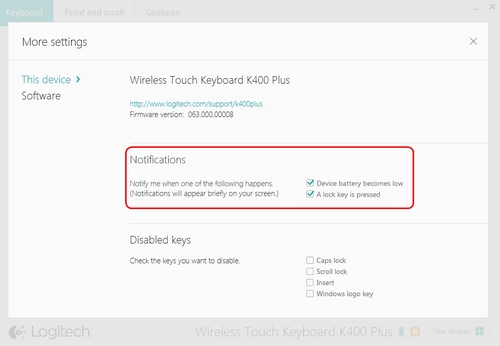
Mahimo nimong gamiton ang Logitech Options aron itakda ang tulin sa pointer.
- Itakda ang katulin sa pointer
- I-adjust ang pag-scroll
Kung wala kay Logitech Options, makuha nimo ang pinakabag-o nga bersyon sa software gikan sa Wireless Touch Keyboard K400 Plus Pag-download panid.
Aron ma-configure ang imong katulin sa pointer:
1. Pagsugod sa Logitech Options:
Pagsugod> Tanan nga Programa> Logitech> Mga Opsyon sa Logitech
2. Kon duna kay labaw sa usa ka produkto nga gipakita sa Logitech Options window, pilia Wireless Touch Keyboard K400 Plus.
3. I-klik ang Itudlo ug i-scroll tab sa ibabaw nga wala nga suok sa bintana.
4. Ilalum Katulin sa pointer, i-adjust ang slider sa imong gusto nga DPI value.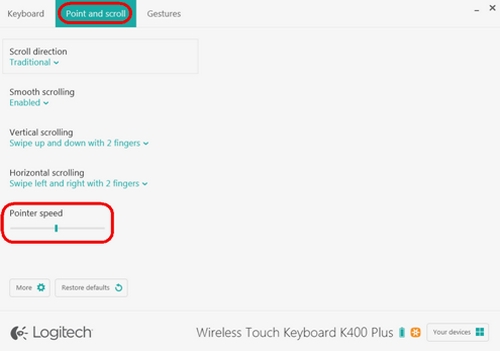
Aron ma-adjust ang pag-scroll:
1. Pagsugod sa Logitech Options:
Pagsugod> Tanan nga Programa> Logitech> Mga Opsyon sa Logitech
2. Kon duna kay labaw sa usa ka produkto nga gipakita sa Logitech Options window, pilia Wireless Touch Keyboard K400 Plus.
3. I-klik ang Itudlo ug i-scroll tab sa wala nga bahin sa bintana sa software.
4. Mahimo nimong i-adjust ang mosunod nga mga opsyon sa pag-scroll:
- Direksyon sa pag-scroll
- Hapsay nga pag-scroll
- Vertikal nga pag-scroll
- Horizontal nga pag-scroll
Ibutang ang direksyon sa scroll
Adunay duha ka kapilian alang sa direksyon sa pag-scroll:
Tradisyonal — ang mga sulod sa bintana mag-scroll pataas ug paubos, wala ug tuo, depende sa direksyon nga imong gi-swipe
Ang sulud nagsubay sa mga tudlo — ang mga sulud sa bintana mag-scroll paubos kung imong gi-swipe ang imong mga tudlo pataas, ug pag-scroll pataas kung imong gi-swipe ang imong mga tudlo paubos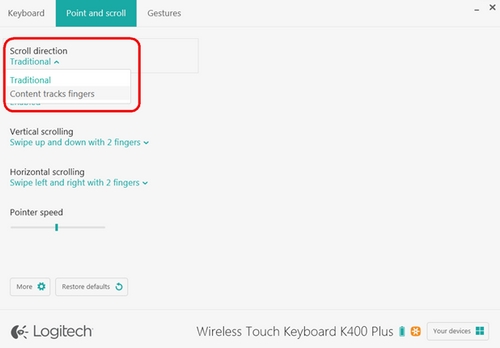
Hapsay nga pag-scroll
Kini nga opsyon mahimong ma-enable o ma-disable base sa imong gusto.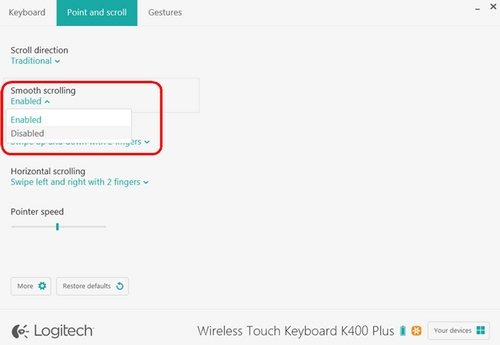
Vertikal nga pag-scroll
Ang default alang sa bertikal nga pag-scroll mao ang Pag-swipe pataas ug paubos gamit ang 2 ka tudlo. Mahimo kang mag-scroll pataas o paubos pinaagi sa pag-swipe pataas ug paubos sa touchpad gamit ang duha ka tudlo. Pagpili Nabaldado aron mapatay kini nga bahin.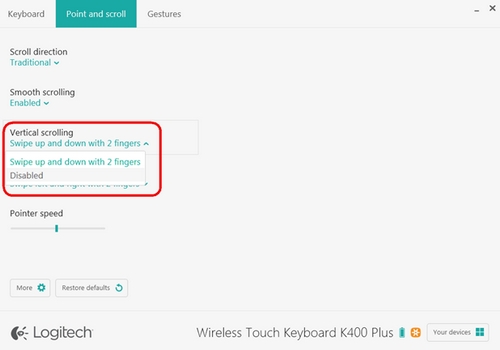
Pahalang nga pag-scroll
Sa kasagaran, ang pinahigda nga pag-scroll gitakda sa Pag-swipe sa wala ug tuo gamit ang 2 ka tudlo. Gitugotan ka niini nga mag-scroll sa wala ug tuo sa usa ka panid pinaagi sa pag-swipe sa wala o tuo gamit ang duha ka tudlo sa touchpad. Pagpili Nabaldado aron mapatay kini nga bahin.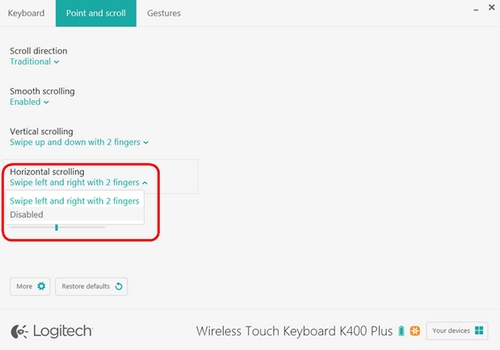
Paghikap sa pag-tap
Pindota ang FN yawe ug ang wala nga buton sa mouse aron ma-disable ug ma-enable ang touch tapping. 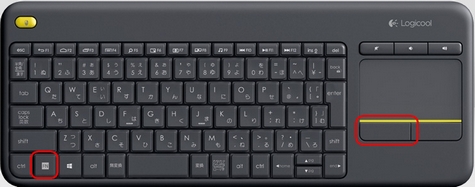
Kung ang paghikap gipalihok:
- pag-tap sa touchpad kausa aron makamugna usa ka pag-klik
- pag-tap sa touchpad kaduha aron makamugna og doble nga pag-klik
– i-tap kausa gamit ang duha ka tudlo aron makamugna og right-click
NOTE: Mahimo usab nimo gamiton ang left mouse-click button sa ibabaw nga wala nga bahin sa keyboard. Kini nagtugot kanimo sa pag-navigate sa touchpad gamit ang imong tuo nga kamot ug pagpili gamit ang imong wala.
Pag-scroll
Sa kasagaran, ang pag-swipe pataas ug paubos sa touchpad gamit ang duha ka tudlo mo-scroll pataas ug paubos. Ang pag-swipe sa wala ug tuo gamit ang duha ka tudlo mo-scroll sa wala ug tuo. NOTE: Mahimo usab nimo i-press ang FN yawe ug i-slide ang usa ka tudlo bisan asa sa touchpad aron dungan nga mag-scroll sa maong direksyon.
Ang Wireless Touch Keyboard K400 Plus nga keyboard adunay gi-assign nga shortcut ug function keys. Kini nga mga streamline nabigasyon, pagkontrol sa media ug mga function sa keyboard.
| yawe | Shortcut / Function |
|---|---|
 |
Balik |
 |
Balay |
 |
Pagbalhin aplikasyon |
 |
Menu |
 |
Pangita |
 |
Ipakita / itago ang desktop |
 |
I-maximize ang bintana |
 |
Pagbalhin sa screen |
 |
Media |
 |
Nauna nga track |
 |
Play/Pause |
 |
Sunod nga track |
 |
Amang |
 |
Ipaubos ang volume |
 |
Taas ang volume |
 |
FN + ins: Pagkatulog sa PC |
 |
FN + backspace: print screen |
 |
FN + caps lock: scroll lock |
 |
FN + wala nga arrow: balay |
 |
FN + tuo nga arrow: katapusan |
 |
FN + pataas nga arrow: panid pataas |
 |
FN + ubos nga arrow: panid ubos |
Aron makapili og function key, pugngi ang FN yawe, ug dayon pindota ang usa sa mga yawe nga gilista sa lamesa sa ibabaw.
Kay example, sa paggamit sa F5, pugngi FN ug dayon pindota ang Pangita yawe 
Mahimo usab nimo nga itakda ang keyboard nga gamiton lamang ang standard nga F1 - F12 nga mga function. Tan-awa I-set ang K400 Plus nga keyboard aron gamiton ang standard function keys para sa dugang impormasyon.
Mahimo nimong i-disable ang pipila o ang tanan sa mosunod nga mga yawe sa imong K400 Plus nga keyboard:
- Caps Lock
- Pag-scroll Lock
- sal-ot
- yawe sa logo sa Windows
Aron ma-disable ang mga yawe:
1. Pagsugod sa Logitech Options:
Pagsugod> Tanan nga Programa> Logitech> Mga Opsyon sa Logitech
2. Kon duna kay labaw sa usa ka produkto nga gipakita sa Logitech Options window, pilia Wireless Touch Keyboard K400 Plus.
3. Sa ubos sa wala nga suok sa bintana, i-klik Dugang pa.
4. Sa Dugang nga mga Setting bintana, ubos Na-disable nga mga yawe, susiha ang mga yawe nga gusto nimong i-disable.
5. I-klik ang X sa pagsira sa bintana. Ang imong mga pagbag-o awtomatik nga gitipigan.
Mahimo nimong gamiton ang software sa Logitech Options aron ipasadya ang mga aksyon nga gihimo kung imong gigamit ang mga yawe sa function sa imong keyboard. Mahimo nimong i-download ang Logitech Options gikan sa Wireless Touch Keyboard K400 Plus Mga pag-download panid.
PAHINUMDOM: Ang F1-F9 ug Insert nga mga yawe lamang ang mahimong ipasibo.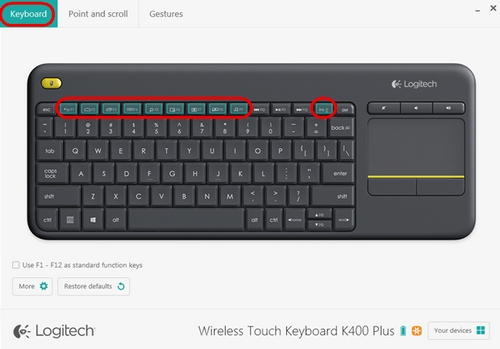
Aron ipasibo ang mga yawe sa pagpaandar sa imong keyboard:
1. Pagsugod sa Logitech Options:
Pagsugod> Tanan nga Programa> Logitech> Mga Opsyon sa Logitech
2. Pilia ang Keyboard tab sa ibabaw nga wala nga suok sa bintana.
3. Pag-klik sa function key nga gusto nimong hatagan ug bag-ong function. Ang usa ka lista sa magamit nga mga kapilian makita.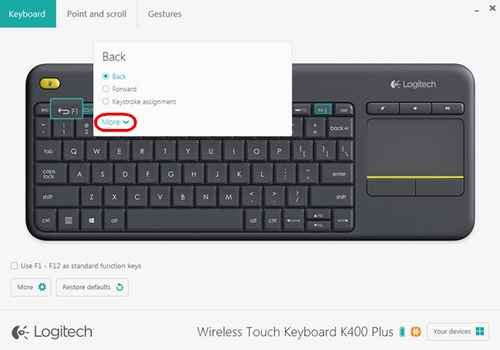
4. Pag-klik sa Dugang pa sa pagpalapad sa listahan. Pilia ang aksyon nga gusto nimo nga himuon ang yawe. Awtomatikong ma-save ang imong gipili.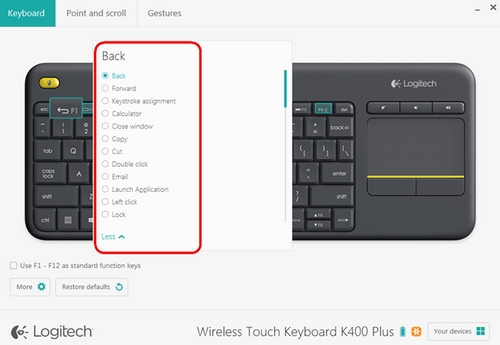
Mahimo usab nimong i-assign ang usa sa duha ka lainlaing mga aksyon sa usa ka yawe:
- Ilunsad ang usa ka aplikasyon
– Paghimo usa ka kombinasyon sa keystroke
Aron maglunsad og aplikasyon
1. Pagpili Ilunsad ang Aplikasyon gikan sa listahan.
2. Pag-klik sa Pag-browse aron makit-an ang executable nga aplikasyon sa imong kompyuter o mosulod sa agianan sa kompyuter ug file ngalan alang sa aplikasyon sa kahon.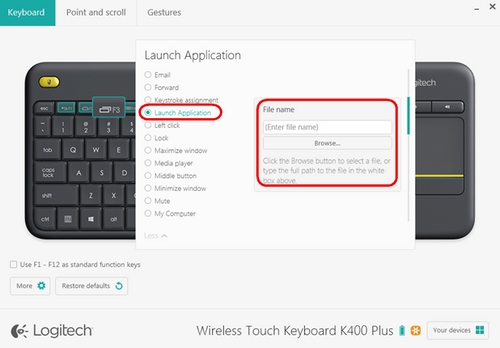
Aron mag-assign ug custom keystroke
1. Pagpili Pagbutang sa keystroke gikan sa listahan.
2. Ilalum Pagsulod sa Keystroke, i-klik sa sulod sa kahon ug i-type ang key combination. Kini awtomatiko nga maluwas.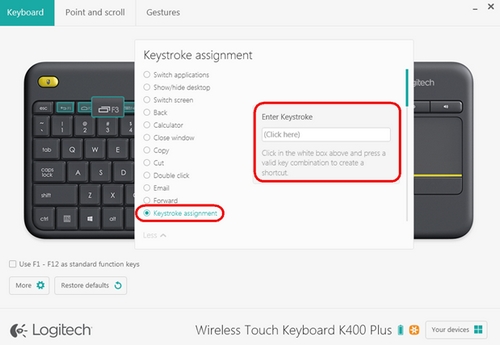
Sa kasagaran, ang ibabaw nga laray sa mga yawe sa imong K400 Plus nga keyboard gi-assign sa nabigasyon ug mga kontrol sa media. Mahimo nimong itakda ang keyboard nga gamiton lamang ang standard nga F1 - F12 nga mga function gamit ang Logitech Options software.
PAHINUMDOM: Kung wala kay Logitech Options, mahimo nimo kini i-download gikan sa Wireless Touch Keyboard K400 Plus Mga pag-download panid.
Aron itakda ang mga yawe sa pag-andar aron magamit lamang ang mga sukaranan nga gimbuhaton:
1. Pagsugod sa Logitech Options:
Pagsugod> Tanan nga Programa> Logitech> Mga Opsyon sa Logitech
2. Pilia ang Keyboard tab sa ibabaw nga wala nga suok sa bintana.
3. Sa ubos sa wala nga bahin sa bintana, susiha Gamita ang F1-F12 isip standard function keys. Awtomatikong ma-save ang imong gipili.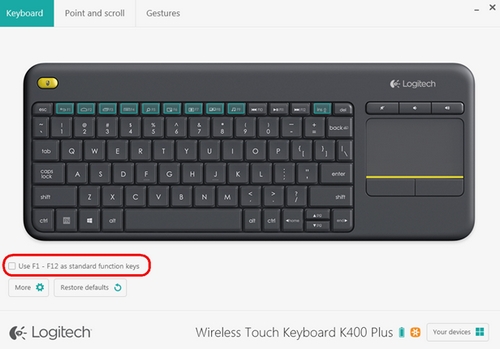
PASIUNA
Kini nga feature sa Logi Options+ nagtugot kanimo sa pag-backup sa customization sa imong Options+ nga gisuportahan nga device nga awtomatiko ngadto sa cloud human sa paghimo og account. Kung nagplano ka nga gamiton ang imong aparato sa usa ka bag-ong computer o gusto nga mobalik sa imong daan nga mga setting sa parehas nga kompyuter, pag-log in sa imong Options+ account sa kana nga kompyuter ug kuhaa ang mga setting nga gusto nimo gikan sa usa ka backup aron ma-set up ang imong aparato ug makuha. moadto.
UNSAON NIINI PAGHIMO
Kung naka-log in ka sa Logi Options + nga adunay napamatud-an nga account, ang mga setting sa imong aparato awtomatiko nga gi-back up sa panganod pinaagi sa default. Mahimo nimong madumala ang mga setting ug ang mga backup gikan sa tab nga Mga Backup ubos sa Dugang nga mga setting sa imong aparato (sama sa gipakita):
Pagdumala sa mga setting ug backup pinaagi sa pag-klik sa Dugang pa > Mga backup:
AUTOMATIC BACKUP SA MGA SETTING - kung ang Awtomatikong paghimo og mga backup sa mga setting alang sa tanan nga mga aparato gi-enable ang checkbox, ang bisan unsang mga setting nga naa nimo o gibag-o para sa tanan nimo nga mga aparato sa kana nga kompyuter awtomatiko nga gi-back up sa panganod. Ang checkbox gipalihok pinaagi sa default. Mahimo nimong i-disable kini kung dili nimo gusto nga awtomatikong ma-back up ang mga setting sa imong mga aparato.
PAGHIMO UG BACKUP KARON — kini nga buton nagtugot kanimo sa pag-backup sa imong kasamtangan nga mga setting sa device karon, kung kinahanglan nimo nga kuhaon kini sa ulahi.
IULI ANG MGA SETTING GIKAN SA BACKUP — kini nga buton nagtugot kanimo view ug ibalik ang tanan nga magamit nga mga backup nga naa kanimo alang sa kana nga aparato nga nahiuyon sa kana nga kompyuter, ingon sa gipakita sa ibabaw.
Ang mga setting alang sa usa ka aparato gi-back up alang sa matag kompyuter nga konektado sa imong aparato ug adunay mga Opsyon sa Logi + nga imong gi-log in. Matag higayon nga maghimo ka og pipila ka mga pagbag-o sa mga setting sa imong device, kini ma-back up sa ngalan sa kompyuter. Ang mga pag-backup mahimong magkalainlain base sa mosunod:
Ngalan sa kompyuter. (Ex. Laptop sa Trabaho ni John)
Paghimo ug/o modelo sa kompyuter. (Ex. Dell Inc., Macbook Pro (13-pulgada) ug uban pa)
Ang panahon sa dihang gihimo ang backup
Ang gitinguha nga mga setting mahimong mapili ug mapasig-uli sumala niana.
UNSAY SETTINGS GET BACK UP
- Pag-configure sa tanan nga mga buton sa imong mouse
- Pag-configure sa tanan nga mga yawe sa imong keyboard
- Mga setting sa Point & Scroll sa imong mouse
- Bisan unsang mga setting nga piho sa aplikasyon sa imong aparato
UNSAY SETTINGS DILI BACKED
- Mga setting sa pag-agos
- Mga kapilian + mga setting sa app
Basaha ang Dugang mahitungod sa:
Logitech K400 Plus Touchpad Keyboard Manwal sa Gumagamit


