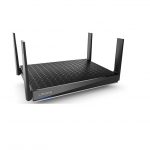
Pag-set up sa Linksys Mesh Router gamit ang imong Android mobile device nga Giya sa Pag-install
Ang pag-set up sa Linksys Mesh Router gamit ang imong Android mobile device
Mga kinahanglanon:
- Usa ka modem o modem router nga adunay koneksyon sa internet
- Usa ka Android mobile device nga adunay labing bag-ong bersyon sa Linksys app
Direksyon
Lakang 1:
Idiskonekta ang modem gikan sa outlet sa kuryente ug tangtanga ang imong kasamtangan nga router.
Lakang 2:
Ikonektar ang modem sa internet port sa router
Lakang 3:
Ikonektar ang modem ug ang router sa outlet sa kuryente. Paghulat alang sa suga sa router aron mahimong solidong purpura.
Lakang 4:
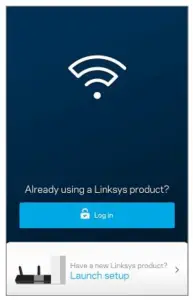
Sa higayon nga ang suga sa router lig-on nga purpura ablihi ang Linksys app ug i-tap ang Launch setup.

NOTA:
Ang mga imahe sa kini nga artikulo mahimo nga magkalainlain sa app ug numero sa modelo sa router.
Lakang 5:
I-on ang Bluetooth® kung giaghat
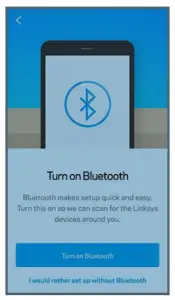
Kung makuha nimo ang mosunud nga prompt, pagpili usa ka kapilian aron magpadayon.
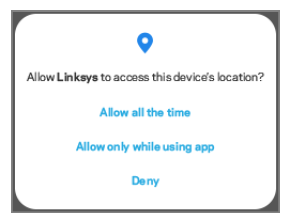
Lakang 6:
Ang app magsugod sa pagpangita alang sa imong router

Kung ang router dili makit-an, mahimo ka pag-aghat nga pilion kung unsang lahi ang aparato nga imong gi-set up, pag-tap sa Mesh Wi-Fi Router (MR Series).
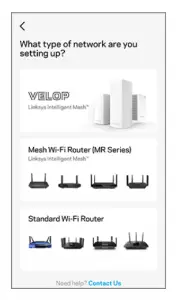
Lakang 7:
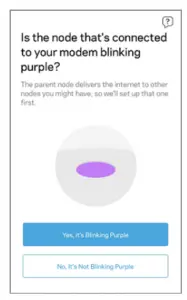
Susihon ang suga sa router. Kung kini blinking purple, tap sa Oo, kini Blinking Purple. Kung ang suga sa imong router dili blink nga lila, tapikon ang Dili, Dili Blinking Lila ang pagpangita pag-usab.
Lakang 8:
Susihon karon sa app kung ang imong router adunay koneksyon sa internet.
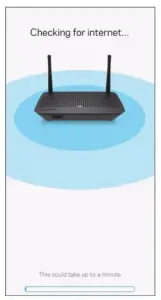
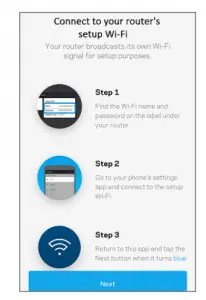
NOTA: Kung naggamit ka usa ka mobile device nga wala’y plano sa datos, pagaaghaton ka nga magkonekta sa default nga ngalan sa Wi-Fi sa router. Ang ngalan ug password sa Wi-Fi nahimutang sa ilawom sa router. Kini usa ka temporaryo nga koneksyon ra. Kung nakakonektar ka na sa default nga ngalan sa Wi-Fi, balik sa app ug tap sa Susunod aron magpadayon.
Lakang 9:
Paghimo usa ka Linksys server account o pag-tap sa Pag-log in dinhi aron masulud ang imong mga na nga kredensyal sa account.
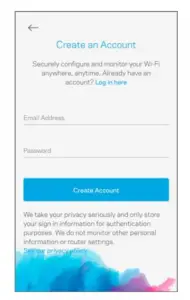
Lakang 10:
Pag-personalize ang imong Wi-Fi pinaagi sa paghimo usa ka ngalan ug password sa Wi-Fi, pag-tap sa Sunod, ug paghulat nga magamit ang imong bag-ong mga setting sa Wi-Fi.
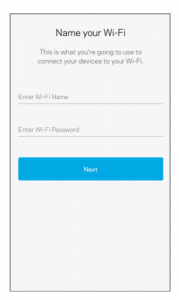
Lakang 11:
Pagpili usa ka lokasyon alang sa router o pag-tap sa Ngalan kini bisan unsa pa kung gusto nimo ipasibo ang ngalan.

Lakang 12:
Malampuson! Giandam na nimo ang imong router. Pag-tap sa Sunod.
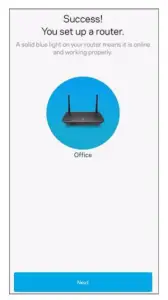
Lakang 13:
Kung kinahanglan nimo nga dugangan usa pa nga node o mesh router nga nagsuporta sa mode sa bata, pag-tap sa Add a Node, kung dili tap sa Skip kini nga lakang. Kanunay ka makadugang usa ka node o mesh router sa ulahi.

Lakang 14:
Ang mga pag-update alang sa router awtomatikong mahitabo sa usa ka gabii. Mahimo usab magreport ang router sa mga pag-crash sa Linksys aron mapaayo ang imong Wi-Fi. Pag-tap sa Sunod.

Lakang 15:
Andam na ang imong Wi-Fi. Mahimo na nimo nga makonektar ang imong mga aparato sa Wi-Fi o sa LAN port kung gikinahanglan. Pag-tap sa Go to Dashboard aron makita ang kahimtang sa imong koneksyon ug mga aparato.
Ang pag-ayo sa Linksys Mesh Router sa imong iOS mobile device
Mga kinahanglanon:
- Usa ka modem o modem router nga adunay koneksyon sa internet
- Usa ka iOS mobile device nga adunay labing bag-ong bersyon sa Linksys app
Direksyon
Lakang 1:
Idiskonekta ang modem gikan sa outlet sa kuryente ug tangtanga ang imong kasamtangan nga router.
Lakang 2:
Ikonektar ang modem sa internet port sa router.
Lakang 3:
Ikonektar ang modem ug router sa outlet sa kuryente. Paghulat alang sa usa ka solidong purpura nga suga sa router.
Lakang 4:
Ilunsad ang Linksys app ug pilia ang Pag-set up usa ka Bag-ong Wi-Fi Network
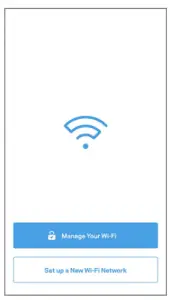
NOTA: Ang mga imahe sa kini nga artikulo mahimo nga magkalainlain sa app ug numero sa modelo sa router
Lakang 5:
I-on ang Bluetooth® kung giaghat
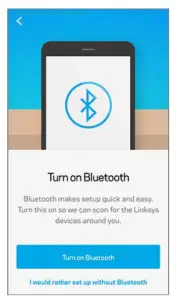
NOTA: Kung gihangyo ka nga tugotan ang Linksys nga ma-access ang lokasyon sa imong aparato, pagpili usa ka kapilian nga magpadayon
Lakang 6:
Ang app magsugod sa pagpangita alang sa router.

NOTA: Kung giaghat ka nga pilion kung unsang lahi nga aparato ang imong gi-set up, pag-tap sa Mesh Wi-Fi Router (MR Series).
Lakang 7:
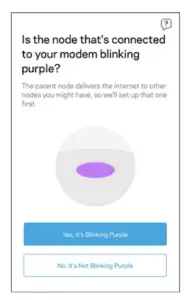
Susihon ang suga sa router. Kung kini blinking purple, tap sa Oo, kini Blinking Purple. Kung ang suga sa imong router dili blink nga lila, tapikon ang Dili, Dili Blinking Lila ang pagpangita pag-usab.
Lakang 8:
Susihon karon sa app kung ang imong router adunay koneksyon sa internet
NOTA: Mahimong aghaton ka sa app nga magkonek sa default nga ngalan sa Wi-Fi sa router. Ang ngalan ug password sa Wi-Fi nahimutang sa ilawom sa router. Kini usa ka temporaryo nga koneksyon ra. Kung nakakonektar ka na sa default nga ngalan sa Wi-Fi, balik sa app ug tap sa Susunod aron magpadayon.
Lakang 9:
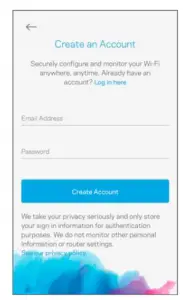
Paghimo usa ka Linksys server account o pag-tap sa Pag-log in dinhi aron masulud ang imong mga na nga kredensyal sa account.
Lakang 10:
Pag-personalize ang imong Wi-Fi pinaagi sa paghimo sa usa ka ngalan ug password sa Wi-Fi, pag-tap sa Sunod, ug paghulat nga magamit ang imong bag-ong mga setting sa Wi-Fi
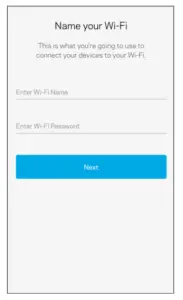
Lakang 11:
Pagpili usa ka lokasyon alang sa router o pag-tap sa Ngalan kini bisan unsa pa kung gusto nimo ipasibo ang ngalan.
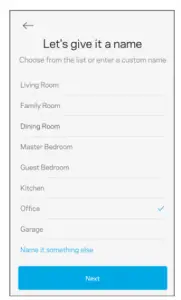
Lakang 12:
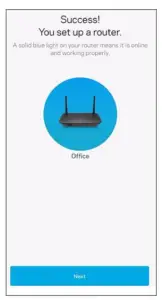
Malampuson! Giandam na nimo ang imong router. Pag-tap sa Sunod.
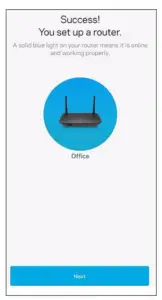
Lakang 13:
Kung kinahanglan nimo nga dugangan usa pa nga node o mesh router nga nagsuporta sa mode sa bata, pag-tap sa Add a Node, kung dili tap sa Skip kini nga lakang. Kanunay ka makadugang usa ka node o mesh router sa ulahi.
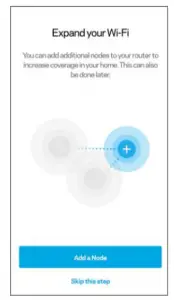
Lakang 14:
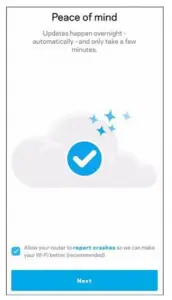
Ang mga pag-update alang sa router awtomatikong mahitabo sa usa ka gabii. Mahimo usab magreport ang router sa mga pag-crash sa Linksys aron mapaayo ang imong Wi-Fi. Pag-tap sa Sunod
Lakang 15:
Andam na ang imong Wi-Fi. Mahimo na nimo nga makonektar ang imong mga aparato sa Wi-Fi o sa LAN port kung gikinahanglan. Pag-tap sa Go to Dashboard aron makita ang kahimtang sa imong koneksyon ug mga aparato.
Basaha ang Dugang Mahitungod Niini nga Manwal & Pag-download sa PDF:
Mga Dokumento / Mga Kapanguhaan
 |
Linksys Pag-set up sa Linksys Mesh Router gamit ang imong Android mobile device [pdf] Giya sa Pag-instalar Ang pag-set up sa Linksys Mesh Router gamit ang imong Android mobile device |