


T-Display
Giya sa Gumagamit
Bahin Niini nga Panudlo
Kini nga dokumento gituyo aron matabangan ang mga tiggamit sa pag-set up sa batakang software development environment para sa pagpalambo sa mga aplikasyon gamit ang hardware base sa T-Display. Pinaagi sa usa ka simple nga exampKini nga dokumento nag-ilustrar kon unsaon paggamit ang Arduino, lakip ang menu-based configuration wizard, pag-compile sa Arduino ug pag-download sa firmware ngadto sa ESP32 module.
Release Notes
| Petsa | Bersyon | Mga nota sa pagpagawas |
| 2021.06 | V1.0 | Unang pagpagawas. |
| 2021.12 | V1.1 | Ikaduha nga pagpagawas. |
Pasiuna
T-Display
Ang T-Display usa ka development board. Makatrabaho kini nga independente
Naglangkob kini sa ESP32 MCU nga nagsuporta sa Wi-Fi + BT + BLE nga protocol sa komunikasyon ug usa ka screen. Ang screen mao ang 1.14 pulgada IPS LCD ST7789V.
Alang sa mga aplikasyon gikan sa mga low-power sensor network hangtod sa labing lisud nga mga buluhaton.
Ang MCU niini nga board mao ang ESP32-D0WDQ6 chip.
Ang ESP32 nag-integrate sa Wi-Fi (2.4 GHz band) ug Bluetooth 4.2 nga mga solusyon sa usa ka chip, kauban ang dual high-performance cores ug daghang uban pang versatile peripheral. Gipakusog sa 40 nm nga teknolohiya, ang ESP32 naghatag ug lig-on, kaayo nga integrated nga plataporma aron matubag ang padayon nga mga panginahanglan alang sa episyente nga paggamit sa kuryente, compact design, seguridad, taas nga performance, ug kasaligan.
Naghatag ang Xinyuan sa sukaranan nga mga kahinguhaan sa hardware ug software nga naghatag gahum sa mga nag-develop sa aplikasyon sa paghimo sa ilang mga ideya sa palibot sa serye sa hardware sa ESP32. Ang software development framework nga gihatag sa Xinyuan gituyo alang sa paspas nga pagpalambo sa Internet of Things (IoT) nga mga aplikasyon, nga adunay Wi-Fi, Bluetooth, flexible power management, ug uban pang advanced nga feature sa sistema.
Ang RF frequency range mao ang BT 2.402 GHz ngadto sa 2.480 GHz/WIFI 2.412GHz ngadto sa 2.462GHz.
Ang labing kataas nga gahum sa pagpadala sa RF mao ang 20.31dBm.
Ang tiggama sa T-Display mao ang Shenzhen Xin Yuan Electronic Technology Co., Ltd.
Arduino
Usa ka hugpong sa mga aplikasyon sa cross-platform nga gisulat sa Java. Ang Arduino Software IDE nakuha gikan sa Processing programming language ug ang integrated development environment sa Wiring program. Ang mga tiggamit makahimo og mga aplikasyon sa Windows/Linux/macOS base sa Arduino. Girekomenda nga gamiton ang Windows 10. Ang Windows OS gigamit isip exampsa niini nga dokumento alang sa mga katuyoan sa paghulagway.
Pagpangandam
Aron makahimo og mga aplikasyon alang sa ESP32 kinahanglan nimo:
- Ang PC nga puno sa Windows, Linux, o Mac operating system
- Toolchain sa paghimo sa Aplikasyon para sa ESP32
- Arduino nga esensya adunay sulod nga API para sa ESP32 ug mga script aron magamit ang Toolchain
- CH9102 serial port drayber
- Ang ESP32 board mismo ug usa ka USB cable aron makonektar kini sa PC
Pagsugod
I-download ang Arduino Software
Ang labing kadali kung giunsa ang pag-install sa Arduino Software (IDE) sa mga makina sa Windows
Dali nga Giya sa Pagsugod
Ang webAng site naghatag usa ka dali nga pagsugod nga panudlo
- Windows:
https://www.arduino.cc/en/Guide/Windows - Linux:
https://www.arduino.cc/en/Guide/Linux - Mac OS X:
https://www.arduino.cc/en/Guide/MacOSX
Mga lakang sa pag-install alang sa Windows platform Arduino
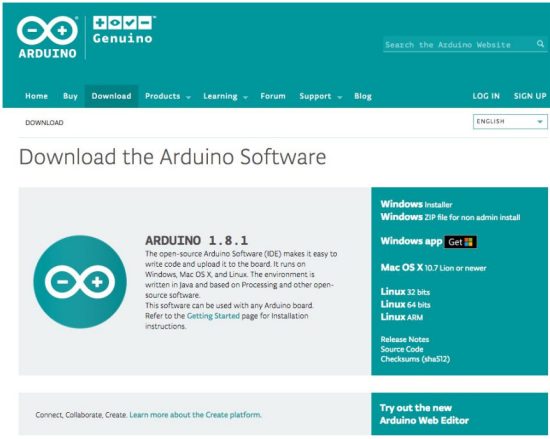
Pagsulod sa download interface, pagpili Windows installer sa pag-instalar direkta
I-install ang Arduino Software

Paghulat alang sa pag-instalar
I-configure
Pag-download sa Git
Pag-download sa package sa pag-install nga Git.exe

Pre-build configuration
I-klik ang Arduino icon, dayon i-right-click ug pilia ang "Open folder where"
Pilia ang hardware ->
Mouse ** Pag-right-click ** ->
I-klik ang Git Bash Dinhi
Pag-clone sa usa ka hilit nga tipiganan
$ mkdir nga espressif
$ cd espressif
$ git clone –recursive https://github.com/espressif/arduino-esp32.git esp32
Sumpaysumpaya
Hapit na ka. Aron makapadayon pa, ikonektar ang ESP32 board sa PC, susiha ubos sa unsa nga serial port ang board makita, ug susiha kon ang serial communication nagtrabaho.
Test Demo
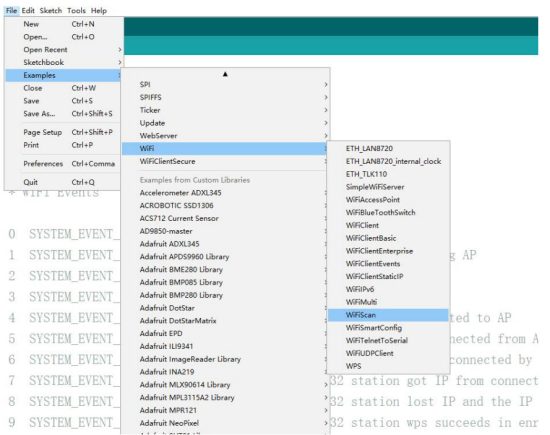
Pagpili File>>Example >> WiFi >> WiFiScan
Pag-upload og Sketch
Pilia ang Lupon
Mga himan<

Pag-upload
Sketch << Pag-upload
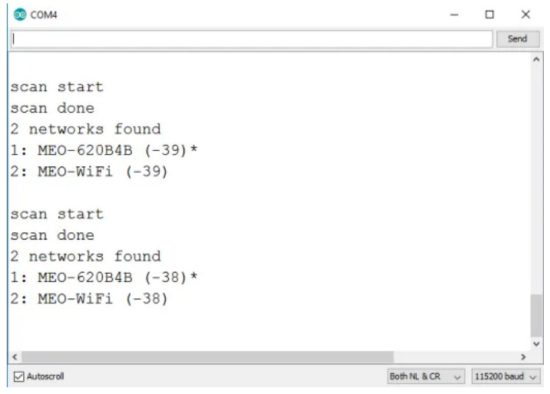
Serial nga Monitor
Mga himan << Serial Monitor
SSC Command Reference
Ania ang lista sa pipila ka sagad nga Wi-Fi nga mga sugo aron imong sulayan ang module.
op
Deskripsyon
op nga mga sugo gigamit sa pagtakda ug pagpangutana sa modelo sa Wi-Fi sa sistema.
Example
op -Q
op -S -o wmode
Parameter
Talaan 6-1. op Command Parameter
| Parameter | Deskripsyon |
| -Q | Pangutana Wi-Fi mode. |
| -S | Ibutang ang Wi-Fi mode. |
| wmode | Adunay 3 Wi-Fi mode: • mode = 1: STA mode • mode = 2: AP mode • mode = 3: STA+AP mode |
sta
Deskripsyon
Ang mga sugo sa sta gigamit sa pag-scan sa interface sa network sa STA, pagkonektar o pagdiskonekta sa AP, ug
pangutan-a ang kahimtang sa pagkonektar sa interface sa network sa STA.
Example
sta -S [-s ssid] [-b bssid] [-n channel] [-h] sta -Q
sta -C [-s ssid] [-p password] sta -D
Parameter
Talaan 6-2. sta Command Parameter
| Parameter | Deskripsyon |
| -S scan | I-scan ang Mga Punto sa Pag-access. |
| Parameter | Deskripsyon |
| -s ssid | I-scan o ikonektar ang mga Access Point sa ssid. |
| -b bssid | I-scan ang mga Access Point gamit ang bssid. |
| -n kanal | I-scan ang channel. |
| -h | Ipakita ang mga resulta sa pag-scan gamit ang gitago nga ssid Access Points. |
| -Q | Ipakita ang STA connect stutus. |
| -D | Wala’y koneksyon sa karon nga Mga Punto sa Pag-access. |
ap
Deskripsyon
ap nga mga sugo gigamit sa pagtakda sa parameter sa AP network interface.
Example
ap -S [-s ssid] [-p password] [-t encrypt] [-n channel] [-h] [-m max_sta] ap –Q
ap-L
Parameter
Talaan 6-3. ap Command Parameter
| Parameter | Deskripsyon |
| -S | Ibutang ang AP mode. |
| -s ssid | Ibutang ang AP ssid. |
| -p password | Ibutang ang AP password. |
| -t encrypt | Ibutang ang AP encrypt mode. |
| -h | Tagoa ssid. |
| -m max_sta | Ibutang ang AP max nga mga koneksyon. |
| -Q | Ipakita ang mga parameter sa AP. |
| -L | Ipakita ang MAC Address ug IP Address sa konektado nga estasyon. |
mac
Deskripsyon
Ang mac commands gigamit sa pagpangutana sa MAC address sa network interface.
Example
mac -Q [-o mode]
Parameter
Talaan 6-4. mac Command Parameter
| Parameter | Deskripsyon |
| -Q | Ipakita ang MAC address. |
| -o mode | • mode = 1: MAC address sa STA mode. • mode = 2: MAC address sa AP mode. |
dhcp
Deskripsyon
Ang mga sugo sa dhcp gigamit aron ma-enable o ma-disable ang dhcp server/client.
Example
dchp -S [-o mode] dhcp -E [-o mode] dhcp -Q [-o mode]
Parameter
Talaan 6-5. dhcp Command Parameter
| Parameter | Deskripsyon |
| -S | Pagsugod sa DHCP (Client/Server). |
| -E | Tapuson ang DHCP (kliyente/Server). |
| -Q | ipakita ang status sa DHCP. |
| -o mode | • mode = 1: DHCP kliyente sa STA interface. • mode = 2: DHCP server sa AP interface. • mode = 3: pareho. |
ip
Deskripsyon
ip commands gigamit sa pag-set ug pagpangutana sa IP address sa network interface.
Example
ip -Q [-o mode] ip -S [-i ip] [-o mode] [-m mask] [-g gateway]
Parameter
Talaan 6-6. ip Command Parameter
| Parameter | Deskripsyon |
| -Q | Ipakita ang IP address. |
| -o mode | • mode = 1: IP address sa interface STA. • mode = 2: IP address sa interface AP. • mode = 3: pareho |
| -S | Ibutang ang IP address. |
| -ako ip | IP adres. |
| -m maskara | Subnet address mask. |
| -g ganghaan | Default nga ganghaan. |
reboot
Deskripsyon
Ang reboot command gigamit sa pag-reboot sa board.
Example
reboot
laking karnero
Ang ram command gigamit sa pagpangutana sa gidak-on sa nahabilin nga pundok sa sistema.
Example
laking karnero
FCC Pasidaan:
Ang bisan unsang mga pagbag-o o pagbag-o nga dili dayag nga aprobahan sa partido nga responsable sa pagsunod mahimong makawala sa awtoridad sa tiggamit sa pag-operate sa kagamitan.
Kini nga device nagsunod sa bahin 15 sa FCC Rules. Ang operasyon kay ubos sa mosunod nga duha ka kondisyon: (1) Kini nga device mahimong dili makapahinabog makadaot nga interference, ug (2) kini nga device kinahanglang modawat sa bisan unsang interference nga madawat, lakip ang interference nga mahimong hinungdan sa dili gusto nga operasyon.
IMPORTANTE NGA NOTA:
Mubo nga sulat: Kini nga ekipo gisulayan ug nakit-an nga nagsunod sa mga limitasyon alang sa usa ka Class B digital device, subay sa bahin 15 sa FCC Rules. Kini nga mga limitasyon gidesinyo sa paghatag og makatarunganon nga panalipod batok sa makadaot nga pagpanghilabot sa usa ka instalasyon sa residensyal. Kini nga ekipo nagmugna, naggamit, ug maka-radiate sa enerhiya sa frequency sa radyo ug, kung dili ma-install ug magamit sumala sa mga panudlo, mahimong hinungdan sa makadaot nga interference sa mga komunikasyon sa radyo. Apan, walay garantiya nga ang pagpanghilabot dili mahitabo sa usa ka partikular nga instalasyon. Kung kini nga ekipo nagpahinabog makadaot nga pagpanghilabot sa pagdawat sa radyo o telebisyon, nga matino pinaagi sa pagpalong ug pag-on sa kagamitan, giawhag ang tiggamit sa pagsulay sa pagtul-id sa interference pinaagi sa usa o daghan pa sa mga musunud nga lakang:
- I-reorient o ibalhin ang nagdawat nga antenna.
- Dugangi ang pagbulag tali sa kagamitan ug tigdawat.
- Ikonektar ang kagamitan sa usa ka outlet sa usa ka sirkito nga lahi sa kung diin konektado ang tigdawat.
- Konsultaha ang tigbaligya o usa ka eksperyensiyadong radio/TV technician para sa tabang.
Pahayag sa Exposure sa FCC Radiation:
Kini nga ekipo nagsunod sa mga limitasyon sa pagkaladlad sa radiation sa FCC nga gilatid alang sa dili kontrolado nga palibot. Kini nga ekipo kinahanglan nga i-install ug operahan sa usa ka minimum nga gilay-on nga 20cm tali sa radiator ug sa imong lawas.
Bersyon 1.1
Copyright © 2021
Mga Dokumento / Mga Kapanguhaan
 |
LILYGO ESP32 T-Display Bluetooth Module [pdf] Giya sa Gumagamit T-DISPLAY, TDISPLAY, 2ASYE-T-DISPLAY, 2ASYETDISPLAY, ESP32 T-Display Bluetooth Module, ESP32, T-Display Bluetooth Module |


