

 HUAWEI HG8145V5 Intelligent Routing-type Optical Network Terminal Router Giya sa Gumagamit

HUAWEI HG8145V5 Intelligent Routing-type Optical Network Terminal Router Giya sa Gumagamit
UNSAON PAG-BIGATE SA WIFI SETTINGS SA IMONG HUAWEI DEVICES
I-on/I-off ang imong WiFi
A. Pinaagi sa portal sa Pag-atiman sa Kaugalingon
- Sa imong dashboard sa Pag-atiman sa Kaugalingon, pag-scroll down hangtod makita nimo ang Koneksyon sa Internet seksyon. Pangitaa ang I-on/I-off Button sa WiFi ug i-toggle aron mahimo ang imong WiFi. Ang imong network madiskobrehan sa tanan ug ang mga device makakonektar niini.

- I-off ang buton aron ma-disable ang imong tibuok nga WiFi network. Ang tanan nga mga aparato madiskonekta ug ang imong network dili ma-access. Kini nga aksyon wala girekomenda.

B. Pinaagi sa TIME Internet app
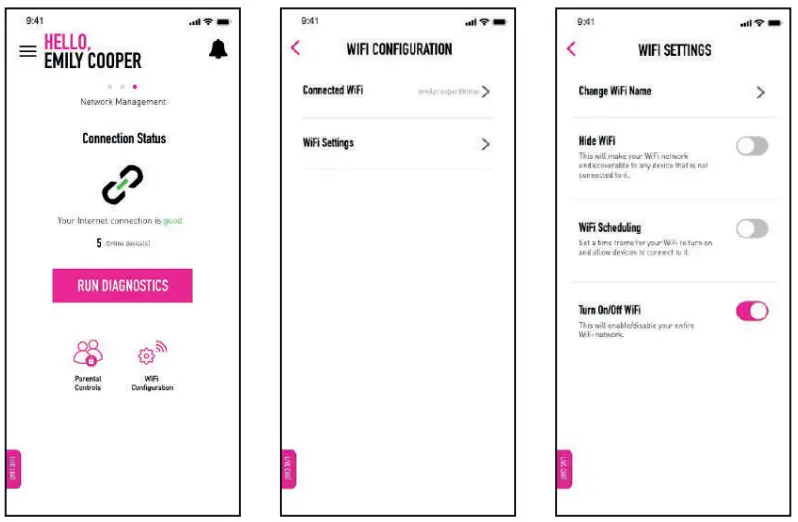
- Gikan sa Network Management screen, i-tap ang Pag-configure sa WiFi > Mga Setting sa WiFi.

- I-toggle ang I-on/I-off ang WiFi buton aron mahimo ang imong WiFi. Ang imong network madiskobrehan sa tanan ug ang mga device makakonektar niini.

- I-off ang buton aron ma-disable ang imong tibuok nga WiFi network. Ang tanan nga mga aparato madiskonekta ug ang imong network dili ma-access. Kini nga aksyon wala girekomenda.

Usba ang Ngalan ug Password sa WiFi
A. Pinaagi sa TIME Internet app
- Gikan sa Network Management screen, i-tap ang Pag-configure sa WiFi > Konektado nga WiFi.

- Isulod ang imong bag-ong WiFi network name (SSID) ug password. Tapik Tipigi sa pag-update. *Palihug timan-i nga kung na-save na nimo ang imong mga pagbag-o, ang mga aparato nga konektado sa imong daan nga SSID ug password madiskonekta ug kinahanglan nimo nga magkonektar pag-usab sa bag-ong mga kredensyal.

B. Pinaagi sa web browser (HG8145V5)
- Pagsulod sa default IP address (192.168.100.1) sa imong web browser.
- Log in sa imong router's configuration page pinaagi sa paggamit sa imong default username ug TIME nga gisundan sa katapusang 4 ka digit sa imong wireless key (eg ORAS 1234) ingon imong password.
- Adto sa Panid sa Panimalay. Himua ang imong mga pagbag-o sa ilawom Setting sa WiFi.
- I-configure ang SSID ug password alang sa 2.4Ghz ug 5Ghz WLAN matag usa. Sa kasagaran, ang SSID ug password alang sa duha ka banda managsama. Kung gigamit nila ang parehas nga SSID ug password, nan banda steering gipaandar. Kini nagpasabot nga ang imong device mahimong awtomatik nga magsuroysuroy tali sa 2.4Ghz ug 5Ghz nga hapsay.

C. Pinaagi sa web browser (WA8021V5)
- Pagsulod sa default IP address (192.168.100.1) sa imong web browser.
- Log in sa imong router's configuration page pinaagi sa paggamit sa imong default username ug TIME nga gisundan sa katapusang 4 ka digit sa imong wireless key (eg ORAS 1234) ingon imong password.
- Adto sa Akong WiFi.
- I-configure ang SSID ug password alang sa WLAN matag usa ug i-klik Pag-aplay.

Tagoa ang WiFi Network (pinaagi sa TIME Internet app)
- Sa Network Management Screen, i-tap ang Pag-configure sa WiFi > Mga Setting sa WiFi > Tagoa ang WiFi.
- I-toggle ang Tagoa ang WiFi buton aron dili madiskubre ang imong network sa bisan unsang (mga) aparato nga dili konektado sa imong WiFi.
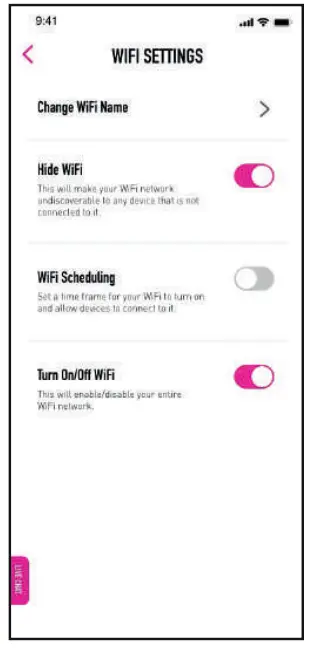
- Aron madiskobrehan pag-usab ang imong network, i-off lang ang Tagoa ang WiFi butones.
Pag-iskedyul sa WiFi (pinaagi sa TIME Internet app)
- Sa Network Management Screen, i-tap ang Pag-configure sa WiFi > Mga Setting sa WiFi > Pag-iskedyul sa WiFi.
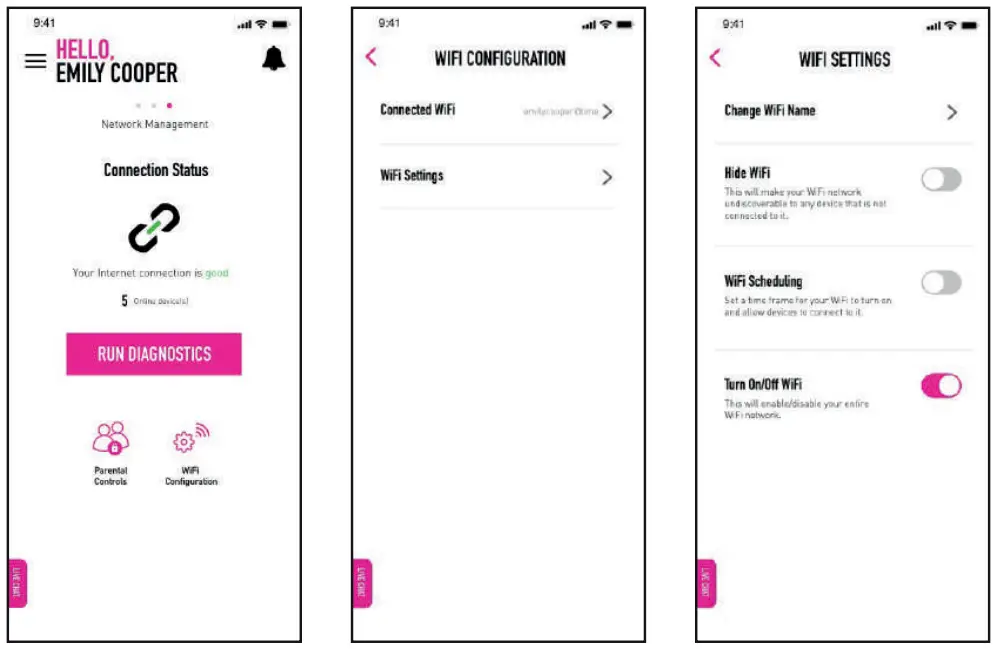
- I-toggle ang Pag-iskedyul sa WiFi buton aron itakda ang oras sa pagsugod ug pagtapos (24-oras nga format) aron ma-on ug ma-access ang imong WiFi. Kay exampUg, kung imong itakda ang imong oras sa pagsugod sa 07:00 ug oras sa pagtapos sa 23:00, kana nagpasabut nga sa mga oras sa taliwala, ang imong WiFi gi-on ug ang mga aparato makakonekta niini. Pagkahuman sa gitakdang oras sa 23:00, ang imong WiFi ma-off ug ang tanan nga mga aparato ma-disconnect gikan sa network.

- I-off ang Pag-iskedyul sa WiFi buton aron mapadayon ang imong WiFi sa tanang panahon.
Espesipikasyon
|
Detalye sa Produkto |
Mga Detalye |
|
Ngalan sa Produkto |
HUAWEI HG8145V5 Intelligent Routing-type nga Optical Network Terminal Router |
|
Mga Setting sa WiFi |
I-on/I-off ang WiFi, Usba ang Ngalan ug Password sa WiFi, Itago ang WiFi Network, WiFi Scheduling |
|
Mga FAQ |
Nagtrabaho sa Jio SIM, nagsuporta sa tanan nga mga tipo sa SIM, 1 ka tuig nga garantiya, wala magtrabaho sa mga nasud sa Africa, susiha ang mga mensahe gamit ang Huawei Link/Huawei Ai life app, walay remote app support, walay battery backup, nagsuporta Lamang 4G SIM sa tanan Network Provider, compatible sa 3AN Telecom 2.4GHz 5dBi Omni Wi-Fi Booster SMA Male Antenna para sa Wireless Router, nagsuporta sa band 40, nagsuporta sa CCTV DVR, nagtrabaho sa data SIM |
|
Tutorial sa Video |
Anaa sa e.huawei.com |
FAQ
Oo motrabaho
Oo kini mosuporta
Wala gihisgutan sa Amazon website. Sa tinuud naghatag ang Huawei og 1 ka tuig
Dili
Huawei link / Huawei Ai kinabuhi
Dili.
Dili. Third party antenna cable anaa sa Amazon.
Walay Battery backup
Oo.. pero kinahanglang isaksak sa tinubdan sa kuryente
Gisuportahan lamang niini ang 4G SIM sa tanan nga Network Provider. Kung ang BSNL naghatag mga serbisyo sa 4G sa imong Lokasyon siguradong mosuporta kini.
Airtel
Nahiuyon sa 3AN Telecom 2.4GHz 5dBi Omni Wi-Fi Booster SMA Male Antenna alang sa Wireless Router (8-pulgada 20 cm).
Dili..kini ang mga router nga walay baterya
Oo
Oo nga nagsuporta..
Gikan sa kilid sa aparato walay sayup apan adunay daghang mga disconnect gikan sa ISP.. hinaot nga ang tanan nga isp sa India parehas nga pagsira ug pag-restart alang sa bisan unsang pagmentinar o wala kinahanglana
Dili. Ang imong gikinahanglan mao ang data SIM.
Makapangita ka og video tutorial niini nga panid o sa e.huawei.com website.
Dili, ang kinahanglan nimo usa ka data SIM.
Gikan sa kilid sa aparato, wala’y sayup, apan mahimo’g adunay daghang mga pagkadiskonekta gikan sa ISP tungod sa pagpadayon o uban pang mga hinungdan.
Gisuportahan niini ang tanan nga mga banda sa 4G. Gisuportahan niini ang tanan nga mga tipo sa SIM, busa nagdepende kini sa imong gusto ug sakup sa network.
Dili, kini usa ka router nga walay baterya.
Nahiuyon kini sa 3AN Telecom 2.4GHz 5dBi Omni Wi-Fi Booster SMA Male Antenna alang sa Wireless Router (8-pulgada 20 cm).
Gisuportahan niini ang Airtel ug uban pang mga 4G band.
Kini nagsuporta lamang sa 4G SIM sa tanang network providers. Kung ang BSNL naghatag mga serbisyo sa 4G sa imong lokasyon, siguradong mosuporta kini.
Oo, kini mapalihok, apan kini kinahanglan nga ibutang sa usa ka tinubdan sa kuryente.
Walay backup sa baterya alang sa HUAWEI HG8145V5 router.
Dili, wala kini moabut uban ang usa ka antenna, apan ang mga kable sa antenna sa ikatulo nga partido magamit sa Amazon. Ang sakup sa WiFi nagdepende sa lainlaing mga hinungdan sama sa pagpanghilabot ug mga babag.
Dili, wala kini suporta sa hilit nga app.
Mahimo nimong susihon ang mga mensahe gamit ang Huawei Link o Huawei AI Life app.
Dili, dili kini molihok sa mga nasud sa Africa.
Ang garantiya sa produkto wala gihisgutan sa Amazon website, apan naghatag ang Huawei og 1 ka tuig nga warranty.
Oo, kini nagsuporta sa tanan nga mga matang sa SIM.
Oo, kini nagtrabaho sa Jio SIM.
Oo, mahimo nimong i-iskedyul ang imong WiFi network pinaagi sa TIME Internet app. Adto sa WiFi Configuration > WiFi Settings > WiFi Scheduling ug i-toggle on/off ang WiFi Scheduling button aron magtakda ug oras sa pagsugod ug pagtapos para ma-on ug ma-access ang imong WiFi.
Oo, mahimo nimong tagoan ang imong WiFi network pinaagi sa TIME Internet app. Adto sa WiFi Configuration > WiFi Settings > Itago ang WiFi ug i-on/off ang Hide WiFi button.
Mahimo nimong usbon ang imong WiFi nga ngalan ug password pinaagi sa TIME Internet app o a web browser. Sa TIME Internet app, adto sa WiFi Configuration > Connected WiFi ug isulod ang imong bag-ong SSID ug password. Sa a web browser, isulod ang default IP address (192.168.100.1) ug log in sa imong configuration page gamit ang imong default username ug password. Dayon, adto sa Home Page o My WiFi ug himoa ang imong mga kausaban ubos sa WiFi Settings.
Mahimo nimong i-on/i-off ang imong WiFi network pinaagi sa portal sa Self Care o sa TIME Internet app. Adto sa seksyon sa Internet Connection sa imong Self Care dashboard o sa Network Management screen sa TIME Internet app ug i-on/off ang WiFi button.
VIDEO
Mga Dokumento / Mga Kapanguhaan
 |
HUAWEI HG8145V5 Intelligent Routing-type nga Optical Network Terminal Router [pdf] Giya sa Gumagamit WA8021V5, HG8145V5, HG8145V5 Intelligent nga Routing-type nga Optical Network Terminal Router, Intelligent Routing-type nga Optical Network Terminal Router |


