


Giya sa Gumagamit sa Handytrac Trac Biometric Key Control
Nalakip ang mga Bahin
Pahalipay sa pagpalit sa imong bag-ong HandyTrac Key Control System. Kini nga kit naglakip sa tanan nga imong gikinahanglan aron ma-set up ang sistema. Kung adunay ka pangutana bahin sa kini nga proseso palihug kontaka ang usa ka teknisyan sa HandyTrac sa 888-458-9994 o email service@handytrac.com.
Ania kung unsa ang gilakip sa kini nga kit:
ANI ANG IMONG KINAHANGLAN
(Kinahanglan mag-supply ang kustomer) Mga bahin nga gikinahanglan:
- Usa ka Uninterruptible Power Supply (UPS) para sa surge protection ug backup nga battery power.
- Mga Mounting Fasteners nga makakupot ug 50 lbs. alang sa masonry, uga nga bungbong, kahoy o metal studs.

Mga Himan nga Gikinahanglan:
- Drill ug Drill Bits
- Ang-ang
- Flat Head Screwdriver
- Mga Screwdriver sa Ulo nga Phillips
- Mga pliers

Koneksyon sa Internet:
- Ang HandyTrac maghatag ug 6 ka tiil nga kable sa network. Kung kinahanglan nimo ang mas taas nga gitas-on kinahanglan nimo nga mopalit usa.

Ania ang usa ka summary sa mga lakang sa pag-instalar sa imong System
Pamilyar sa imong kaugalingon niini nga mga lakang sa dili ka pa magsugod!
- Ibutang ang Gabinete sa dingding
- I-mount ang Control Box ug Datalog-Keypad sa bungbong
- Isulod ang Key Panels
Mga Instruksyon sa Pag-instalar sa Gabinete
- Pangita og stud-align nga stud nga adunay labing menos usa sa unom ka drilled stud hole sa ibabaw sa kabinet. Kami kusganong nagrekomendar sa paglakip sa kabinet sa usa ka stud, kung mahimo.
- Ang kabinet sa stack box misulod ug ang kahon nga ang control box nasulod sa ibabaw sa usag usa.
- Maghatag kini kanimo og usa ka plataporma nga 42 ″ taas.
- Ibutang ang kabinet sa ibabaw niining duha ka kahon ug usa ka lebel sa ibabaw sa kabinet.
- Sa pagpatag sa kabinete, gamita ang lapis aron markahan ang imong mga lungag.
- Kung ang tanan nga mga lungag gimarkahan, gamita ang mga screw nga makasulod sa labing menos 2 ka pulgada ngadto sa stud ug mga angkla sa dingding nga makakupot ug labing menos 50 lbs. Sunda ang mga direksyon sa tiggama alang sa mga angkla sa dingding.
- Mount Cabinet- Ipataas ang kabinet sa lugar. Hupti ang tanan nga mga fastener snug, apan dili kaayo hugot. Ibutang ang imong lebel sa ibabaw sa kabinet ug balik-balik nga susiha samtang imong higpitan ang tanan nga mga fastener.

Paglinya sa Pultahan
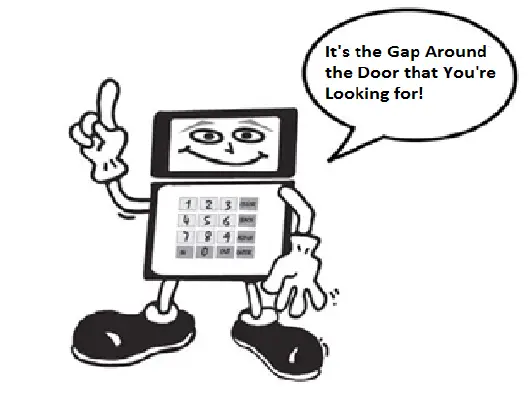
Susiha ang gintang tali sa pultahan ug kuwadro sa pultahan sa ibabaw, ubos ug kilid. Kung ang gintang dili parehas sa tanan nga paagi sa palibot, ang kabinet kinahanglan nga shimmed aron mabayran ang dili patas nga sulud sa dingding.
Mga tip sa pag-shym:
- Gamit ug metal o plastik-kahoy ug ang goma dili maayo ang ilang porma.
- Kung ang gintang sa ibabaw mas dako kaysa gintang sa ubos, i-shim ang ibabaw sa kabinet sa tuo nga suok.
- Kung ang gintang sa ubos mas dako kaysa gintang sa ibabaw, i-shim ang ilawom sa kabinet sa tuo nga suok.
Ibutang ang Control Box
Hupti ang Control Box flush sa kilid sa kabinete. Ang Electronic Lock nga pantalan sa kilid sa kabinet kinahanglan nga ipahiangay sa Electronic Lock Cable gikan sa Control Box. Sa dili pa i-mount ang Control Box, hinayhinay nga pakan-a ang Electronic Lock Cable pinaagi sa Electronic Lock Cable port sa tuo nga bahin sa Key Cabinet. Ipapilit ang Control Box sa dingding.  Ikonektar ang Electronic Lock Cable sa Electronic Lock Connector sulod sa Key Cabinet. I-snap ang cable ngadto sa retaining clips sa sulod sa kabinete aron mapugngan ang pagkontak sa Key Panels atol sa operasyon. Ayaw kalimti ang imong UPS!!! (Uninterruptable Power Supply) Mawala ang warranty kung dili gamiton ang UPS.
I-mount ang Key Panels
Ang matag Panel gimarkahan og usa ka letra sa ubos sa gawas nga suok, ug ang matag kaw-it adunay numero. Ang mga panel kinahanglan ibutang sa alpabetikong han-ay gikan sa atubangan ngadto sa likod sa kabinete. I-slip ang ibabaw nga panel mounting pin ngadto sa lungag sa ibabaw nga key panel mounting bracket. Ipataas ang panel kutob sa mahimo ug i-rotate ang ubos nga mounting pin ngadto sa katugbang nga lungag sa ubos nga bracket. Ipaubos ang panel sa lugar. Balika alang sa tanan nga mga panel. 
Pag-andam alang sa pag-set up
Pag-scan sa imong yawe tags
Pangitaa ang bag/s sa bar-coded nga yawe tags alang sa pag-scan. Kung imong gi-scan kini sa sistema, ang Datalog-Keypad mangayo sa mga yawe sa numerical order sumala sa numero sa Apartment. Dili nimo kinahanglan nga bantayan ang yawe tags atol niini nga lakang. Girekomenda sa HandyTrac ang paglakip sa mga yawe pagkahuman sa tanan tags gi-scan sa sistema. NOTE: Mahimo nimong biyaan ang imong daan nga Key Tags sa usa ka magtiayon nga sa mga adlaw hangtud nga kamo hingpit nga makasabut sa HandyTrac nga sistema.
UNANG LAKANG: Pagkonektar sa Network Cable ug Pag-establisar sa Komunikasyon
- Gamit ang flat-head screwdriver, kuhaa ang screw sa ilawom sa pormag-L nga tabon nga nahimutang sa ubos sa Datalog-Keypad. Ang pagbulag sa pormag-L nga hapin gikan sa Datalog-Keypad magpadayag sa network ug mga koneksyon sa kuryente.
- Pakan-a ang libre nga tumoy sa imong network cable pinaagi sa lungag nga giputol sa frame ubos sa Datalog-Keypad.
- I-plug ang tumoy sa network cable ngadto sa ibabaw nga jack sa wala nga bahin sa Datalog-Keypad.
- Ang lig-on nga berdeng suga sunod sa network plug sa Datalog-Keypad mokumpirma sa usa ka aktibo nga koneksyon.
- I-plug ang power cable para sa imong bag-ong Datalog-Keypad ngadto sa UPS Battery Backup. Ang oras/petsa kinahanglan nga makita sa display, ug mahimo nimong sulayan ang imong koneksyon pinaagi sa pagpindot sa numero 5 nga buton sa Datalog-Keypad.
- Sa diha nga ang numero 5 nga buton gipugos ang Datalog-Keypad nga mag-aghat kanimo sa pagsugod sa pag-scan sa imong mga yawe. Kini nagpakita nga ang komunikasyon natukod sa HandyTrac server.
IMPORTANTE: Kung mapakyas ang mga komunikasyon ang Datalog-Keypad magpakita sa “COM CHECK FAILED PLEASE TAWAG 888-458-9994”. Ang pagpindot sa "Enter" nga buton sa Datalog-Keypad ibalik kini sa "oras/petsa" nga display aron masulbad ang mga komunikasyon.  NOTA: Importante nga ikonektar ang imong HandyTrac system ngadto sa usa ka UPS (Uninterruptable Power Supply) nga nagsilbing imong battery backup ug surge protection device. Kung walay UPS, ang bililhong impormasyon mahimong mawala kung adunay power outage. Mawala ang warranty kung wala gigamit ang UPS.
IKADUHANG LAKANG: Pag-scan sa mga Yawe Ngadto sa Datalog-Keypad
- Uban sa Datalog-Keypad ON, pindota ang numero 5 nga buton. Unya, scan sa usa ka bar coded yawe tag para sa numero sa Unit/Apartment nga gipakita (ie #101).
Mubo nga sulat: Kung gi-scan ang Key Tags hinumdomi ang paggahin sa imong oras. Usahay adunay paghunong tali sa pag-scan a tag ug dayon makita ang impormasyon nga makita sa screen. Kung mahitabo kini ug wala nimo tuyoa nga na-scan ang parehas nga yawe tag kaduha, ang Datalog-Keypad magpakita sa "Duplicate Tag” mensahe sa sayop. Ibutang ang tag gawas ug ipadayon ang pag-scan sa sunod nga Unit/Apartment nga nalista sa display. Mahimo nimong i-scan ang "Duplicate Tags” in human makompleto ang pag-scan pinaagi sa paggamit sa “return key” IN o 01 activity code. - Ang Datalog-Keypad nagpakita sa aktuwal nga bar codenumber sa unit nga gi-scan (ie 7044) ug nagtug-an kanimo kung unsa nga hook ang ibutang niini (ie A5). Gisultihan ka usab niini sa sunod nga Unit/Apartment nga i-scan (ie #102).
- Ipadayon kini nga proseso hangtod sa tanan nga yawe tags gibutang sa ilang angay nga yawe nga mga kaw-it.
- Kung nahuman na ang pag-scan, ang imong Datalog-Keypad magpakita sa mensahe nga "DONE PRESS ENTER".
- Tawga ang HandyTrac para sa pagpaaktibo sa 888-458-9994. Atol sa pagpaaktibo hatagan ka sa imong User Name ug Password para sa HandyTrac.com.
- Andam na ang imong HandyTrac system nga imong i-attach ang imong mga yawe sa bar coded key tags.
NOTA: Ang husto nga paagi sa pagbitay sa mga yawe pinaagi sa yawe tagang sentro nga punch hole. Kini magkupot sa mga yawe sa husto nga gilay-on ug organisado aron kini sayon nga pangitaon panahon sa paggamit. 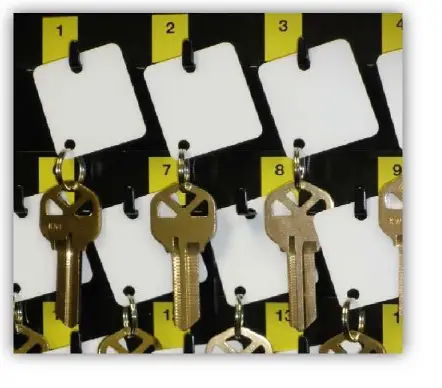 Atol sa pagpaaktibo sa imong HandyTrac system hatagan ka ug User Name ug Password para sa HandyTrac.com.
  Kung naka-log in, mahimo nimo view nagkalain-laing mga report sama sa key out report, report sa unit, empleyado ug aktibidad.
 Ang Key Map nagpakita sa kasamtangan nga lokasyon sa keyset. Kini nga impormasyon kinahanglang huptang kompidensyal. Hinumdumi nga Itago kini sa LUWAS o uban pang LIGTAS NGA LUGAR.
Pagdugang og Empleyado
- Pag-klik sa link nga "EMPLOYEES" nga nahimutang sa gray nga task bar
- Pagsulod sa mga empleyado nga "Unang Ngalan" ug "Apelyido" sa respetado nga mga natad
- Pagsulod sa "Badge Number" (ang "15" barcode number)
- Isulat ang "PIN Number" (mahimo nimong pilion ang bisan unsang 4 ka digit nga numero sa PIN nga gusto nimo)
- Pagpili og "Access Level" alang niini nga empleyado
- Empleyado - Mga empleyado nga mobira lang ug magbalik sa mga yawe
- Agalon - Bug-os nga mga katungod sa pagdumala sa sistema sa HandyTrac
- Ibutang ang marka sa tsek sa kahon nga "Aktibo" aron maaktibo kini nga empleyado
- Pag-klik sa "Add Update Employee"
- Pindota ang asul nga enter button sa Datalog-Keypad aron ipadagan ang EOP update.
Sa Pag-edit sa usa ka Empleyado
- I-klik ang "EMPLOYEES" nga nahimutang sa gray nga task bar
- I-klik ang drop down arrow sa Active Employees field
- I-highlight dayon i-klik ang empleyado nga gusto nimong I-edit
- I-type ang mga pag-edit sa impormasyon sa empleyado
- Pag-klik sa "Add Update Employee"
- Run EOPA)
Aron ma-deactivate ang usa ka Empleyado
(Dili mapapas ang mga empleyado, ma-deactivate lang sa higayon nga madugang)
- Sunda ang mga direksyon sa Pag-edit sa usa ka Empleyado
- Kuhaa ang checkmark sa aktibo nga kahon
- I-klik ang “Add/Update Employee” nga buton ug padagana ang EOP.

LUPON
Pag-access sa Sistema
Kini nga pamaagi gikinahanglan alang sa tanan nga mga kalihokan.
(Kung naa kay HandyTrac Biometric system palihog tan-awa ang HandyTrac EASY GIYA – Biometric System.)
- Ang sistema kinahanglan nga naa sa screen sa Oras/Petsa aron ang usa ka user makakuha og access.
- I-scan ang imong badge sa empleyado pinaagi sa data log nga ang bar coded nga kilid nag-atubang sa data log. Makadungog ka ug beep, ug ang screen mausab aron tan-awon sama niini.
- Ibutang ang imong 4 digit nga PIN#. Gipaila nimo karon ang imong kaugalingon ingon usa ka awtorisado nga tiggamit.
- Ang screen nag-aghat kanimo sa pagsulod sa usa ka kalihokan.

Unsaon Pagbira sa usa ka yawe
- I-access ang sistema gamit ang imong badge ug PIN.
- Pagsulod sa 2 digit nga Activity Code - nga nagtumong sa listahan nga imong gi-post duol sa Data Log.
- Pagsulod sa Apartment/Unit# ug pindota ang ENTER key.
- Gipakita sa screen ang lokasyon sa hook, sa kini nga example, kini A46. Kung mawala ang electronic lock, i-scan ang keyset pinaagi sa bar code reader nga ang bar code nag-atubang sa Data Log.
- Mahimo nimong mosulod sa laing lokasyon kung kinahanglan nimo ang labaw sa usa ka yawe, o pindota ang OUT aron tapuson ang imong kalihokan.
- Kung ang yawe wala sa sistema pindota ang 1 aron mahibal-an kung kinsa ang adunay niini. Pindota ang 2 aron ibira ang laing yawe. Pindota ang OUT aron tapuson ang imong kalihokan.

Unsaon Pag-uli sa usa ka Yawe
- I-access ang sistema gamit ang imong badge ug pin.
- Pindota ang berdeng “IN” key o isulod ang activity code 01 – Return Key.
- I-scan ang yawe tag pinaagi sa Data Log ingon nga giaghat sa screen.
- Ipakita sa screen ang husto nga numero sa kaw-it ug maablihan ang kabinet. Ibutang ang keyset sa hook nga gipakita sa screen.
- Aduna ka nay 2 ka kapilian... i-scan ang laing yawe tag (kung nagbalik ka labaw sa usa ka yawe) o pindota ang OUT aron tapuson ang imong kalihokan. Isira ang kabinet nga luwas.

Unsaon Pag-review Mga yawe sa gawas
- I-access ang sistema gamit ang imong badge ug pin.
- Pagsulod sa Activity Code 06 – Audit Keys Out.
- Ang screen magpakita sa usa ka lista sa tanan nga mga yawe nga gipagawas, usa sa usa ka higayon (Kini maghatag sa yunit #, tawo, petsa ug oras nga gikuha ang yawe).
- Pindota ang enter aron mag-scroll sa listahan.
- Sa diha nga ang katapusan nga yunit gipakita nga imong nadawat ang mensahe: KATAPUSAN SA LISTAHAN – PRESTA CLEAR O OUT.

Giunsa Ipakita ang Katapusan nga Transaksyon
- I-access ang sistema gamit ang imong badge ug pin.
- Isulod ang Activity Code 08 – Last Transaction; ipakita sa screen ang katapusang malampuson nga transaksyon nga imong nahuman.Kini nga exampAng le nagpaila sa 01 (return key) para sa unit #3 ug ang oras (11:50:52) Pindota ang enter kung gusto nimo og laing kalihokan o pindota ang OUT.
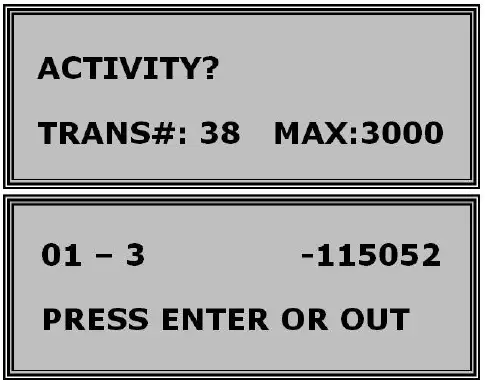
Kung usa ka yawe tag mawala o madaot, kinahanglan nimo nga I-EDIT ang daan tag gikan sa Datalog-Key Pad.
ARON I-EDIT ANG YAWI TAG
- I-access ang sistema gamit ang imong badge ug pin.
- Ang Badge kinahanglan adunay Master Access aron ma-edit ang Keytags!*
- Pagsulod sa Activity Code 04 (Edit key tag).
- Isulod ang daan nga yawe tag numero. Kung wala nimo ang daan tag kinahanglan nimo pangitaon kini sa Key Map.
- I-SCAN ang bag-o tag sa pagsulod niini.
- Gikumpirma sa screen ang tag gipulihan na. Kung imong gipugos ang ENTER, ang screen mobalik sa ENTER OLD TAG screen sa lakang 3. Isulod ang sunod nga numero sa unit nga gusto nimong ilisan o pindota ang OUT.

 Usba ang APT / UNIT #
Kini nga sistema nagtugot kanimo sa pag-ilis sa ngalan sa usa ka Lokasyon o Butang nga adunay mga yawe nga gitipigan sa kabinete. Ipamubo ang mga ngalan kutob sa mahimo. Kay example APT/UNIT#1 mahimong mubarog alang sa “Storage”. Kini maghimo sa proseso nga mas paspas ug mas sayon ang pagbitad sa mga yawe kung gikinahanglan nimo kini.
- I-scan ang imong badge sa empleyado ug isulod ang imong 4 digit nga PIN.
- Pagsulod sa Activity Code 02 (Change
APT/UNIT#). Ang sistema mo-beep, ug mag-aghat kanimo sa pagsulod sa daan nga unit #. Isulat ang APT/UNIT # nga gusto nimong usbon ug pindota ang ENTER. - Ang sistema mag-aghat kanimo sa pagsulod sa bag-ong APT/UNIT#. Isulat ang bag-ong APT/UNIT # ug pindota ang ENTER para ilisan ang APT/UNIT #.
- Gikumpirma sa sistema nga kompleto na ang pagpuli. Pindota ang ENTER para ilisan ang APT/UNIT #. Pindota ang CLEAR aron mag-ilis sa laing kalihokan, o pindota ang OUT aron tapuson kini nga sesyon.

NOTA: Kon ikaw naggamit ug Alpha nga mga letra sa imong APT/UNIT# nga mga ngalan, tan-awa balik sa pahina 8 alang sa tabang. Abbreviate kutob sa mahimo; kay example: storage unit 1 mahimong "S1".
MGA KODE SA KALIHOKAN
888-458-9994
CLEAR Usba ang Activity Code
Gikinahanglan ang Master Badge
- GIRESERBA
- o IN Return Key
- I-edit ang Apt/Yunit # *
- GIRESERBA
- I-edit ang Yawe Tag*
- GIRESERBA
- Mga Yawe sa Pag-audit*
- GIRESERBA
- Katapusan nga Transaksyon*
- GIRESERBA
- GIRESERBA
- Ipakita ang Yunit
- Ipakita ang Yunit/Ad 1
- Ipakita ang Yunit/Ad 2
- Ipakita/Apt Giya
- Ipakita/Abangan
- Ipakita/Res Referral
- Ipakita/Ubang Referral
- Ipakita/Locator
- Ipakita/Pagpirma
- Kalihokan 20
- Pag-inspeksyon sa Mgmt
- Tag-iya/Nagpahulam Inspeksyon
- Mga Utility: Gas
- Mga Utility: Electric
- Media/Kable
- Telcom
- Pagkontrol sa Peste
- Kaluwasan/Seguridad
- Pagpanalipod sa pagpugong
- Residente Lockout
- Pagbalhin sa Residente
- Pag-ilis sa Unit Lock 33 Trash Out Unit
- Andam nga Yunit/Turnkey 35 Paint Unit
- Limpyo nga Unit
- Limpyo nga Carpet
- Punch Out nga Unit
- Mga Blind / Mga kurtina
- Order sa Trabaho
- Tubero
- Plg Kitchen Faucet 43 Plg Kitchen Sink 44 Plg Disposal
- Plg Bath Faucet
- Plg Bath Lavatory 47 Plg Tub/Shower 48 Plg Toilet
- Init nga Tubig Heater 50 Kalihokan 50
- HVAC
- HVAC Dili Cool
- HVAC Leaks
- HVAC Fan
- HVAC Thermostat 56 HVAC Filter
- HVAC Walay Kainit
- Tigbaligya 1
- Tigbaligya 2
- Tigbaligya 3
- Mga gamit
- Refrigerator
- Kalan
- Oven
- Panghugas sa pinggan
- Vent Hood
- Microwave
- Basura Compactor
- Manglaba
- Dryer
- Elektrisidad
- Paggawas sa Kusog
- Pagbalhin
- Outlet
- Kahayag
- Fan
- Sulod
- Pinta sa sulod
- Interior Leak
- Salog sa sulod
- Pagpanday
- Crp Lock
- Pultahan sa Crp
- Crp Window
- Crp Screen
- Crp Cab/Counter Top 87 Building Entry/Halls 88 Building Stairs
- Building Elevators 90 Basement/Storage 91 Sa gawas
- Atop
- Gutter/Downspouts 94 Sa gawas nga Kahayag
- Espesyal nga Sa
- Espesyal nga Out
- Empleyado SA
- Empleyado OUT
UNSAON PAGBIRA UG YAWI
- I-scan ang badge sa Data Log / isulod ang PIN #
- Pagsulod sa Activity Code gikan sa listahan sa ibabaw
- Isulod ang numero sa Apt/Unit
- Kuhaa ang keyset ug i-scan ang yawe tag
- Pagsulod ug bag-ong lokasyon o pindota ang OUT
UNSAON PAGBALIK SA YAWI
- I-scan ang badge sa Data\ Log - Pagsulod sa PIN #
- Pindota ang IN button
- I-scan ang yawe tag
- Ibutang ang keyset sa gipakita nga Hook #
- I-scan ang laing keyset o pindota ang OUT
UNSAON PAGPAKITA SA KATAPUSAN NGA TRANSAKSIYON
- I-scan ang badge sa Data Log / isulod ang PIN #
- Isulod ang Activity Code 08
- Ang Data Log nagpakita sa imong katapusang transaksyon
UNSAON PAG-REVIEW MGA KEY OUT
- I-scan ang badge sa Data Log / isulod ang PIN #
- Isulod ang Activity Code 06
- Pindota ang ENTER nga balik-balik aron ma-scan ang tibuok listahan
- Pindota ang OUT kung nahuman na
NOTA: Ang Activity Codes 11 hangtod 98 mahimong i-edit sa HandyTrac.com. PAHINUMDOM: Ang Activity Codes 11 hangtod 98 mahimong i-edit sa HandyTrac.com.
Atlanta
510 Staghorn Court
Alpharetta, GA 30004
Telepono: 678.990.2305
Fax: 678.990.2311
Libre nga Toll: 800.665.9994
www.handytrac.com
Dallas
16990 North Dallas Parkway Suite 206
Dallas, TX 75248
Telepono: 972.380.9878
Fax: 972.380.9978
service@handytrac.com
Giya sa Gumagamit sa Handytrac Trac Biometric Key Control
Pag-download sa PDF: Giya sa Gumagamit sa Handytrac Trac Biometric Key Control


