


fornello ESP8266 WIFI Module Koneksyon ug App

Koneksyon sa module sa WIFI
- Gikinahanglan ang mga accessories alang sa koneksyon sa module

- Diagram sa koneksyon

Namatikdan: Sa pagkonektar sa signal cable, pagtagad sa posisyon sa pula nga linya ug sa puti nga linya. Ang pula nga tumoy konektado sa A sa linya sa koneksyon ug ang pikas tumoy konektado sa + sa main control board; ang puti nga tumoy konektado sa linya sa koneksyon B ug ang pikas tumoy konektado sa-sa main control board. Kung ang koneksyon gibalik, ang komunikasyon dili mahimo.
Ang power plug konektado sa 230V power supply. Ang itom ug puti nga linya sa kord sa kuryente konektado sa + sa linya sa koneksyon, ug ang itom nga linya konektado sa-sa linya sa koneksyon. Kung ang koneksyon balihon, ang module dili makahatag gahum.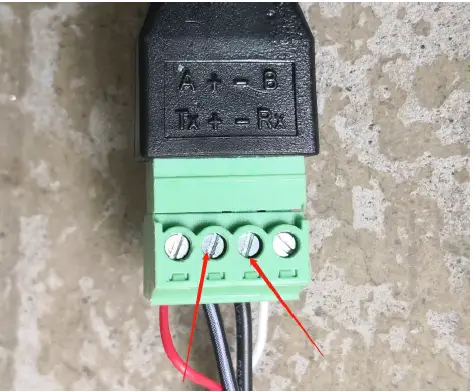
APP pagdugang kagamitan
Pag-download sa APP
- Alang sa Andorid, gikan sa google store, ngalan sa APP: HEAT PUMP
- Alang sa IOS, gikan sa APP Store, ngalan sa APP: HEAT PUMP PRO
- Kung kini gigamit sa unang higayon, ang WIFI module kinahanglan nga adunay himan sa usa ka network aron magamit kini. Ang mga lakang sa pag-configure sa network mao ang mga musunud:
Lakang 1: Pagrehistro
Human ma-download ang APP, pagsulod sa APP landing page. I-klik ang bag-ong user aron magparehistro gamit ang numero sa mobile phone o email. Human sa malampuson nga pagparehistro, isulod ang user name ug password ug i-klik aron maka-log in. (Ang pag-download sa app kinahanglan nga i-scan ang QR code sa ubos, ug dayon pilia ang pag-abli sa browser aron ma-download)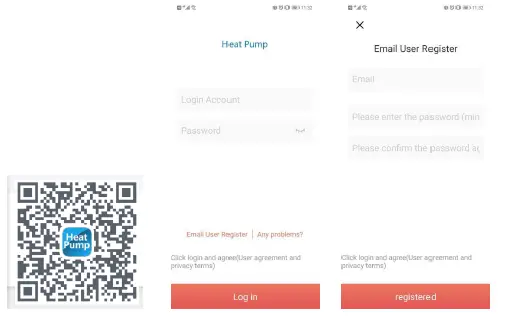
- Ang ikaduhang lakang:
- Idugang ang mga gamit sa LAN
Ang mga module nga wala pa konektado sa network nanginahanglan sa LAN nga magdugang mga aparato. Human sa pagsulod sa akong device, i-klik ang icon sa ibabaw nga wala nga suok sa pagsulod sa add device page, ang kahon sa ibabaw magpakita sa ngalan sa WIFI nga konektado karon sa telepono, isulod ang WIFI password, una nga hinayhinay nga ipadayon ang gipataas nga buton sa linya sa koneksyon, ug dayon i-klik ang add device, Hangtud nga kini nagpakita nga ang koneksyon malampuson, unya i-klik ang arrow, imong makita ang kasamtangan nga konektado APP gipakita sa listahan.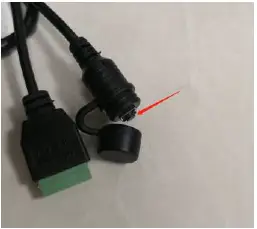

- Idugang ang mga gamit sa LAN
- I-scan ang code aron idugang ang device: Para sa mga module nga gigapos sa APP, mahimo nimong i-scan ang code aron idugang ang device. Kung ang module konektado sa network, ang module awtomatik nga magkonektar sa network pagkahuman sa power-on. Ug alang sa module nga gigapos, mahimo nimo i-klik ang icon sa halayong wala sa listahan sa APP device aron ipakita ang QR code sa module. Kung gusto sa ubang mga tawo nga ibugkos ang module, i-klik lang ang icon
 direkta ug i-scan ang QR code aron mabugkos.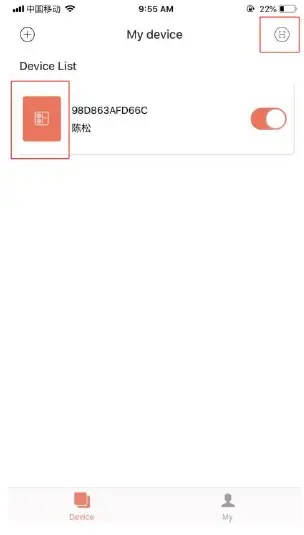
Katin-awan
- Ang lista sa device nagpakita sa device nga nalangkit niini nga user, ug nagpakita sa online ug offline nga status sa device. Kon offline ang device, gray ang icon sa device, ug online ang kolor sa device.
- Ang switch sa tuo nga bahin sa matag row sa device nagpakita kon ang device sa pagkakaron naka-on.
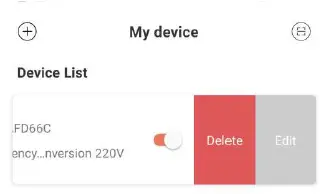
- Mahimong i-disassociate sa user ang device o usbon ang ngalan sa device. Kung mag-swipe sa wala, ang mga buton sa pagtangtang ug pag-edit makita sa tuo nga bahin sa linya sa aparato. I-klik ang Edit aron usbon ang ngalan sa device, ug i-klik ang Delete aron i-disassociate ang device, sama sa gipakita sa ubos:
- Kung magdugang og device sa local area network, ang App magkonektar sa device ngadto sa local area network pinaagi sa local area network WiFi konektado sa mobile phone. Kung gusto nimo ikonektar ang aparato sa gitakda nga WiFi, palihug pilia ang WiFi sa wireless LAN nga gitakda sa mobile phone sa dili pa mobalik sa kini nga panid.
- Kinahanglan nga sundon sa App ang pribasiya ug luwas nga paggamit sa mga mobile phone, mao nga sa wala pa mosulod sa kini nga panid aron makadugang usa ka aparato, pangutan-on sa App ang tiggamit kung uyon ba sila nga ma-access ang lokasyon sa tiggamit. Kung dili kini gitugotan, ang App dili makompleto ang pagdugang sa LAN sa aparato.
- Ang icon sa WiFi sa panid nagpakita sa ngalan sa local area network nga WiFi nga konektado sa mobile phone. Sa kahon sa pag-input sa ilawom sa ngalan sa WiFi, kinahanglan nga pun-on sa user ang password sa koneksyon sa WiFi. Ang user mahimong mag-klik sa icon sa mata aron makumpirma nga ang password napuno sa husto.
- Mubo nga i-press ang network distribution case sa module, ug kumpirmahi kung ang device nakasulod na sa connectable state. Ang indikasyon sa koneksyon sa device mokidlap sa taas nga tulin aron ipakita nga kini nakasulod na sa network nga andam nga estado), ug dayon i-klik ang add device button, ug ang App awtomatikong idugang ug Ibugkos ang device. I-klik ang icon nga marka sa pangutana sa ubos nga tuo nga suok sa kahon sa pag-input sa password, makita nimo ang detalyado nga mga panudlo sa tabang
- Ang proseso sa pagdugang sa usa ka aparato naglakip sa koneksyon ug pagdugang nga proseso sa aparato. Ang proseso sa koneksyon nagtumong sa aparato nga nagkonektar sa lokal nga network sa lugar, ug ang proseso sa pagdugang nagtumong sa pagdugang sa aparato sa lista sa aparato sa gumagamit. Human malamposong madugang ang device, magamit na sa user ang device. Ang impormasyon sa proseso alang sa pagdugang og device mao ang mosunod:
- Pagsugod sa pagkonektar sa mga himan.
- Ang koneksyon sa device molampos o mapakyas.
- Pagsugod sa pagdugang sa mga aparato.
- Malampusong nadugang o napakyas ang device.

Paggamit sa APP
Homepage sa Device

Katin-awan
- Pag-klik sa usa ka aparato sa lista sa aparato aron makasulod sa kini nga panid.
- Ang kolor sa background sa bula nagpakita sa kasamtangan nga kahimtang sa pag-operate sa device:
- Gipakita sa gray nga ang aparato naa sa kahimtang sa pagsira, sa kini nga oras, mahimo nimong usbon ang mode sa pagtrabaho, itakda ang temperatura sa mode, itakda ang oras, o mahimo nimong ipadayon ang yawe aron ma-on ug ma-off.
- Gipakita sa daghang kolor nga ang aparato gi-on, ang matag mode sa pagtrabaho katumbas sa lainlaing kolor, ang orange nagpaila sa mode sa pagpainit, ang pula nagpaila sa mode sa init nga tubig, ug ang asul nagpaila sa cooling mode.
- Kung ang aparato naa sa estado sa gahum, mahimo nimong itakda ang temperatura sa mode, itakda ang timer, ipadayon ang yawe aron ma-on ug ma-off, apan dili nimo mabutang ang mode sa pagtrabaho (nga mao, ang mode sa pagtrabaho mahimo ra itakda. kung ang aparato gipalong)
- Ang bula nagpakita sa kasamtangan nga temperatura sa device.
- Ubos sa bula mao ang gitakda nga temperatura sa device sa kasamtangan nga operating mode.
- Ibutang ang temperatura mao ang mahitungod sa
 buton Ang matag pag-klik modugang o mokuha sa kasamtangang bili sa setting sa device.
 - Ubos sa setting nga temperatura mao ang Fault And Alert. Kung ang aparato magsugod sa pag-alarma, ang piho nga hinungdan sa Alerto ipakita sunod sa yellow nga icon sa pasidaan. Sa kaso sa Fault And Alert sa device, ang Fault And Alert content ipakita sa tuo nga bahin niini nga lugar. I-klik kini nga dapit aron moambak sa detalyadong Error Information.

- Diha-diha dayon sa ubos sa fault alarm area, ipakita ang kasamtangan nga working mode, heat pump, fan ug compressor sa sunod-sunod nga (katugbang nga asul nga icon kon kini anaa, apan dili ipakita kung kini palong).
- Ang slide bar sa ubos gigamit aron itakda ang temperatura sa kasamtangan nga mode.
I-slide ang slider sa wala ug tuo aron itakda ang gitugot nga temperatura sa kasamtangan nga working mode. - Ang ubos nga tulo ka mga buton naa sa han-ay gikan sa wala ngadto sa tuo: working mode, device switching machine ug device timing. Kung ang kasamtangan nga background kolor, ang working mode nga buton dili ma-klik.
- I-klik ang Work Mode aron makita ang menu sa pagpili sa mode, ug mahimo nimong itakda ang working mode sa device (itom ang kasamtangan nga setting mode sa device). Ang diagram sama sa ubos

- Pag-klik sa "on / off" ug itakda ang "on / off" nga mando sa aparato.
- I-klik ang Timer sa device aron makita ang menu sa Timer Settings. I-klik ang Iskedyul sa Orasan aron itakda ang function sa Timer sa device. Ang diagram sa ubos:
- I-klik ang Work Mode aron makita ang menu sa pagpili sa mode, ug mahimo nimong itakda ang working mode sa device (itom ang kasamtangan nga setting mode sa device). Ang diagram sama sa ubos
Detalyadong impormasyon sa mga yunit
Nota
- I-klik kini nga Main Interface nga menu sa ibabaw nga tuo nga suok aron makasulod niini nga panid sa setting.
- Ang mga tiggamit nga adunay mga katungod sa tiggama mahimong masusi ang tanan nga mga gimbuhaton, lakip ang maskara sa Gumagamit, defrost, uban pang parm, setting sa pabrika, kontrol sa manual, parm sa pangutana, pag-edit sa oras, impormasyon sa sayup

- Ang tiggamit nga adunay mga katungod sa gumagamit, mahimo ra masusi ang bahin sa mga function Mask sa Gumagamit, parm sa pangutana, mga alarma sa TimeEdit
Mga Dokumento / Mga Kapanguhaan
 |
fornello ESP8266 WIFI Module Koneksyon ug App [pdf] Manwal sa Instruksyon ESP8266 WIFI Module Koneksyon ug App, ESP8266, WIFI Module Koneksyon ug App, WIFI Module, Module |


