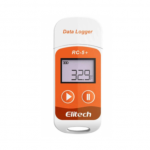
Ang Elitech Multi Use Manual sa Logger sa Gumamit sa Temperatura sa Data


Tapos naview
Ang serye sa RC -4 daghang gigamit nga mga logger sa datos nga adunay pagsusi sa temperatura sa gawas, diin ang RC-4 usa ka temperatura logger, ang RC-4HC usa ka temperatura ug kahumog nga logger.
Mahimo kini magamit aron maitala ang temperatura / kaumog sa mga pagkaon, tambal ug uban pa nga mga gamit sa paghipos, pagbiyahe ug sa matag stage sa bugnaw nga kadena lakip ang mga cooler bag, mga kabinet sa pagpabugnaw, mga kabinet sa medisina, mga refrigerator, mga laboratoryo, mga reefer container ug trak.

Mga detalye

Operasyon
Pagpaaktibo sa Baterya
- Gilingi ang takup sa baterya sa atasan aron maablihan kini.
- Hinayhinay nga ipadayon ang baterya aron kini mapahimutang, unya kuhaa ang strip sa insulator sa baterya.
- Ilikay ang takup sa baterya sa bisan unsang orasa ug hugti kini.

Pag-instalar sa Probe
Pinaagi sa default, gigamit sa RC-4 / 4HC ang internal sensor aron masukod ang temperatura.
Kung kinahanglan nimo gamiton ang eksternal nga pagsusi sa temperatura, i-install ra kini ingon gipakita sa ubus:

Pag-instalar sa Software
Palihug i-download ug i-install ang libre nga Elitechlog software (macOS ug Windows) gikan sa Elitech US:
www.elitechustore.com/pages/download
o Elitech UK: www.elitechonline.co.uk/software
o Elitech BR: www.elitechbrasil.com.br.
I-configure ang Mga Parameter
Una, ikonekta ang data logger sa imong computer pinaagi sa USB cable, paghulat hangtod sa  gipakita ang icon sa LCD; unya pag-configure pinaagi sa:
Elitechlog Software:
- Kung dili nimo kinahanglan nga bag-ohon ang mga default parameter (sa Apendise); palihug i-klik ang Quick Reset sa ilalum sa menu nga Sumaryo aron ma-synchronize ang lokal nga oras sa wala pa magamit;
- Kung kinahanglan nimo nga bag-ohon ang mga parameter, palihug i-klik ang menu sa Parameter, isulud ang imong gusto nga mga kantidad, ug i-klik ang Save Parameter button aron makumpleto ang pagsalig.
Pasidaan! Layo sa unang higayon nga mogamit o pagkahuman sa pagbaylo og baterya
Aron malikayan ang mga sayup sa oras o oras sa zona, palihug siguruha nga i-klik ang Quick Reset o Save Parameter sa wala pa magamit aron ma-sync ug ma-configure ang imong lokal nga oras sa logger.
Pagsugod sa Pag-log
Butang sa Pag-press: Pagpadayon ug pagpadayon sa buton sa 5 segundo hangtod ipakita ang ► icon sa LCD, nga gipakita ang pagsugod sa pag-log.
Nota: Kung ang ► icon nagpadayon sa pag-flash, gipasabut niini nga ang logger nag-configure sa paglangan sa pagsugod; magsugod na ang pag-log og balik sa gitakda nga paglangan sa oras nga paglangan.
Hunonga ang Pag-log
Pindota ang Butang*: Pagpadayon ug pugngi ang buton sulod sa 5 segundo hangtod ipakita ang ■ icon sa LCD, gipakita nga ang logger mihunong sa pag-log.
Paghunong sa Auto: Kung naabut sa mga puntos sa pag-log ang maximum nga memorya nga 16, 000 nga mga puntos, awtomatikong mohunong ang logger.
Paggamit Software: Ablihi ang ElitechLog software, i-klik ang menu sa Sumaryo, ug butangan ang Pag-log sa Pag-log.
Nota: * Ang default nga paghunong pinaagi sa Press Button, kung gibutang ang os nga dili kapuslan, ang pag-andar sa paghunong sa buton mahimong dili balido;
Palihug ablihi ang ElitechLog software ug i-klik ang Stop Logging button aron mahunong kini.
Pag-download sa Data
Ikonektar ang data logger sa imong kompyuter pinaagi sa USB cable, paghulat hangtod sa gipakita ang icon sa LCD; unya pag-download pinaagi sa:
ElitechLog Software: Ang logger awtomatikong mag-upload sa datos sa ElitechLog, dayon i-klik
I-export aron mapili ang imong gusto file format aron ma-export. Kung napakyas ang datos alang sa awtomatikong pag-upload, palihug kamut nga pag-klik sa Pag-download ug sundan ang operasyon sa pag-export.
Paggamit pag-usab sa Logger
Aron magamit pag-usab ang usa ka logger, palihug hunonga una kini; unya ikonekta kini sa imong kompyuter ug gamita ang ElitechLog software aron makatipig o ma-export ang datos.
Sunod, i-configure usab ang logger pinaagi sa pag-usab sa mga operasyon sa 4. I-configure ang Mga Parameter *.
Pagkahuman nahuman, sunda ang 5. Pagsugod sa Pag-log aron i-restart ang logger alang sa bag-ong pag-log.
Pasidaan '• Aron makagbutang luna alang sa mga bag-ong pag-log, ang naunang pag-logar nga doto sa sulud sa logger mapapas pagkahuman sa pag-usab.
Indikasyon sa Kahimtang

LCD Screen

LCD Interface

Indikasyon sa LCD-Buzzer

Pagpuli sa Baterya
- Gilingi ang takup sa baterya sa atasan aron maablihan kini.
- I-install ang bag-o ug halapad nga temperatura nga baterya nga CR24S0 sa kompartamento sa baterya nga adunay + nag-atubang sa itaas.
- Ilikay ang takup sa baterya sa bisan unsang orasa ug hugti kini.
Unsa ang Nalakip
• Data Logger xl
• CR24S0 nga baterya xl
• External Temperatura Probe x 1 (1.lrn)
• USB Cable x 1
• Manwal sa Gumagamit x 1
• Sertipiko sa Pagkalibrate x 1
 Pasidaan
- Palihug tan-awa ang imong logger sa temperatura sa roam.
- Palihug kuhaa ang strip sa insulator sa baterya sa kompartimento sa baterya sa wala pa gamiton.
- Kung gigamit nimo ang magtotroso sa una nga higayon, palihug gamita ang ElitechLag software ta pagsabay sa oras sa sistema ug pag-configure ang mga parameter.
- Ayaw tangtanga ang baterya kung ang logger nagrekord.
- Ang LCD screen mahimong awtomatikon pagkahuman sa 75 segundo nga dili aktibo / pinaagi sa default). Pag-ipit pag-usab sa buton aron mapasiga ang screen.
- Ang bisan unsang pag-configure sa parameter nga usa ka ElitechLag software magtangtang sa tanan nga lagdaan nga datos sa sulud sa logger. Palihug i-save ang datos sa wala pa mag-apply bisan unsang bag-ong mga pagsasaayos.
- Aron masiguro ang katukma sa kaumog sa RC-4HC. palihug likayi ang pagkontak sa dili malig-on nga mga solvents nga kemikal o compound, labi na likayan ang dugay nga pagtipig o pagkaladlad sa mga palibot nga adunay daghang konsentrasyon sa ketene, acetone, ethanol, isaprapanal, toluene, ubp.
- Ayaw gamita ang logger sa layo nga transportasyon kung ang icon sa baterya dili moubos sa katunga sa
 .
.
Apendise
Mga default nga Pag-configure sa Parameter

Mga Dokumento / Mga Kapanguhaan
 |
Elitech Multi Paggamit Temperatura Data Logger [pdf] Manwal sa Gumagamit RC-4, RC-4HC, Temperatura Data Logger |