

DEEPELEC DeepVNA 101 Handheld Vector Network Analyzer User Manual


Pagpaila sa produkto
Ang DeepVNA 101 "Handheld Vector Network Analyzer" usa ka produkto nga gibase sa NanoVNA open source project (https://ttrf.tk/kit/nanovna). Gidisenyo namo ang DeepVNA 101 hardware, nga gibase sa usa ka Cortex-M4 processor ug adunay mas dako ug mas hayag nga 4.3-pulgada nga taas nga resolusyon nga IPS display, usa ka dako nga kapasidad nga baterya, usa ka metal nga lawas, usa ka bug-os nga set sa mga accessories, ug uban pa.
(!) Pagbantay
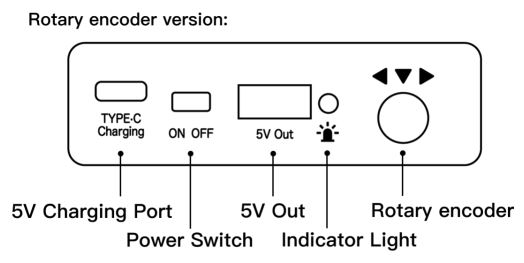
- Kini nga hulagway magamit sa mga makina nga adunay Rotary encoder Hardware.
- Kini nga imahe dili magamit sa mga makina nga adunay Push-button o Trackwheel Hardware. Bisita www.deepelec.com aron mahibal-an ang ubang bersyon sa hitsura.


Operation panel
Accessory
- DeepVNA 101 host 4.3 pulgada (nga adunay screen protective film) × 1
- USB-A ngadto sa USB Type-C cable × 1
- 20cm SMA nga lalaki ngadto sa lalaki RG316 RF cable × 2
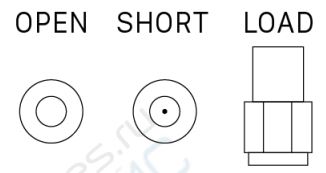
- SMA male calibration kit – OPEN × 1
- SMA male calibration kit – SHORT × 1
- SMA male calibration kit – LOAD × 1
- SMA-JJ nga laki sa laki nga konektor × 1
- SMA-KK babaye ngadto sa babaye connector × 1
- SMA-JKWmale to female right angle connector × 1
- Giya sa Dali nga Pagsugod × 1
- Foldable machine stand × 1
- Resistive screen touch pen × 1
- EVA protective bag × 1
Panguna nga mga operasyon
Pagsugod sa usa ka pagsukol
- Itakda ang frequency range (STIMULUS→START/STOP o CENTER/SPAN)
- Pag-calibrate (Sumala sa aktuwal nga panginahanglan, tan-awa ang sunod nga kapitulo)
- Pilia ang display format ug channel (DISPLAY→ FORMAT/ CHANNEL)
- I-save ang mga parameter alang sa sunod nga pagsukod.
(CAL→ SAVE→0/1/2/3/4)
Mahimo nimong usbon ang format sa display ug pagpili sa channel bisan unsang orasa. Sa normal nga mode sa pagsulay, i-tap ang tuo nga lugar sa screen o i-press ang multifunctional switch aron tawagan ang menu. I-tap ang screen o i-turn sa multifunctional switch aron makapili og menu item.
Pilia ang pagsubay sa display ug format/channel sa display
Ang menu DISPLAY → TRACE nga butang makapili sa pag-abli (pag-aktibo) o pagsira sa katugbang nga display curve. Kung ang kolor sa background sa ngalan sa kurba nahiuyon sa kolor sa kurba, kini nagpakita nga ang kurba aktibo. Ang mga butang nga FORMAT, SCALE, ug CHANNEL balido lamang alang niini nga kurba. DISPLAY→SCALE maka-adjust sa sukod, DISPLAY→CHANNEL makapili sa gisukod nga port.
Pagtakda sa frequency range
Ang frequency range sa usa ka channel mahimong ipahayag sa tulo ka grupo sa mga parameter: Start Frequency, Center Frequency ug Stop Frequency. Kung adunay bisan unsang mga parameter nga magbag-o, ang uban awtomatiko nga i-adjust aron masiguro ang relasyon sa panagsama
Paggamit 1:
Ibutang ang sentro nga frequency point sa kasamtangan nga screen pinaagi sa STIMULUS→CENTER sa menu, ug ipakita ang mga bili sa center frequency ug sweep span, matag usa, sa wala ug tuo sa ubos sa grid. Sa ubos-tuo nga suok sa pop-up Settings value screen, i-klik aron i-eject ang soft keyboard ug isulod ang frequency value pinaagi sa soft keyboard.
Palihug hatagi ug pagtagad ang mga musunod nga punto: Ang pagsugod ug paghunong nga mga frequency magkalainlain sa mga pagbag-o sa sentro nga frequency kung ang span kanunay. Sa Zero Span, ang frequency sa pagsugod, frequency sa paghunong ug frequency sa sentro kanunay nga gibutang sa parehas nga kantidad. Karon, mahimo nimong gamiton ang PORT1 ingon usa ka gigikanan sa signal alang sa usa ka pirmi nga output amplitude, apan importante nga matikdan nga kini nga makina naggamit sa clock signal generator Si5351 isip tinubdan sa signal, ang output signal mao ang square wave, adunay mas dako nga katingad-an nga harmonic.
Paggamit 2:
Ibutang ang frequency range pinaagi sa STIMULUS→SPAN sa menu, ipakita ang center frequency ug sweep span values sa wala ug tuo nga kilid sa grid, ug i-klik ang ubos nga tuo nga suok sa pop-up settings value screen aron ipagawas ang humok keyboard ug isulod ang frequency values pinaagi sa soft keyboard.
Palihug hatagi ug pagtagad ang mosunod nga mga punto: Ang pagsugod ug paghunong nga frequency magkalainlain sa gitas-on kung ang sentro nga frequency kanunay. Kung ang gitas-on gitakda sa maximum, ang analista mosulod sa full span mode. Sa Zero Span, ang frequency sa pagsugod, frequency sa paghunong ug frequency sa sentro kanunay nga gibutang sa parehas nga kantidad.
Paggamit 3:
Itakda ang frequency sa pagsugod pinaagi sa STIMULUS→START sa menu ug ipakita ang start frequency ug stop frequency values sa wala ug tuo nga kilid sa grid, matag usa. Pag-klik sa ubos nga tuo nga suok sa screen sa mga setting sa pop-up aron ma-eject ang humok nga keyboard ug isulod ang kantidad sa frequency pinaagi sa humok nga keyboard. Palihog hatagi ug pagtagad ang mosunod nga mga punto: Ang span ug center frequency magkalahi sa pagsugod sa frequency kung ang span dili makaabot sa minimum (Ang mga parameter lainlain sa span, palihog tan-awa ang "Span"); Sa Zero Span, ang frequency sa pagsugod, frequency sa paghunong ug frequency sa sentro kanunay nga parehas nga kantidad.
Itakda ang frequency sa paghunong pinaagi sa STIMULUS → STOP sa menu, ug ipakita ang start frequency ug stop frequency values sa wala ug tuo nga kilid sa grid, matag usa, sa ubos nga tuo nga suok sa pop-up Settings screen, i-klik aron ipagawas ang humok nga keyboard ug isulod ang frequency value pinaagi sa soft keyboard. Palihog hatagi ug pagtagad ang mosunod nga mga punto: Ang span ug center frequency magkalahi sa stop frequency. Ang pagbag-o sa span makaapekto sa ubang mga parameter sa sistema. Para sa dugang nga mga detalye, palihog tan-awa ang “Span”.
Sa Zero Span, ang frequency sa pagsugod, frequency sa paghunong ug frequency sa sentro kanunay nga parehas nga kantidad. Para sa dugang nga pagsulay examples, palihog bisitaha www.deepelec.com .
Pag-calibrate
Pag-calibrate ug Normalisasyon
Ang VNA Master usa ka field portable unit nga naglihok sa mga kalisud sa palibot sa pagsulay. Aron masiguro ang katukma sa pagsukod, ang RF calibration (SOLT) kinahanglan nga himuon sa wala pa maghimo usa ka pagsukod sa uma. Ang pag-calibrate gamit ang espesipikong mekanikal nga pagkakalibrate nanginahanglan ug tulo ka bahin sa pagkakalibrate: bukas, mubo, ug tugma(load) ug usa ka RG316 RF cable. Ang datos sa pagkakalibrate gitipigan ingon nga datos sa pagkakalibrate sa user. Mahimo kini i-save sa status 0/1/2/3/4, nga awtomatiko nga i-load sa sunod nga boot ug mahimo usab nga i-load pinaagi sa RECALL menu.
Ang numero sa ubos nagpakita sa OPEN, SHORT, ug LOAD calibration nga mga sangkap nga standard sa Deep VNA 101.
Mubo nga summary sa DeepVNA 101 nga mga lakang sa pagkakalibrate:
- Ablihi ang CAL menu ug pindota ang RESET
- Ablihi ang CALIBRATE menu
- Ikonektar ang SMA Open sa PORT1 paghulat ug labaw sa 3 segundos (paghulat nga mo-stabilize ang screen) ug pindota ang OPEN
- Ikonektar ang SMA Short sa PORT1 paghulat ug labaw sa 3 segundos (paghulat nga mo-stabilize ang screen) ug pindota ang SHORT
- Ikonektar ang SMA Load sa PORT1 paghulat ug sobra sa 3 segundos (paghulat nga mo-stabilize ang screen) ug pindota ang LOAD
- Ikonektar ang SMA Load sa PORT1, ikonektar ang ikaduha nga Load sa PORT2, paghulat og sobra sa 3 segundos (paghulat nga ang screen mo-stabilize) ug pindota ang ISOLN
Mubo nga sulat: kung wala kay second Load, pasagdi lang nga bukas ang PORT2. - Ikonektar ang RF cable gikan sa PORT1 ngadto sa PORT2 paghulat ug labaw sa 3 segundos (paghulat nga mo-stabilize ang screen) ug pindota ang THRU
- Pindota ang DONE, i-save sa 0/1/2/3/4 ang usa niini.
Pahinumdom: Kung aduna nay na-save nga data sa pag-calibrate, pindota una ang RESET aron malimpyohan ang datos sa pagkakalibrate ug dayon i-calibrate! Kung masayop ka, pagsugod pag-usab gamit ang RESET!
Tan-awa ang dugang: www.deepelec.com/support
i-calibrate ang touch screen
- Pagsulod sa menu CONFIG → TOUCH CAL
- Paggamit og toothpick o uban pang hait nga butang aron i-klik ang sentro sa krus nga makita sa han-ay.

- CONFIG → SAVE.
Pag-upgrade sa firmware
Pag-download ug Mga Punto sa: https://www.deepelec.com
0) I-download ug i-unzip ang update. Kinahanglan nga adunay usa ka file update.bin ug update.all.
1) Ikonektar ang imong DeepVNA 101 sa USB port sa PC gamit ang Type-C USB socket sa device. Pindota ang tunga sa tulo ka paagi nga mga buton ug ipaubos kini, samtang gipaandar ang device. Ang LCD nagpakita sa mosunod nga prompt, nga nagpakita nga ang boot-loader aktibo.
2) Unya sa kilid sa PC, ang aparato molihok ingon usa ka disk drive, nga kinahanglan makita File Tigpangita. Kopyaha ang bag-ong "update.bin" ug "update.bin" sa root directory sa disk.

3) I-power ang device ug i-on, ug ang boot-loader awtomatik nga modagan, ug i-update ang imong DeepVNA 101. Re-power para sa normal nga operasyon.
Idugang ang call sign display
- Ikonektar ang imong DeepVNA 101 sa USB port sa PC gamit ang Type-C USB socket sa device. Pindota ang selector switch ug ipaubos kini, samtang gipaandar ang device. Ang LCD nagpakita sa mosunod nga prompt, nga nagpakita nga ang boot-loader aktibo.
- Pagkahuman sa kilid sa PC, ang aparato molihok ingon usa ka disk drive, nga kinahanglan makita File Tigpangita. Kopyaha ang imong callsign.txt ngadto sa root directory sa maong disk, dayon i-power ang device.
Gamita ang software sa PC ug i-install ang mga driver
http://deepelec.com/files/en.stsw-stm32102.zip
I-install ang angay nga 32 o 64bit nga drayber. I-ON ang nano, i-attach sa bisan unsang USB port, ug hulata ang kompyuter nga maghatag sa mensahe nga "Pag-install sa drayber". Paghulat hangtud kini makompleto.
Wala pa mi nagpagawas ug opisyal nga PC software karong panahona, among girekomendar ang paggamit sa nanovna-saver(ni Rune B. Broberg), usa ka gamhanang NanoVNA PC software.
https://github.com/mihtjel/nanovna-saver
Usba ang Pinulongan
Kung nakadawat ka sa DeepVNA 101 nga adunay o gibalhin sa sinultian nga Intsik.
1) Mahimo nimong sundon kini nga mga lakang ingon numero aron mabag-o ang lengguwahe sa English.
Uban pang Produkto

Ang RF Demo Kit usa ka NanoVNA RF test board nga independente nga gidisenyo sa BH5HNU, nga adunay gidak-on nga 10 * 10CM. Kini gigamit sa pagkat-on sa paggamit sa usa ka vector network analyser.
Ang tsart sa Smith giimprinta sa likod, nga magamit sa pagkat-on sa pagbasa sa tsart sa Smith ug pagkat-on sa sukaranang mga prinsipyo sa pagpares sa impedance.
Ang test board adunay 18 ka matang sa sirkito. Dugang nga pagbisita: deepelec.com/rf-demo-kit

HANGZHOU MINGHONG ELECTRONIC TECHNOLOGY CO., LTD.
Bersyon: 3.1
Website : www.deepelec.com
Suporta: support@deepelec.com
Grupo sa Facebook : NanoVNA-F & DEEPELEC (Kinahanglan tubagon ang mga Pangutana sa Membership)
Groups.io : https://groups.io/g/nanovna-f
QQ: 522796745
Mubo nga sulat: Kung adunay mga teknikal nga pag-uswag sa produkto, kini i-compile sa bag-ong bersyon sa electronic manual nga wala’y pahibalo. Palihug bisitaha ang opisyal website para sa mga pangutana. Kung ang hitsura ug kolor sa produkto mausab, ang aktwal nga produkto ang magdumala.
Mga Dokumento / Mga Kapanguhaan
 |
DEEPELEC DeepVNA 101 Handheld Vector Network Analyzer [pdf] Manwal sa Gumagamit DeepVNA 101, Handheld Vector Network Analyzer, Vector Network Analyzer, Network Analyzer, Handheld Analyzer, Analyzer, DeepVNA 101 |
 |
DEEPELEC DeepVNA 101 Handheld Vector Network Analyzer [pdf] Manwal sa Gumagamit DeepVNA 101 Handheld Vector Network Analyzer, DeepVNA 101, Handheld Vector Network Analyzer, Vector Network Analyzer, Network Analyzer, Analyzer |


