


Kontrola ang iD iDClass Oras nga Pagtambong
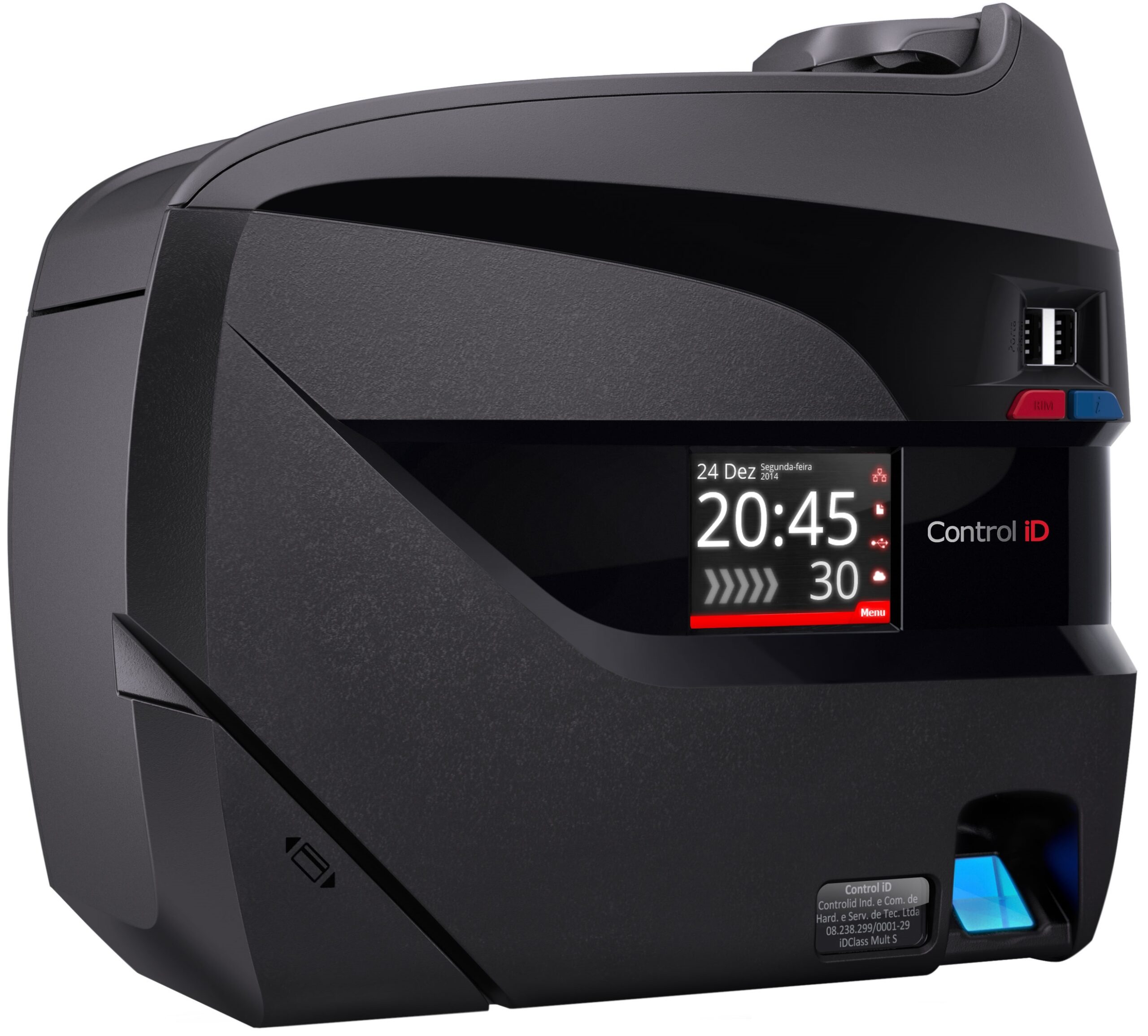
Impormasyon sa Produkto
Mga detalye
- Power Supply: 5V, labing menos 1A
- Koneksyon sa Network: Ethernet
- Pagkaangay sa 4G Modem: CAT-M1 Nano SIM card
- Plano sa datos: Gikinahanglan alang sa 4G internet connectivity
Mga Instruksyon sa Paggamit sa Produkto
Pag-instalar
- Siguruha nga ang gawas nga antenna sa aparato gisiguro.
- Ikonektar ang iDConnect pinaagi sa RJ45 Ethernet network cable ngadto sa T&A o Access Controller.
- Pakusog ang iDConnect ug kumpirmahi ang operasyon pinaagi sa indikasyon sa status LED.
Pagkonektar sa imong Equipment sa iDConnect
I-setup ang mga parameter sa network sa T&A device o iDFace para sa koneksyon sa iDConnect:
- IP: 192.168.0.132
- maskara: 255.255.255.0
- Gateway: 192.168.0.131
Alang sa iDConnect 4GWi-Fi, siguroha ang usa ka balido nga plano sa datos ug isulod ang SIM card sa dili pa i-power ang kagamitan.
Web I-setup ang Interface
- Ikonektar ang kagamitan direkta sa usa ka PC gamit ang RJ45 network cable.
- Idugang ang SIM card sa kagamitan.
- Pagbutang ug fixed IP sa imong makina sulod sa network 192.168.0.xxx o gamita ang DHCP protocol.
- Aron ma-access ang setup screen, ablihi ang Internet browser ug isulod ang mosunod URL:
FAQ
- P: Unsa nga mga butang ang gikinahanglan sa pag-instalar sa iDConnect?
A: Kinahanglan nimo ang Ethernet network cable ug 5V power supply nga labing menos 1A. Alang sa modelo nga adunay 4G modem, kinahanglan nimo ang usa ka katugbang nga Nano SIM card ug usa ka plano sa datos. - P: Unsaon nako pagsusi ang operasyon sa iDConnect pagkahuman sa pag-instalar?
A: Human sa pagpakusog sa iDConnect, paghulat sa pipila ka mga gutlo ug kumpirmahi ang operasyon pinaagi sa timailhan sa LED status sa kagamitan. Tan-awa ang System Events ug Mode of Operation tables para sa dugang nga mga detalye.
Salamat sa pagbaton sa iDConnect! Ang pinakabag-o nga bersyon niini nga giya anaa sa: https://www.controlid.com.br/userguide/idconnect.pdf.
Materyal nga Gikinahanglan
- Alang sa pag-instalar sa imong iDConnect, ang mosunod nga mga butang gikinahanglan: usa ka Ethernet network cable ug usa ka 5V nga suplay sa kuryente nga labing menos 1A (ang suplay sa kuryente gikinahanglan lamang kung ang tiggamit dili magkonektar sa produkto ngadto sa usa ka
- Kontrola ang iD T&A device (Oras ug Attendance device) o access controller gamit ang USB port).
- Alang sa modelo nga adunay 4G modem, usa ka mobile telephone provider nga Nano SIM card nga compatible sa CAT-M1 (gibaligya nga gilain) gikinahanglan usab. Ang plano sa datos gikinahanglan aron makakonektar sa Internet pinaagi sa 4G.
Pag-instalar
Para sa saktong operasyon sa imong iDConnect, ang mosunod nga mga lakang kinahanglang buhaton:
- Pag-instalar sa usa ka lugar nga walay direktang kahayag sa adlaw ug gipanalipdan gikan sa ulan ug uban pang natural nga panghitabo.
- I-install ang imong iDConnect sa usa ka sentro nga lugar, aron mapaayo ang lugar nga nasakup sa signal sa Wi-Fi.
- Ipahilayo ang Wi-Fi modem sa mga butang nga mahimong makababag sa signal, sama sa baga nga mga bungbong, dagkong muwebles, mga gamit sa balay, ug metal nga mga butang.
- Ang pag-instalar sa iDConnect sa taas nga posisyon, sama sa usa ka estante o labaw sa usa ka aparador, makapauswag sa signal coverage ug range. Likayi ang pagbutang niini direkta sa salog, tungod kay kini mahimong limitahan ang pagpalapad sa signal.
- Para sa 4G modem model, palihog pamatud-i nga naa kini sa lugar nga adunay signal coverage sa mobile telephone provider.
- Sa dili pa ayohon ang mga ekipo, siguroa nga ang tanan nga mga kable sa koneksyon napasa sa husto sa kagamitan.
Ang pag-instalar sa mga ekipo yano kaayo. Para sa mga ekipo nga adunay 4G modem nga gilakip, sunda una ang mga lakang sa ubos:
- Susiha kung ang gawas nga antenna sa aparato gisiguro. Siguruha nga kini husto nga giayo ug gi-screw sa konektor.
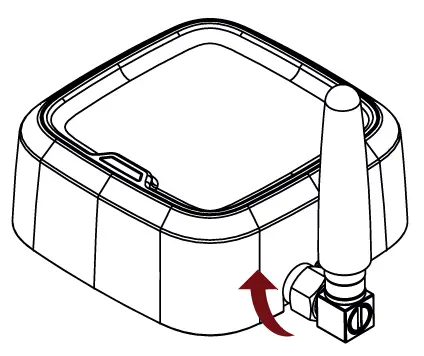
- Idugang ang SIM card sa tukma nga input sa kagamitan.
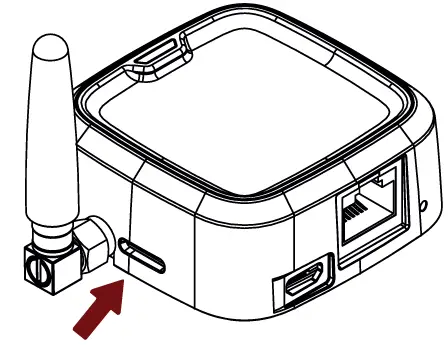
Sa katapusan, alang sa tanang mga himan, lakip ang mga ekipo nga adunay ug walay 4G modem, sunda ang mga lakang sa ubos:
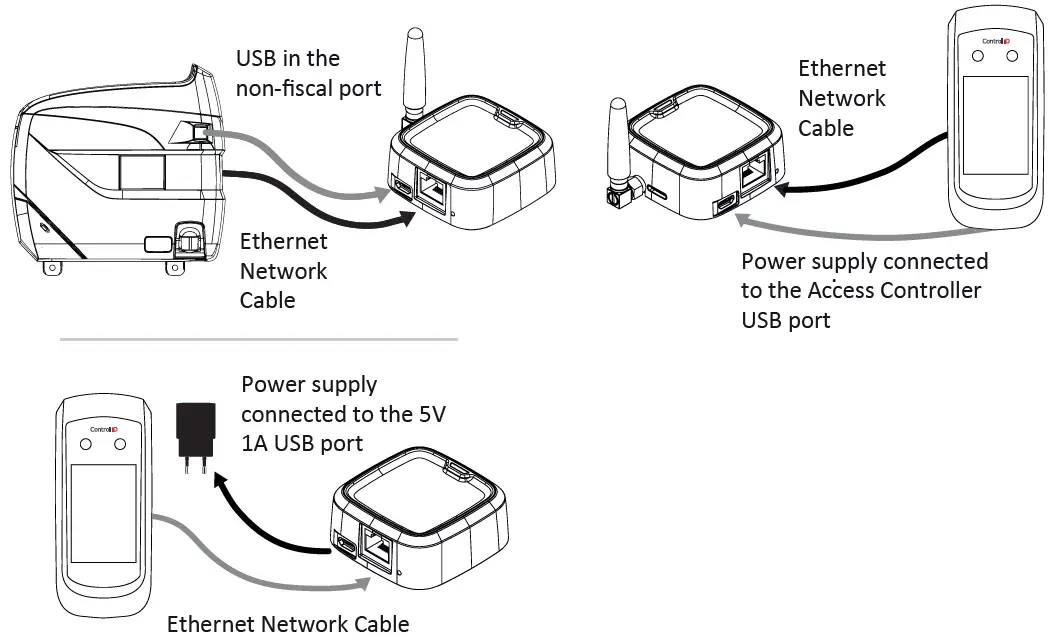
- Ikonektar ang kagamitan sa 5V power supply nga labing menos 1A pinaagi sa Micro-USB input sa device. Tan-awa ang “Interconnection Diagrams” para sa kon sa unsang paagi mapaandar ang iDConnect pinaagi sa T&A Device, usa ka Access Controller, o usa ka gipahinungod nga suplay sa kuryente.
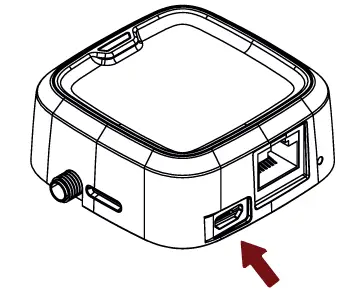
- Ikonektar ang iDConnect pinaagi sa RJ45 Ethernet network cable ngadto sa T&A o Access Controller. Tan-awa ang "Interconnection Diagrams" kung giunsa ang iDConnect mahimong konektado pinaagi sa Ethernet sa T&A device (Time and Attendance device) o Access Controller.
- Kung gipakusog ang iDConnect, paghulat sa pipila ka mga gutlo ug kumpirmahi ang operasyon pinaagi sa timailhan sa LED nga status sa kagamitan. Kung adunay ka pangutana, konsultaha ang mga lamesa nga "Mga Panghitabo sa Sistema" ug "Mode sa Operasyon".
Pagkonektar sa imong Equipment sa iDConnect
- Ang setup sa tanan nga mga parameter sa imong bag-ong iDConnect mahimong ipahigayon pinaagi sa usa ka standard nga Internet browser (basta ang iDConnect konektado sa Ethernet network).
- I-assign ang mosunod nga network setups sa T&A device o iDFace para sa koneksyon sa iDConnect: IP: 192.168.0.132 / Mask: 255.255.255.0 / Gateway: 192.168.0.131.
- Para sa iDConnect 4GWi-Fi, palihog pamatud-i nga nakadugang ka og SIM card nga adunay balido nga data plan sa dili pa i-on ang kagamitan. Alang sa Vivo o Claro nga mga SIM card nga walay PIN lock, ang standard nga koneksyon awtomatiko, ug sa diha nga ang mga ekipo konektado sa provider, ang LED mokidlap isip "State 3" sa lamesa nga "Mode of Operation 1".
- Alang sa iDConnect Wi-Fi, sunda ang mga instruksyon sa sunod nga seksyon aron ma-access ang kagamitan sa Web interface aron usbon ang mode sa operasyon o ang wireless network access properties.
Web I-setup ang Interface
- Sa sinugdan, ikonektar ang mga ekipo direkta ngadto sa usa ka PC pinaagi sa usa ka network cable (cross o straight), pinaagi sa paggamit sa RJ45 network cable input nga anaa sa device.
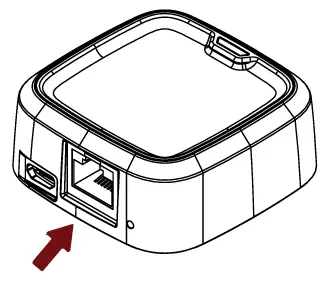
- Dayon, i-set up ang fixed IP sa imong makina sa network 192.168.0.xxx (diin ang xxx lahi sa 131 aron walay IP conflict) nga adunay mask 255.255.255.0, o i-set up aron makadawat og IP pinaagi sa DHCP protocol sa DHCP Server nga anaa sa iDConnect.
- Aron ma-access ang setup screen sa kagamitan, ablihi ang Internet browser ug i-type ang mosunod URL: http://192.168.0.131.
Ang login screen makita. Sa sukaranan, ang mga kredensyal sa pag-access mao ang mosunod:
- Username: admin
- password:
asa mao ang serial code sa ekipo, nga mahimong impormasyon viewed sa iDConnect nga kahon o lawas. Example sa serial code: 0R0200/000001. Pinaagi sa web interface, posible nga usbon ang IP sa kagamitan. Kung usbon nimo kini nga parameter, hinumdomi nga isulat ang bag-ong kantidad aron makakonektar ka pag-usab sa produkto. Human sa unang pag-access, ang browser awtomatik nga i-redirect ngadto sa bag-ong mandatory login change page. Sa kini nga panid, ang kustomer adunay higayon nga magbutang usa ka username ug password nga gipili niya. Bisan pa, timan-i nga ang password kinahanglan dili isipon nga huyang, nga nagpasabut nga kini kinahanglan adunay labing menos 8 nga mga karakter ug naglakip sa mga letra ug numero.
Mga Mode sa Operasyon
- Ang iDConnect nagtanyag og tulo ka lain-laing mga paagi sa operasyon aron matubag ang lain-laing mga kaso sa paggamit. Timan-i nga ang factory default mode alang sa iDConnect 4GWIFI model mao ang Mode 1. Alang sa iDConnect WIFI model, kini mao ang Mode 3. Sunod, ang tulo ka mga mode nga adunay ilang tagsa-tagsa nga mga kinaiya gihulagway:
- Sa Mode 1, ang kagamitan naglihok isip 4G modem, nga nagtugot sa koneksyon sa Internet pinaagi sa usa ka provider sa telepono. Ang signal nga nadawat gipaambit sa mga aparato nga konektado pinaagi sa Ethernet cable ug Wi-Fi.
- Timan-i nga kini nga paagi sa operasyon magamit lamang sa iDConnect nga adunay 4G modem.
- Sa Mode 2, ang kagamitan konektado sa lokal nga Wi-Fi network aron maka-access sa Internet. Ang signal nga nadawat gipaambit sa usa ka aparato nga konektado pinaagi sa koneksyon sa Ethernet.
- Sa Mode 3, ang kagamitan naglihok isip switch sa lokal nga network. Busa, ang mga himan makakonektar sa samang lokal nga network, pinaagi sa Ethernet o Wi-Fi; apan, wala silay direktang access sa Internet.
- Aron usbon ang mode sa operasyon, pag-access sa setup interface pinaagi sa a Web interface gikinahanglan, sa pagsunod sa mga lakang nga gihisgotan sa ibabaw. Human ma-access ang interface, i-klik ang side menu nga "Setup". Sa gikarga nga panid sa pag-setup, pangitaa ug i-klik ang menu nga "Mode of Operation". Sa pag-abli sa mga mode sa menu sa operasyon, pilia ang gusto nga mode ug i-klik ang "Save" button.
- Timan-i nga ang pagbag-o sa mode sa operasyon moresulta sa pagpasig-uli sa pipila sa mga setup sa network ug magkinahanglan sa device nga i-restart. Aron makumpirma ang imong gipili, pindota ang "OK".
I-reboot/i-reset ang buton
Pinaagi niini nga buton, posible nga i-restart o i-reset ang device. Ang buton nahimutang sa sulod sa lungag nga nahimutang duol sa Ethernet network cable input, sama sa gipakita sa hulagway sa ubos:
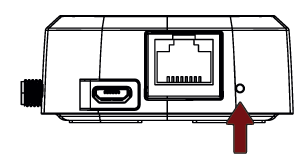
- Aron ma-restart ang iDConnect, pindota lang ug buhian ang reboot/reset button gamit ang tweezer. Paghulat pipila ka segundo ug sundan ang pagsugod pag-usab pinaagi sa status sa LED.
- Aron ma-reset ang mga setting sa pabrika, i-press ang buton sa 5 segundos; pagkahuman niana, ang mga kagamitan mobalik sa mga setting sa pabrika ug ang tanan nga mga set sa datos mawala.
Ang kahimtang sa LED
Dugang nga impormasyon
- Alang sa dali nga paghubad sa kahimtang sa operasyon sa iDConnect, ang aparato adunay usa ka kolor nga LED. Pinaagi sa mga kolor ug pamatasan sa LED, posible nga mahubad ang kahimtang sa operasyon sa aparato, sama sa mga estado sa sayup, mga estado nga wala’y mahimo, ug mga estado sa pag-update, ug uban pa.
- Ang interpretasyon sa LED nagbag-o sumala sa mode sa operasyon sa kagamitan. Kung i-on ang kagamitan, ang LED mahimong Green. Pagkahuman, sumala sa kahimtang sa operasyon sa gipili nga Mode of Operation, ang LED magkuha sa indikatibo nga kolor.
- Bisag unsa pa ang Mode of Operation, ang iDConnect colored LED magpakita sa mga kolor nga gipresentar sa lamesa nga "System Events" ubos sa tagsa-tagsa ka ekipo nga mga panghitabo.
- Ang ubang mga status sa LED sa lain-laing mga paagi sa operasyon gihulagway sa mosunod nga tulo ka mga lamesa.
- Ang iDConnect Wi-Fi/Ethernet Modem giratipikahan sa Anatel, ubos sa regulatory procedures, ug nagtagbo sa teknikal nga mga kinahanglanon nga natukod.
- Kini nga produkto dili angay alang sa paggamit sa mga palibot sa balay, tungod kay kini mahimong hinungdan sa electromagnetic interferences ug nagkinahanglan sa tiggamit sa paghimo sa mga lakang nga gikinahanglan aron mamenosan ang maong mga interference. Para sa dugang nga impormasyon, bisitaha ang opisyal sa Anatel website: https://www.gov.br/anatel.
Mga Hitabo sa Sistema
| Panghitabo | LED |
| Pagsugod | Kanunay nga berde |
| Pagkapakyas sa sistema | Kanunay nga Pula |
| Walay Internet | Berde/Pula |
| Nagpadayon ang pag-update sa firmware | Nagkidlap White |
| Pagkapakyas sa pag-update sa firmware | Puti/Pula |
Pamaagi sa Operasyon 1
| Status | LED | Modem | WiFiFi |
| 1 | Nagkidlap-kidlap Pula ug Asul | Walay Chip | Walay setup | – |
| 2 | Nagpangidlap nga Pula | – | Kapakyasan |
| 3 | Nagkidlap-kidlap nga Berde | Konektado | Dili ma-enable o OK |
| 4 | Berde/Pula | Walay Internet | – |
| 5 | Nagpakpak nga Dilaw | Pagdugtong | Dili ma-enable o OK |
Pamaagi sa Operasyon 2
| Status | LED | WiFiFi |
| 1 | Nagpangidlap nga Pula | Kapakyasan |
| 2 | Nagkidlap Blue | Walay setup |
| 3 | Nagpakpak nga Dilaw | Pagdugtong |
| 4 | Nagkidlap-kidlap nga Berde | Konektado |
Pamaagi sa Operasyon 3
| Status | LED | Ethernet | WiFiFi |
| 1 | Nagkidlap nga Pula | – | Kapakyasan |
| 2 | Nagkidlap Yellow | Gidiskonekta nga kable | OK |
| 3 | Nagkidlap nga Berde | Konektado nga kable | OK |
Interconnection Diagram
"Kini nga ekipo walay katungod sa pagpanalipod batok sa pagpihig nga pagpanghilabot ug kinahanglan dili hinungdan sa pagpanghilabot sa mga sistema nga gitugutan nga husto".
Mga Dokumento / Mga Kapanguhaan
 |
Kontrola ang iD iDClass Oras nga Pagtambong [pdf] Giya sa Gumagamit iDClass Time Attendance, iDClass, Time Attendance, Attendance |


