

 Nitelog®
vers. 2.0
Giya sa Gumagamit alang sa paggamit sa Z1® Auto & Z2®
Auto CPAPs sa iOS mobile device
Nitelog App Sa iOS Mobile Devices


MAHITUNGOD NIINI NGA MANUAL
Kining Nitelog User Manual naghatag og impormasyon kon unsaon paggamit ang proprietary mobile app, Nitelog, aron mapalambo ang paggamit sa Z1 Auto o Z2 Auto.
Ang pagpaandar sa Nitelog gikan sa hilit nga kontrol sa aparato hangtod sa datos viewpinaagi sa naka-embed nga kapabilidad sa Bluetooth. Palihug timan-i nga ang tanan nga Z1 ug Z2 function mahimong kontrolado nga wala ang paggamit niini nga mobile app direkta pinaagi sa aparato. Ang Nitelog nahiuyon sa Z1 Auto ug Z2 Auto CPAP nga mga sistema gikan sa Breas Medical.
Kini nga Nitelog User Manual gituyo aron madugangan ang impormasyon sa Z1 Auto User Guide o Z2 Auto User Guide nga gihatag sa pagpalit sa Z1 Auto CPAP o Z2 Auto CPAP. Wala kini gituyo nga pulihan ang Giya sa Gumagamit. Sa ingon, ang tag-iya/gamit sa Z1 o Z2 Auto System maoy responsable sa pagbasa ug pagsabot sa Giya sa Gumagamit. Ang user maoy responsable sa bisan unsang kadaot o kadaot nga resulta sa:
- Ang operasyon sa Z1 o Z2 gawas sa subay sa mga instruksiyon sa pag-opera nga anaa sa Giya sa Gumagamit nga gihatag.
- Dili awtorisado nga pagmentinar o mga pagbag-o sa aparato o gilakip nga mga aksesorya.
Medikal nga Impormasyon
Mga timailhan alang sa Paggamit
Ang imong Z1 o Z2 Auto System usa ka pasyente, magamit pag-usab nga aparato nga naghatag padayon nga positibo nga presyur sa agianan sa hangin (CPAP) aron suportahan ang pagtambal sa mga hamtong nga sobra sa 66 lbs (30 kg) nga adunay obstructive sleep apnea (OSA).
Palihug tan-awa ang Z1 o Z2 Auto User Guides alang sa Contraindications ug Adverse Effects nga mahimong mahitabo sa panahon sa paggamit niini nga medikal nga device.
MGA pasidaan:
Gidili sa balaod sa US Federal ang kini nga aparato aron ibaligya pinaagi o sa mando sa usa ka doktor.
Gamita ang imong Z1 o Z2 ug ang mga aksesorya niini para lang sa ilang gituyo nga paggamit sama sa gihulagway sa Giya sa Gumagamit nga gihatag sa Z1 o Z2 Auto CPAP ug ingon sa gimando sa imong doktor, clinician o healthcare provider.
Data
Ang tanan nga data sa pagkatulog nga namugna pinaagi sa Nitelog gitipigan direkta sa iOS device hangtod nga mano-mano ka nga mag-log out sa app ug kung imong pilion, ang among luwas nga data cloud. Kung mo-logout ka sa app ang data matangtang gikan sa iOS device ug kinahanglan nga i-resync gikan sa cloud o sa Z1 o Z2 Auto CPAP. Ang serbisyo sa panganod wala’y bayad ug gi-back up ang tanan nimo nga datos sa pagkatulog. Mahimo nimong gamiton ang panganod aron i-backup ang imong data ug ibalik kini sa laing iOS device. Ang kapilian nahimutang sa app ubos sa Data sa menu.
Ang datos gitipigan nga dili mailhan ug ma-access lamang gikan sa sulod sa Nitelog app gamit ang imong tukma nga mga kredensyal.
PAGSUGOD

I-download ang Nitelog App gikan sa App Store sa imong iOS phone o tablet.
Sa Home screen sa imong iPhone o iPad, pindota ang icon sa App Store .
.
Pindota ang Search bar ug pangitaa ang "Nitelog".
Pindota ang GET nga buton. Unya pindota ang OPEN button aron ma-download kini sa imong telepono o tablet. Kung na-install na nimo ang daan nga bersyon sa App, kinahanglan nimo nga papason ang daan nga bersyon. Ang bag-ong bersyon dili mag-update sa daan.
I-ON ANG BLUETOOTH
Sa imong Z1 o Z2, kumpirmahi nga ang Bluetooth gi-on. I-unplug ang imong Z1/Z2.
Pindota ug hupti ang UP Arrow nga buton samtang imong isulod ang Power Cord sa CPAP hangtod makita nimo ang bt-On nga makita sa display. Aron mapalong ang Bluetooth, pindota ug kupti ang DOWN arrow samtang gisulod ang Power Cord.
Kumpirma nga ang Bluetooth gi-on alang sa imong iPhone o iPad pinaagi sa pagpindot sa icon sa Settings  sa imong Home screen.
Security sa Mobile Device
Aron makatabang sa pagsiguro sa seguridad sa imong telepono ug sa imong data:
- Gamita ang screen lock function.
- Ayaw i-download ang app gikan sa wala mailhi nga gigikanan.
- Ayaw "jailbreak" ang imong telepono.
SIGN IN SCREEN
I-plug ang Z1 o Z2 gamit ang power cord o PowerShell®.
Sugdi ang Nitelog App pinaagi sa pagpindot sa Nitelog App button  sa imong iPhone o iPad.
Kung maglansad ang Nitelog App, makita nimo ang screen sa ulohan. Human niana makita ang Sign In page.
 |
||
| Sa unang higayon sa Sign In page, pindota ang asul nga buton "SIGN-UP". |
Paghimo og account pinaagi sa pag-type sa imong personal nga impormasyon ug paghimo og password. Ang unang upat ka linya sa impormasyon makita sa Compliance Report. Pindota ang pula nga buton “SIGN-UP” para makompleto ang proseso. Ang Nitelog magpadala ug 6 ka digit nga confirmation code sa imong email address. Ibutang kini nga code aron makompleto ang pag-set up sa account. |
Human sa unang higayon, imong ipadayon ang “SIGN IN” button ug sign in gamit imong email address ug password. |
Dashboard
Ang unang screen mao ang Dashboard.
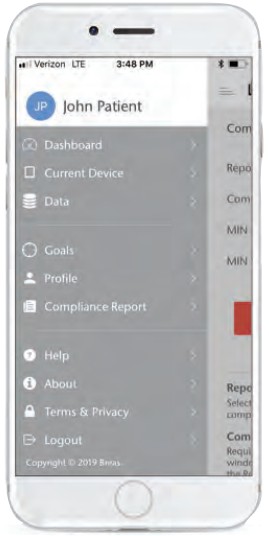
Mga Item sa Menu:
Ang "Dashboard" mibalik sa Dashboard.
Ang "Kasamtangan nga Device" nagpakita sa LCD screen sa konektado nga Z1 / Z2 o magdala kanimo sa koneksyon sa usa ka opsyon sa device.
Ang "Data" nag-sync sa data sa pagkatulog.
Ang "mga tumong" nagtakda ug viewmga tumong sa pagkatulog.
“Profile” nagpakita sa imong personal nga impormasyon.
Ang “Report sa Pagsunod” nagmugna og Report sa Pagsunod.
Ang "Tabang" nagsumpay sa Giya sa Gumagamit sa Nitelog.
Ang "About" nagpakita sa impormasyon bahin sa Nitelog App.
Ang "Mga Termino ug Pagkapribado" nagpakita sa Mga Termino ug Kondisyon sa Paggamit ug Pahayag sa Pagkapribado.
Ang "Logout" nag-log out nimo sa Nitelog.
DATA SCREEN
I-sync ang Data sa Nitelog
Pindota ang icon sa Menu ug pilia ang "Data", aron ma-sync ang data sa pagkatulog sa imong Z1 o Z2 sa Nitelog App.
- Pindota ang berde nga "Pag-download sa Data gikan sa Device" nga buton. Kinahanglan nimo nga buhaton kini matag higayon nga gusto nimo nga makita ang bag-ong data sa pagkatulog. Kung ang mobile device dili konektado sa Z1/Z2, imong makita ang “No Device Connected. Palihug ikonektar una ang Z1 o Z2 nga aparato. ” Pindota ang OK.
Dayon adto sa screen sa Current Device gamit ang Menu. Moingon kini nga “Walay Koneksyon. Palihug ikonektar ang usa ka aparato. ” Pindota ang "Pagpangita usa ka Device". Ang usa ka lista sa magamit nga mga aparato makita. Pilia ang imong device. Ang mga numero katumbas sa serial number sa likod sa device.
Human nimo mapili ang device, kini mangutana sa Z1/Z2 password. Pindota ang “Forgot Password” aron ma-reset ang password. Pagsulod sa imong bag-ong password sa mosunod nga screen. Aduna kay 20 segundos aron makumpirma ang update sa Z1/Z2 pinaagi sa pagpindot ug pagpugong sa power button sa Z1/Z2. - Kung konektado ka, imong makita ang "Nitelog. Gusto ba nimong sugdan ang pag-sync sa device?” Pilia ang "Oo" aron masugdan ang pag-sync sa datos sa imong Z1 o Z2 sa imong Nitelog App. Pilia ang "Dili" kung dili nimo gusto nga mag-import og bag-ong datos.
- Imong makita ang "Sync Completed" kung nahuman na ang proseso. Pindota ang OK.

Mga Butang sa Data Screen
Pag-download sa datos gikan sa aparato
I-download ang tanang data sa pagkatulog nga gitipigan sa imong Z1/Z2 ngadto sa Nitelog App sa imong mobile device.
Pag-sync sa Cloud
Nag-upload sa imong data sa pagkatulog gikan sa imong Z1/Z2 ngadto sa luwas nga Cloud server, alang sa pagtipig* aron makuha nimo kini sa ulahi. Hinumdomi: ang mga rate sa datos gikan sa imong mobile carrier mahimong magamit. Aron malikayan ang paggamit sa mobile data plan, i-switch ang “Sync Data sa Wi-Fi Only” sa ibabaw sa screen.
* Tan-awa ang Mga Termino ug Pagkapribado para sa mga detalye sa seguridad.
Pagtangtang sa datos gikan niini nga telepono
Gitangtang ang tanang data sa pagkatulog gikan sa mobile device.
Dili kini mapapas ang datos sa Z1/Z2 o sa Cloud.
MGA TUMONG
Paghimo og mga Tumong sa Pagkatulog
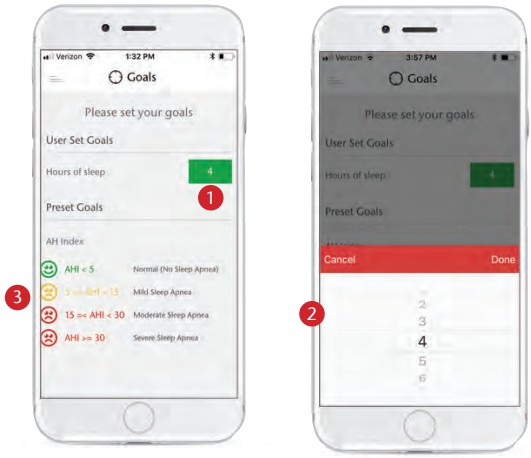
Gitugotan ka sa Nitelog nga magtakda mga katuyoan sa pagkatulog ug masubay ang imong pag-uswag padulong
pagkab-ot sa imong mga tumong. Aron itakda ang imong personal nga mga tumong, pilia ang Menu icon
sa ibabaw nga wala nga bahin ug adto sa Goals.
- Pindota ang berde nga kahon nga adunay numero niini aron itakda ang gidaghanon sa mga oras nga gusto nimong matulog isip usa ka tumong.
- Pag-scroll aron mapili ang gidaghanon sa mga oras. Pindota ang Tapos aron makatipig.
AH Index
Masubay usab sa Nitelog ang kalidad sa imong pagkatulog pinaagi sa pagkalkulo sa imong AHI. Ang AHI mao ang Apnea Hypopnea Index, sa ato pa, ang kasagaran nga gidaghanon sa apnea ug hypopnea nga mga panghitabo. Gikalkulo kini pinaagi sa pagkuha sa kinatibuk-ang gidaghanon sa apnea ug hypopnea nga mga panghitabo nga nahitabo sa panahon sa imong pagkatulog ug gibahin kini sa gidaghanon sa mga oras nga natulog.
Example: Kung aduna kay total nga 24 ka mga panghitabo sulod sa 8 ka oras nga pagkatulog, ang imong AHI mahimong 3. Kon mas ubos ang AHI, mas maayo ang kalidad sa imong pagkatulog. - Kini nga seksyon nagpatin-aw kung unsa ang gipasabut sa AH Index emojis sa imong Dashboard.
Ang AHI <5 kay normal nga pagkatulog
Ang AHI = 5-15 kay mild sleep apnea
Ang AHI = 15-30 kay moderate sleep apnea
Ang AHI> 30 kay grabe nga sleep apnea
Nagkalainlain ang tagsa-tagsa nga mga tumong sa pagkatulog. Hisguti uban sa imong doktor kung unsa ang imong mga tumong sa pagkatulog.
DASHBOARD
Data sa Pagkatulog sa Dashboard
Gipakita sa Dashboard ang imong data sa pagkatulog sa graphical nga porma.
- Ang mga buton sa ibabaw magtugot kanimo sa pagbalhin sa hanay sa datos nga ikaw viewgikan sa usa ka adlaw, semana, bulan o usa ka custom range. Pindota ang Day / Week / Month / Custom nga buton aron magbalhin-balhin tali kanila.
- Ang petsa nga katumbas sa datos anaa sa tunga-tunga ubos sa mga buton.
- Gamita ang arrow (< >) nga mga buton aron usbon ang han-ay sa petsa sa view.
- Ang tsart sa ubos usa ka graphical nga representasyon sa datos sa pagkatulog. Gipakita sa berde kung diin nimo naabot ang imong mga katuyoan sa pagkatulog ug ang pula kung diin wala nimo makab-ot ang katuyoan.
- Pindota ang kantidad sa Mga Oras sa Pagkatulog aron mabalhin tali sa Average ug Total nga Oras sa Pagkatulog.
- Ang imong personal nga tumong sa pagkatulog anaa sa ubos sa screen. Aron usbon kini, i-press ang gear button.
- Ang AH Index emojis gipakita aron ipakita ang kalidad sa imong pagkatulog base sa AHI sa gipakita nga panahon. Gipatin-aw sa screen sa Goals kung unsa ang gipasabut sa mga emojis. Tan-awa ang panid 8.
Mubo nga sulat: Kung walay data nga nagpakita o wala kay data sa Dashboard, i-adjust ang Sleep Start Time sa User Settings ngadto sa wala pa ang imong normal nga oras sa pagkatulog. Tan-awa ang panid 10.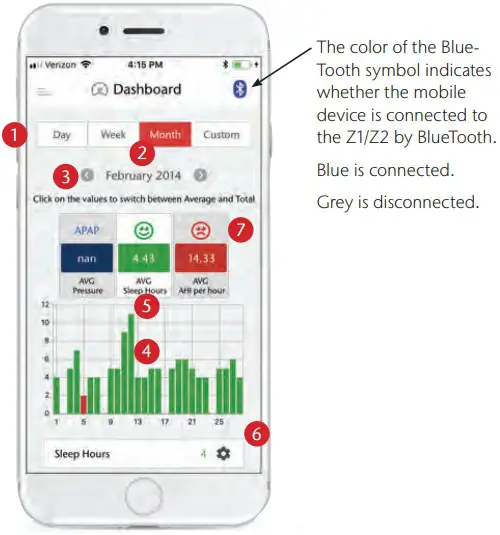
KARON NGA DEVICE
Ang screen sa Current Device nagpakita sa LCD sa konektado nga Z1/Z2. Gitugotan ka niini nga makontrol ang aparato ug i-adjust ang Z-Breathe® ug Ramp mga setting sa kahupayan.
Mubo nga sulat: ang Z1/Z2 kinahanglan nga konektado sa imong mobile device aron makita kini nga screen. Kung dili, aghaton ka sa pagkonektar sa usa ka aparato.
Adunay duha ka paagi sa pag-usab sa Settings sa Z1/Z2 device:
- Pinaagi sa screen sa Settings.
- Gamita ang mga buton sa screen sa pagprograma sa Z1/Z2 sa samang paagi nga imong himoon direkta sa Z1/Z2. (tan-awa ang sunod nga panid)
Mga setting
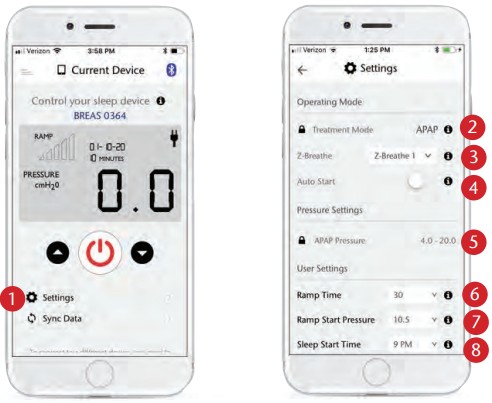
- Pindota ang Mga Setting aron makaadto sa screen sa Settings. Ang screen sa Settings nagpakita sa naprograma nga mga setting sa kasamtangan nga device. Gitugotan ka usab nga direkta nga usbon ang giprograma nga mga setting sa kahupayan.
- Treatment Mode - nagpakita kung ang aparato giprograma ingon usa ka fixed pressure "CPAP" o auto-adjust nga "APAP". Ang paagi sa pagtambal dili mapasibo sa usa ka pasyente. Palihog kontaka ang imong sleep therapist kon gusto nimo nga usbon kini nga setting. Hinumdomi: Ang APAP mode anaa lamang sa Z1/Z2 Auto dili sa Z1/Z2 CPAP.
- Z-Breathe – Pindota ang down arrow sunod sa setting. Pag-scroll sa gusto nga Z- Breathe setting. Pindota ang "Done" aron i-save ang setting sa imong device.
- Awtomatikong Pagsugod – I-slide ang buton aron ma-on o i-off ang Auto Start/Stop mode sa Z1/Z2 device. (Ang Auto Start/Stop mahimong dili magamit sa pipila ka mas karaan nga mga modelo sa Z1)
Mga Setting sa Presyon - APAP o CPAP Pressure - Nagpakita sa kasamtangan nga presyur nga giprograma sa device. Ang pressure setting dili mapaigo sa pasyente. Kontaka ang imong therapist sa pagkatulog kung gusto nimo nga mabag-o ang presyur.
 Mga Setting sa Gumagamit
 - Ramp Oras – Pindota ang down arrow aron ibira paubos ang ramp panahon. Pag-scroll aron usbon ang ramp panahon. Pindota ang "Done" aron i-save ang setting sa imong device.
Mubo nga sulat: Ramp wala gigamit sa Auto CPAP mode. - Ramp Pagsugod sa Pressure - Pindota ang down arrow sunod sa ramp pagsugod sa pressure. Pag-scroll aron usbon ang ramp pagsugod sa pressure. Pindota ang "Done" aron i-save ang setting sa imong device. Mubo nga sulat: Ramp wala gigamit sa Auto CPAP mode.
- Oras sa Pagsugod sa Pagkatulog - I-adjust ang oras sa pagsugod sa pagkatulog aron motakdo kung kanus-a ka kasagaran magsugod sa pagkatulog. Kini nga panahon mao ang sinugdanan sa bintana sa datos nga gipakita sa Nitelog. Pindota ang paubos nga arrow aron ibira paubos ang Oras sa Pagsugod sa Pagkatulog. Pag-scroll aron usbon ang oras. Pindota ang "Done" aron i-save ang setting sa device.
Mubo nga sulat: Kung walay data nga nagpakita o wala kay data sa Dashboard, i-adjust ang Sleep Start Time sa dili pa ang imong normal nga oras sa pagkatulog.
Aron makontrol ang Z1 / Z2 Auto
1 Ang Power Button ug 2 Up ug Down Arrow nga mga buton sa screen sa Current Device katumbas sa mga buton sa imong Z1/Z2. Pindota ang Power Button sa mobile screen aron masugdan ang therapy. Pindota kini pag-usab aron mahunong ang therapy.
Aron usbon ang setting sa Z-Breathe, pindota ug hupti ang Up ug Down Arrow button sa samang higayon sa screen sa mobile device. Ipagawas kini kon ang Z-Breathe setting (APAP-1, 2, o 3 o CPAP-1, 2, 3) mokidlap. Gamita ang Up o Down Arrow aron usbon ang setting. Aron i-save ang setting, pindota ug hupti ang Power Button hangtod mokidlap ang ACCEPT. Pindota dayon ang Power Button aron kanselahon ang pagbag-o.
Aron itakda ang Ramp Panahon
Pindota ug hupti ang Up Arrow nga buton sa screen hangtod nga ang ramp mokidlap ang panahon. Gamita ang Up ug Down Arrows aron i-adjust ang ramp oras sa 5-minutos nga pag-uswag. Ang ramp dili magsugod sa aramp oras sa 00 minuto. Aron i-save ang setting, pindota ug hupti ang Power Button hangtod mokidlap ang ACCEPT. Pindota dayon ang Power Button aron kanselahon ang pagbag-o.
Aron itakda ang Ramp Pagsugod sa Presyon
Pindota ug hupti ang Down Arrow sa screen hangtod nga ang Ramp Pagsugod sa Pressure flashes. Gamita ang Up ug Down Arrow button sa screen aron ma-adjust ang pressure. Pindota ug hupti ang Power button hangtod mokidlap ang ACCEPT. Pindota dayon ang Power button, kung magdesisyon ka nga kanselahon kaysa i-save ang pagbag-o.
Mubo nga sulat: ang Ramp Ang Start Pressure kinahanglang mas ubos kay sa pressure setting sa imong reseta o walay kaayohan sa ramp. Kon ikaw naggamit ug Auto CPAP ug ang imong reseta kay 4-20, walay rason nga magbutang ug aramp tungod kay ang presyur magsugod sa labing ubos nga presyur nga magamit.
3 Pag-sync sa Data
Pindota ang buton sa Sync Data aron awtomatikong i-sync ang data sa Z1/Z2 device gamit ang Nitelog. Gidala ka niini sa screen sa Data diin mahimo ka usab nga I-sync sa Cloud o Pagtangtang sa Data gikan sa telepono. (tan-awa ang panid 7)
PROFILE
Ang Profile screen nagpakita sa data nga nalangkit sa kasamtangan nga device.
Kini ang impormasyon nga gisulod sa una nimong pag-log in ug gikonektar ang Z1/Z2 sa Nitelog. Ang unang upat ka linya makita usab sa Compliance Report.
I-edit ang Profile o Usba ang Password
- Pindota ang … (3 tuldok) sa ibabaw nga tuo nga bahin sa screen aron sa Edit Profile o Usba ang Password.
- Pindota ang Edit Profile o Usba ang Password aron makaadto sa sunod nga screen. Gamita ang keyboard aron mahimo ang mga pagbag-o.
Mubo nga sulat: pwede ra nimo usbon ang imong First Name, Apelyido ug Mobile Number. Ang Petsa sa Pagkatawo, Patient ID ug Email Address gitakda base sa orihinal nga entry sa dihang imong gi-set up ang imong profile.
Pindota ang field ubos sa First Name, Apelyido ug Mobile Number aron ma-edit ang mga field. - Human nimo ma-edit ang tanan nga mga natad, pindota ang SAVE aron i-save ang kasayuran ug mobalik sa nahuman nga Profile panid.
REPORT SA PAGSUNOD
Ang screen sa Compliance Report nagtugot kanimo sa paghimo ug Compliance Report nga ipadala sa imong doktor, kompanya sa seguro o amo aron ipakita ang pagsunod sa mga kondisyon nga ilang gitakda bahin sa imong paggamit sa CPAP.
Ireport ang Petsa sa Pagtapos
- Pindota ang field sa petsa aron itakda ang adlaw kung kanus-a matapos ang report. Pag-swipe pataas o paubos aron mag-scroll sa husto nga petsa. Hinumdomi: ang pormat sa petsa mao ang Adlaw/Bulan/Tuig.
Sakup sa Pagsunod (Mga Adlaw) - Pindota ang field sa numero aron itakda ang gidaghanon sa mga adlaw nga gusto nimo nga tabunan sa report. Pag-scroll pataas o paubos aron ma-adjust ang gidaghanon sa mga adlaw. Pindota ang "Done" aron makatipig.
Min. Adlaw-adlaw nga Paggamit (Oras) - Pindota ang field sa numero aron itakda ang minimum nga gidaghanon sa oras sa pagkatulog nga gikinahanglan aron matuman ang mga kondisyon sa pagsunod. Pag-scroll pataas o paubos aron ma-adjust ang gidaghanon sa mga oras. Pindota ang "Done" aron makatipig.
Min. Kinatibuk-ang Paggamit - Pindota ang numero aron mabutang ang minimum nga numero o porsyentotage sa mga adlaw nga gikinahanglan aron matuman ang mga kondisyon sa pagsunod. Pag-scroll pataas o paubos sa pag-adjust sa numero. Ang lingin sa wala sa % o ang numero nagpakita kung kini usa ka porsyentotage o numero. Pindota ang lingin aron mobalhin gikan sa porsyentotage sa numero.
Example: Ang ubang mga giya sa reimbursement nagkinahanglan nga ang pasyente mogamit sa CPAP device 4 ka oras kada gabii 70% sa mga adlaw sulod sa 30 ka adlaw aron makasunod. Kung nabutang na nimo ang mga kantidad, pindota ang SUBMIT aron makamugna ang taho. Gisumaryo sa taho ang datos sa pagkatulog base sa mga setting sa pagsunod. Sa ubos sa Mga Detalye sa Paggamit, kini nagpakita kung nakapasar ka o napakyas sa pagtagbo sa mga kondisyon sa pagsunod. - Pindota ang buton sa ibabaw nga tuo sa screen email o I-PRINT ang report ngadto sa konektado nga tig-imprinta.
- sa IPADALA ang report pinaagi sa
Pagsabot sa Compliance Report
Mga Kinahanglanon sa Pagsunod
Sakop sa Petsa sa Paggamit – Ang mga adlaw diin ang report sa pagsunod gipadagan.
Gikinahanglan nga Oras Matag Adlaw - Ang gidaghanon sa mga oras sa therapy nga gikinahanglan kada adlaw aron masunod.
Gikinahanglan nga % sa Compliant Days – Ang porsyentotage sa mga adlaw sa therapy sa han-ay sa petsa nga gikinahanglan alang sa pagsunod.
Detalye sa Paggamit
Mga Adlaw sa Range – Ang gidaghanon sa mga adlaw sulod sa han-ay sa petsa.
Gidaghanon sa mga Adlaw nga Gigamit - Ang kinatibuk-ang gidaghanon sa mga adlaw sa therapy sulod sa han-ay sa petsa.
Gidaghanon sa Nagsunod nga mga Adlaw - Ang gidaghanon sa mga adlaw sulod sa gilay-on nga adunay minimum nga oras sa therapy.
Porsiyentotage sa Compliant Days – Persentage sa mga adlaw sulod sa han-ay sa petsa nga nakab-ot ang minimum nga oras sa therapy.
Compliant Pass / Fail - Nagpakita kung ang kantidad sa therapy mopasa o mapakyas sa mga kinahanglanon sa pagsunod.
Data sa Therapy
Average sa Presyon - Ang kasagaran sa ika-95 nga porsyento nga mga kantidad sa presyur nga gihatag sa panahon sa pagsunod.
AHI (Apnea Hypopnea Index) – Ang AHI mao ang kinatibuk-ang gidaghanon sa Apnea/ Hypopnea nga mga panghitabo nga gibahin sa gidaghanon sa mga oras sa panahon sa therapy.
AHI Average - Ang kasagaran nga AHI sa panahon sa pagsunod.
Mga Setting sa Pagtambal (Petsa sa Report)
S/N – serial number sa Z1/Z2
Mode – CPAP o APAP
Min pressure - Minimum nga setting sa presyur para sa range sa APAP.
Max pressure - Maximum nga setting sa presyur para sa APAP range.
Presyon sa CPAP - Giprograma nga presyur sa therapy.
Ramp Oras – Gidugayon sa panahon ang ramp gitakda alang sa.
Ramp Pagsugod sa Presyon - Pagsugod sa presyur sa ramp.
Z-Breathe – Kasamtangang setting sa Z-Breathe – CPAP/APAP-1, 2, 3
Tabang
Pindota ang buton sa Tabang aron direktang makonektar sa Giya sa Gumagamit sa Nitelog online.
Mahitungod sa
Pindota ang About aron ipakita ang impormasyon bahin sa Nitelog User Manual ug Z1/Z2 CPAP Devices.
Mga Termino ug Pagkapribado
Pindota ang Terms & Privacy para ipakita ang Software End-User License Agreement.
Pag-logout
Pindota ang Logout aron maka-logout sa Nitelog app. Kung mo-logout ka, ang imong data sa Nitelog mapapas sa imong mobile device.
Kinahanglan ka nga mag-sync sa Z1/Z2 CPAP o sa Cloud sa view imong data sa imong mobile device.
Para sa dugang impormasyon www.breas.us
| Breas Medical, Inc. 16 Esquire Road N. Billerica, MA 01862 |
Serbisyo sa Kustomer: +1-855-436-8724 8:00 am hangtod 5:00 pm US EST Lunes-Biyernes email: supportUS@breas.com |
Ang Z2®, Z1®, Z-Breathe®, PowerShell® ug Nitelog® mga rehistradong marka sa pamatigayon sa Breas Medical, Inc. Ang Breas ug ang logo sa Breas maoy mga marka sa pamatigayon sa Breas Medical, AB. Ang tanan nga uban nga mga marka gipanag-iya sa ilang mga kompanya.
BOS-MAR-MAR-000468 v.0.0
Giya sa Gumagamit sa Nitelog v.3 03032020
#40-0045 Rev C
Mga Dokumento / Mga Kapanguhaan
 |
BREAS Nitelog App Sa iOS Mobile Devices [pdf] Giya sa Gumagamit Nitelog, App Sa iOS Mobile Devices, Nitelog App Sa iOS Mobile Devices, iOS Mobile Devices App, Nitelog App |


