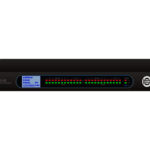
4 × 4 Matrix nga adunay Audio Outputs
4KMX44-H2  Manwal sa Gumagamit
Pasiuna
Tapos naview
Ang 4KMX44-H2 usa ka 4 × 4 nga compact HDMI matrix switcher, espesyal nga gidisenyo alang sa mga proyekto ug mga pumapalit nga mahunahunaon sa gasto. Nagpakita kini dili lamang sa mga batakang function sama sa cross-point switching ug control (IR, RS232, IP), apan usab mga advanced function sama sa auto-downscaling alang sa matag HDMI output kung kini konektado sa 1080P display. Adunay S/PDIF audio breakout alang sa matag HDMI output, aron makahatag og daghang audio feed sa multi-zone audio system.
Mga bahin
- Ang tanan nga mga input ug output sa HDMI nagsuporta sa HDMI nga adunay mga format sa HDR, lakip ang HDR 10, HLG, DOLBY VISION hangtod sa 4K@60 444.
- HDCP2.2 compliant.
- Uban sa built-in nga 4K-1080P downscaler alang sa matag HDMI Output, ang matrix mahimong mopaubos sa 4K@60Hz 4: 4: 4 ngadto sa 1080P@60 4: 4: 4. Ang 4K downscaler mahimong awtomatik nga molihok kung ang matrix konektado sa 1080P nga display ug mahimo ibutang sa ON/OFF pinaagi sa API commands.
- Ang matag HDMI output adunay S/PDIF audio breakout, ug nagsuporta sa mga format hangtod sa 5CH HBR o 2CH PCM audio.
- Nagsuporta sa smart EDID, ang matag input mahimong ma-assign sa smart EDID mode.
- Nagsuporta sa mga preset sa EDID, kopya sa EDID ug pagsulat sa EDID.
- Nagsuporta sa audio mute, upat ka S/PDIF outputs mahimong mute nga gilain pinaagi sa API commands.
- Nagsuporta sa pag-upgrade sa firmware pinaagi sa micro-USB ug web UI (alang sa MCU ug web module).
- Daghang mga kapilian sa pagkontrol, lakip ang kontrol sa RS232, IR, IP Control ug kontrol sa mga buton sa atubangan nga panel.
Sulod sa Pakete
Sa dili ka pa magsugod sa pag-instalar sa produkto, palihug susiha ang sulod sa package:
- Matrix x 1
- Power Adapter (DC 12V 2A) x 1
- IR Remote x 1
- IR Receiver x 1
- Phoenix Male Connector (3.5mm, 3-Pin) x 1
- Mga Mounting Bracket (nga adunay mga Screw) x 2
- Manwal sa Gumagamit x 1
Panel
Front Panel 
| Dili. | Ngalan | Deskripsyon |
| 1 | IR Window | Pagdawat mga signal sa IR. |
| 2 | Input LED (1-4) | Sa: Gipili ang kasamtangan nga input sa HDMI. Wala: Ang kasamtangan nga HDMI input wala gipili. |
| 3 | Butang sa Pagpili sa Output (1-4) | I-klik aron mapili ang tinubdan sa input para sa Output (1-4) nga gilain. |
Likod nga Panel 
| Dili. | Ngalan | Deskripsyon |
| 1 | DC 12V | Sumpaysumpaya ang gihatag nga DC 12V power adapter. |
| 2 | HDMI Sa 1-4 | Sumpaysumpaya ang mga tinubdan sa HDMI sama sa Blu-ray Player. |
| 3 | HDMI Out 1-4 | Sumpaysumpaya ang HDMI display. |
| 4 | FW | Alang sa pag-upgrade sa firmware. |
| 5 | RS232 | Sumpaysumpaya sa usa ka kontrol PC o kontrol nga sistema alang sa RS232 serial kontrol. |
| 6 | Pagkontrol sa IP | Sumpaysumpaya sa local area network o sa usa ka control system para sa telnet o Web Kontrol sa UI. |
| 7 | IR Ext. | Sumpaysumpaya ang IR receiver cable nga gihatag. |
| 8 | S/PDIF Out 1-4 | Sumpaysumpaya ang mga audio device sama sa AV system para sa digital de-embedded audio output gikan sa HDMI Out 1-4. |
Pag-instalar ug Aplikasyon
Pag-instalar sa Bracket
Mubo nga sulat: Sa wala pa i-install, palihug siguroha nga ang aparato wala’y koneksyon gikan sa gigikanan sa kuryente.
- Ibutang ang bracket sa pag-install sa enclosure gamit ang mga screw nga gihatag sa pakete nga gilain.
- Itaod ang mga braket sa ibabaw nga gusto nimong huptan ang yunit batok sa paggamit sa mga screw (gihatag sa uban).
Aplikasyon 
IR Remote Control
Mahimo nimong ibalhin ang daghang mga input alang sa matag output display pinaagi sa pagtudlo sa matrix IR remote direkta sa IR window sa atubangan nga panel o ang IR receiver nga konektado sa likod nga panel.
Mga lakang alang sa IR Remote Operation:
- Itudlo ang matrix IR Remote direkta sa IR window sa front panel o sa IR receiver nga konektado sa likod nga panel. Ingon sa gipakita sa mosunod nga litrato:

- Pangitaa ang target nga output nga gusto nimong ibalhin ang mga input sa hilit, nga adunay numero nga 1-4 nga patindog sa tuo nga kilid.
- Pindota ang gusto nga numero sa input aron mapili ang katugbang nga gigikanan sa input alang sa imong target nga output.

- Aron makalibot sa daghang mga input alang sa imong target nga output, pindota ang miaging (
 ) o sunod () buton.
Virtual IR Code Gisuportahan sa Default (Matrix Switching Code):
| Kodigo | IN1 | IN2 | SA 3 | SA 4 |
| KASULTI 1 | 0X80 | 0X81 | 0X82 | 0X83 |
| KASULTI 2 | 0X90 | 0X91 | 0X92 | 0X93 |
| KASULTI 3 | 0XA0 | 0XA1 | 0XA2 | 0XA3 |
| KASULTI 4 | 0XB0 | 0XB1 | 0XB2 | 0XB3 |
Pagpugong sa RS232
Ang mga advanced nga tiggamit mahimong kinahanglan nga kontrolon ang matrix pinaagi sa RS232 serial communication. Ikonektar ang control PC o control system sa RS232 port sa matrix. Ang API command para sa RS232 control anaa sa bulag nga dokumento nga "API Command Set_4KMX44- H2". Usa ka propesyonal nga RS232 serial interface software (pananglitan, Serial Assist) mahimong gikinahanglan usab.
Sa dili pa ipatuman ang API command pinaagi sa RS232 serial connection, palihug siguroha nga ang RS232 interface sa device ug ang control PC na-configure sa husto.
| Parameter | Bili |
| Baud Rate | 115200 bps |
| Mga Bit sa Data | 8 bitay |
| Pagkaparehas | Wala |
| Hunong ang mga Bits | 1 gamay |
| Pagkontrol sa Agos | Wala |
Web Pagkontrol sa UI
Ang Web Ang UI nga gidisenyo alang sa matrix anaa alang sa switching control, general ug advanced settings. Ang Web Ang UI ma-access pinaagi sa usa ka browser nga adunay pinakabag-o nga bersyon, pananglitan, Chrome, Firefox, Safari, Opera, IE10+, ug uban pa.
Pag-access sa Web Interface
- Ikonektar ang IP Control port sa matrix sa Ethernet switch, ug ikonektar ang imong PC sa samang network.
Mubo nga sulat: Ang IP mode sa matrix mao ang DHCP, palihug siguroha nga ang Ethernet switch konektado sa usa ka DHCP server. - Gamita ang himan sama sa SmartSetGUI aron pangitaon ang IP address sa device o ipadala ang API command aron makuha ang IP address (Tan-awa ang bulag nga dokumento nga "API Command Set_4KMX44-H2").
- Isulod ang IP address sa imong browser ug pindota ang Enter aron makasulod sa login page.
- Pagsulod sa username ug password sa mosunod nga login page, unya i-klik ang "Login". Ang default nga username ug password parehas nga "admin".

Web Pasiuna sa Interface
Ang main screen naglakip sa General ug Advanced Setting.
Heneral
Ang Kinatibuk-ang Panid naglakip sa: Switch, EDID, EDID Read, CEC, Audio Mute, HDCP, Preset.
- Pagbalhin
 Ang seksyon sa Switch nagdumala sa pag-apod-apod sa mga gigikanan sa input sa mga display sa output.
Sa kasagaran, ang Input 1 katumbas sa Output 1, Input 2 katumbas sa Output 2, Input (n) katumbas sa Output (n), n = 1, 2, 3, 4.
I-klik ang buton sa lamesa aron mapili ang input para sa output display (button moliko gikan sa puti ngadto sa berde kung mahuman na ang pagpili).
TANANG: I-klik aron ibalhin ang INPUT (n) para sa tanang OUTPUT. - EDID
 Kini nga seksyon nagtugot kanimo sa pag-configure sa mga setting sa EDID sa matag input port.
Pilia ang aytem gikan sa drop-down menu, dayon i-klik ang "Apply" aron matuman.
Mubo nga sulat: Kung mapakyas ang kopya sa EDID, ang input EDID mahimong 4K@30Hz 2.0ch audio.
Sa kasagaran, ang input EDID gitakda isip 4K@60Hz 5.1ch audio Uban sa HDR. - EDID Pagbasa
 I-klik ang "Enter" aron maablihan ang panid sa EDID Setting.
 Pilia ang Port: Pag-klik gikan sa drop-down menu aron makapili og output/input port (1-4) para sa EDID setting.
Basaha: I-klik aron mabasa ang EDID sa output port nga imong gipili.
Pagsulat: Pag-klik aron isulat ang nabasa nga EDID sa output port o ang gi-upload nga EDID sa napili nga Input. Makapili ka ug input port sa “Select Port” aron isulat.
I-save: I-klik aron i-save ang nabasa nga EDID sa output isip bin file sa gusto nga lokasyon.
Bukas: I-klik aron mag-upload og EDID file gikan sa imong lokal nga PC. Dayon makapili ka ug input port sa "Select Port" ug i-klik ang "Write" aron isulat ang gi-upload nga EDID nga impormasyon sa pinili nga input. - CEC
 Output Port: Pagpili og usa ka Output (1-4) port o tanan gikan sa drop-down menu aron makontrol.
Mubo nga sulat: Kung ang Output port gibutang sa "tanan", ang mga setting sa Auto CEC ug Delay Time (min) gi-disable.
Manwal (ON/OFF): I-klik ang “ON/OFF” nga buton aron ma-on/off dayon ang CEC-enabled display.
Auto CEC: I-klik ang “ON/OFF” nga buton para i-set ang Auto CEC control enable/disable.
Ang default setting kay “ON”.
Oras sa Paglangan (min): I-klik ang pataas/ubos nga arrow aron itakda ang oras sa display nga awtomatikong mapalong kon walay signal. Dayon i-klik ang "Apply" aron ma-epekto. Kay exampUg, kung ang Auto control gi-set ingon sa ug ang oras gitakda sa 2 minuto, i-klik ang "Apply", ang output display awtomatik nga mapalong kung walay signal sa display sulod sa 2 ka minuto. - Amang sa Audio
 ON/OFF: Kini nga seksyon nagtugot kanimo sa pag-set sa Audio output (1-4) mute ngadto sa ON/OFF. Ang default setting kay OFF.
Mubo nga sulat: Ang S/PDIF Out 1-4 nagsunod sa audio output sa HDMI Out. - HDCP
 Ang Suporta sa HDCP nagtugot kanimo sa pag-enable o pag-disable sa HDCP compatibility sa matag input. Sa default, ang Suporta sa HDCP gi-ON sa matag input ug ang sulud nga gipanalipdan sa HDCP nga sumbanan madawat.
 - Preset
 Ang Preset nga seksyon nagtipig o nagkarga sa mga setting sa Switch ngadto o gikan sa matrix.
Abante
Ang Advanced nga panid naglakip sa: Network, Login Password, Custom Web Logo sa UI, WEB Pag-upgrade sa Firmware, Pag-upgrade sa ARM Firmware, Pag-upgrade sa Firmware sa MCU, Sistema, Bersyon sa Firmware.
- Network
 Ang network gigamit sa pag-toggle tali sa dinamiko ug static nga IP addressing.
DHCP: Kung mahimo, ang IP address sa Matrix awtomatik nga i-assign sa DHCP server nga konektado.
Static: Kung mahimo, i-set up ang IP address nga mano-mano.
Pag-apply: Pag-klik aron mahimo ang setting sa network.
Ang default setting mao ang DHCP.
Mubo nga sulat:
Kung gipili ang "Static", palihug siguroha nga ang imong PC naa sa parehas nga bahin sa network sama sa Matrix, ie, ang IP address sa imong PC kinahanglan itakda nga 192.168.xx (gisugyot ang x sa 2 hangtod 253).
Palihog paghulat ug mga 30s alang sa LAN module sa Matrix nga ma-reboot ug makonektar pag-usab human mausab ang setting sa network. - Login Password
 Kini nga seksyon nagtugot kanimo sa pag-ilis sa password sa pag-login. Ang default nga password mao ang "admin".
Pag-apply: Pag-klik aron i-save ang mga pagbag-o.
Pahinumdom: Ang bag-ong password kinahanglang 4 hangtod 16 ka karakter ang gitas-on (alphanumeric lang). - Custom Web Logo sa UI
Custom Web Ang UI Logo nagtugot kanimo sa paghimo sa imong kaugalingon nga logo para sa Web UI nga imong gigamit.
 Sa paghimo customized Web Logo sa UI:
1) I-klik ang “Browse” nga buton para mag-upload og LOGO file.
2) I-klik ang "Apply", Kung ang operasyon malampuson, ang bag-ong logo makita sa ibabaw nga wala nga suok sa screen ug sa login page. - WEB Pag-upgrade sa Firmware
 1) I-klik ang “Browse” para sa update file.
2) I-klik ang "Update" aron masugdan ang Web Pag-upgrade sa UI.
3) Ang matrix LAN Module mag-update ug awtomatikong mag-reboot kung Web Nakompleto ang UI. Palihug paghulat alang sa mga 30s ug dayon i-refresh ug pag-log in pag-usab.
Mubo nga sulat: AYAW idiskonekta ang matrix sa panahon sa proseso sa pag-update. - Pag-upgrade sa ARM Firmware
 1) I-klik ang “Browse” para sa update bin file.
2) I-klik ang "Upgrade" aron masugdan ang pag-upgrade sa ARM Firmware.
3) Ang matrix mag-upgrade ug awtomatikong mag-reboot kung mahuman ang pag-upgrade sa ARM. Palihug paghulat alang sa mga 30s ug dayon i-refresh ug pag-log in pag-usab.
Mubo nga sulat: AYAW ipapatay ang device kon mag-upgrade. - Pag-upgrade sa Firmware sa MCU
 1) I-klik ang “Browse” para sa update bin file.
2) I-klik ang "Upgrade" aron masugdan ang pag-upgrade sa MCU Firmware.
3) Ang matrix mag-upgrade ug awtomatikong mag-reboot kung mag-upgrade
Nakompleto ang MCU. Palihug paghulat alang sa mga 30s ug dayon i-refresh ug pag-log in pag-usab.
Mubo nga sulat: AYAW ipapatay ang device kon mag-upgrade. - Sistema
 Kini nga seksyon nagtugot kanimo sa pag-reset sa device ngadto sa factory default settings o reboot sa device.
Aron i-reset ang device ngadto sa factory default settings:
I-klik ang "Factory Default" nga icon, ang mosunod nga bintana mo-pop up, i-klik ang "Ok" aron i-reset ang device ngadto sa factory default. Mubo nga sulat: Palihug paghulat mga 30 segundos aron ma-access pag-usab Web UI pinaagi sa pag-refresh sa browser.
Aron i-reboot ang device:
I-klik ang "Reboot" nga icon, ang mosunod nga bintana makita, i-klik ang "Ok" aron i-reboot ang device.
 Mubo nga sulat: Palihug paghulat mga 30 segundos aron ma-access pag-usab Web UI pinaagi sa pag-refresh sa browser.
 - Bersyon sa Firmware
 Kini nga seksyon nagtugot kanimo sa pagkuha og impormasyon sa kasamtangan nga firmware nga gigamit.
Mga detalye
| Teknikal | |
| Input/Output Port | 4 x HDMI In, 4 x HDMI Out, 1 x RS232, 1 x IP Control (RJ45), 4 x S/PDIF Out (Digital), 1 x FW (Micro USB), 1 x DC 12V IN |
| Input/Output Signal Type | HDMI nga adunay 4K@60Hz 4:4:4, HDR 10, HLG & Dolby Vision, HDCP 2.2 Mubo nga sulat: Ang Dolby vision wala gisuportahan sa downscaler mode. |
| Gisuportahan ang Input/Output Resolution | VESA: 800×6008, 1024×7688, 1280×7688, 1280×8008, 1280×9608, 1280×10248,1360×7688, 1366×7688, 1440×9008, 1600×9008, 1600×12008, 1680×10508,1920×12008 SMPTE: 720x576P6, 1280x720P6,7,8, 1920x1080P2,5,6,7,8, 3840×21602,3,5,6,8, 4096×21602,3,5,6,8 2 = sa 24 = sa 3 Hz, 25 = sa 5 Hz, 30 = sa 6 Hz, 50 = sa 7 Hz, 59.94 = 8 Hz |
| Format sa Audio | HDMI IN / OUT: Hingpit nga nagsuporta sa mga format sa audio sa HDMI 2.0 nga detalye, lakip ang PCM 2.0/5.1/7.1, Dolby TrueHD, Dolby Atmos, DTSHD Master Audio ug DTS:X S/PDIF GAWAS: Nagsuporta sa PCM 2.0/5.1, Dolby digital ug DTS hangtod sa 5.1 Channel |
| Maximum nga Data Rate | 18Gbps |
| Pamaagi sa Pagkontrol | Front Panel Buttons, RS232, IR, IP (Telnet ugWeb UI) |
| Heneral | |
| Operating Temperatura | 0°C hangtod 45°C (32°F hangtod 113°F) |
| Temperatura sa Pagtipig | -20°C hangtod 70°C (-4°F hangtod 158°F) |
| Humidity | 10% ngadto sa 90%, non-condensing |
| Proteksyon sa ESD | Modelo sa lawas sa tawo: ±8kV (Air-gap discharge)/ ±4kV (Contact discharge) |
| Suplay sa kuryente | DC 12V 2A |
| Pagkonsumo sa Gahum (Max) | 10.8W |
| Dimensyon sa Device (W x H x D) | 215mm x 42mm x 120.2mm/8.46” x 1.65” x 4.73” (Walay mounting bracket)” |
| Timbang sa Produkto | 0.54kg/1.19lb |
Distansya sa Transmission
| Kable Type | Sakop | Gisuportahan nga Video |
| HDMI | Input: 15m/50ft Output: 10m/33ft | 1080P@60Hz 24bpp |
| Input/Output: 10m/33ft | 4K@30Hz 4:4:4 24bpp 4K@60Hz 4:2:0 24bpp |
|
| Input/Output: 3m/10ft | 4K@60Hz 4:4:4 24bpp |
Garantiya
Ang mga produkto gipaluyohan sa limitado nga 1 ka tuig nga mga piyesa ug garantiya sa pagtrabaho. Alang sa mosunod nga mga kaso ang AV Access Technology Limited maningil alang sa (mga) serbisyo nga giangkon alang sa produkto kung ang produkto maayo pa ug ang warranty card mahimong dili mapatuman o dili magamit.
- Ang orihinal nga serial number (gipiho sa AV Access Technology Limited) nga gimarkahan sa produkto gitangtang, gipapas, giilisan, nadaot o dili mabasa.
- Na-expire na ang warranty.
- Ang mga depekto tungod sa kamatuoran nga ang produkto giayo, gibungkag o giusab ni bisan kinsa nga dili gikan sa usa ka AV Access Technology Limited nga awtorisado nga kauban sa serbisyo. Ang mga depekto tungod sa kamatuoran nga ang produkto gigamit o gidumala nga dili husto, halos o dili ingon sa gitudlo sa magamit nga Giya sa Gumagamit.
- Ang mga depekto tungod sa bisan unsang force majeure lakip na apan dili limitado sa mga aksidente, sunog, linog, kilat, tsunami ug gubat.
- Ang serbisyo, pag-configure ug mga regalo nga gisaad sa salesman lamang apan dili sakop sa normal nga kontrata.
- Ang AV Access Technology Limited nagpreserbar sa katungod sa paghubad niining mga kaso sa ibabaw ug sa paghimog mga kausaban niini bisan unsang orasa nga walay pahibalo.
Salamat sa pagpili sa mga produkto gikan sa AV Access.
Kung naa kay pangutana, palihog kontaka mi pinaagi sa mosunod nga mga email:
Kinatibuk-ang pangutana: info@avaccess.com
Customer/Technical nga Suporta: support@avaccess.com
www.avaccess.com
info@avaccess.com
Mga Dokumento / Mga Kapanguhaan
 |
AV-ACCESS 4KMX44-H2 4x4 Matrix nga adunay Audio Outputs [pdf] Manwal sa Gumagamit 4KMX44-H2 4x4 Matrix nga adunay Audio Outputs, 4KMX44-H2, 4x4 Matrix nga adunay Audio Outputs, Matrix nga adunay Audio Outputs, Audio Outputs |