

Kini nga panudlo magdala kanimo pinaagi sa una nga pag-setup sa Aeotec Smart Home Hub ug magsugod ka. Naghimo kini bahin sa usa ka mas lapad nga panudlo sa pagdumala ug paggamit sa Smart Home Hub nga makit-an dinhi.
Daghang mga butang aron maseguro nga imong gitakda nga ma-setup ang imong hubo nga tama. Kasagaran dili nimo kinahanglan buhaton ang bisan unsang girekomenda nga mga setting, apan kini nga mga setting masiguro nga ang pag-setup usa ka hangin.
Alang sa labing kaayo nga mga sangputanan.
- Ipahilayo ang imong hub gikan sa mga bug-at nga metal nga butang (kagamitan sa HVAC, refrigerator, kalan, o ubang mga gigikanan sa pagkagambala).
- Hunahunaa ang pag-set up sa imong hub gamit ang una nga koneksyon sa Ethernet. Kung nahuman na, mahimo nimo nga makakonektar ang imong Smart Home Hub sa Wi-Fi pagkahuman. (Panguna nga Menu -> Mga setting -> Usba ang Wi-Fi network sa aparato).
- Maayo ang paglihok sa Aeotec Smart Home Hub kung gibutang sa usa ka sentral nga lokasyon sa imong balay.
Kung ang pagbutang sa imong Smart Home Hub gamit ang Wi-Fi.
- Pabilin nga temporaryo nga magkasuod ang imong hub, router, ug telepono alang ra sa proseso sa pag-setup. Kung nahuman na ang pag-setup, mahimo nimo nga ayuhon pag-usab ang imong Smart Home Hub bisan pa niana gusto nimo sa sulud sa range sa router nga konektado niini.
- Kung naggamit usa ka sistema sa WiFi mesh, ipanghimatuud nga ang hub ang pinakaduol sa pinakaduol nga Access Point (AP) sa pisikal nga lokasyon niini.
- Kung adunay ka usa ka Router nga adunay parehas nga 2.4GHz ug 5Ghz Wi-Fi network, siguruha nga pareho silang adunay mga talagsaon nga ngalan sa SSID (ie WiFi2.4GHz ug WiFi5GHz).
- Ipatino nga ang imong koneksyon sa Router adunay igo nga bandwidth sa lokasyon sa pag-install.
- Pagpadagan usa ka pagsulay sa tulin uban ang imong telepono sa kana nga lokasyon gamit ang usa ka butang sama sa speedtest.net, unya siguroha nga labing menos 2Mbps sa pareho nga tulin sa pag-upload / pag-download.
- Susihon kung ang imong Router adunay mga mosunud nga pantalan nga bukas. Kung dili ka sigurado kung unsaon kini susihon, palihug kontaka ang imong Internet Service Provider nga mahimo’g makatabang kanimo niini. Mahimo ka makakaplag daghang mga kahinguhaan sa pag-abli sa mga pantalan dinhi: https://www.wikihow.com/Open-Ports
- Susihon ang imong Router aron mahibal-an kung adunay mga bag-ong update sa firmware ug i-apply kini. Pag-access sa sulud nga punto sa pag-access sa imong router nga kinahanglan direktang i-print sa router bisan diin (kasagaran kini ang 192.168.0.1).
- Kung adunay problema ang imong hub sa pagkonektar sa Wi-Fi sa lokasyon nga gusto nimong i-install / i-set up ang imong Smart Home Hub, mahimo ka magdugang usa ka extender nga Wi-Fi tunga-tunga sa taliwala sa imong hub ug sa imong Wi-Fi router aron matabangan nga tulay ang kana nga wanang.
Ang Smart Home Hub panguna nga kontrolado sa paggamit sa app pinaagi sa usa ka android o iOS nga smartphone.
Android
- Bukas Play Store app.
- Sa search bar, isulud ang “smartthings”Ug pagpangita.
- Tapik sa Mga SmartThings app.
- Pagpili Pag-instalar.
iOS
- Ablihi ang app App Store.
- Sa search bar, isulud ang "Smartthings" ug pagpangita
- Tapik Mga SmartThings app.
- I-tap ang Pagkuha buton aron maibutang.
- Mahimong kinahanglan nimo nga mag-sign in gamit ang imong Apple ID aron masugdan ang pag-download ug pag-install.
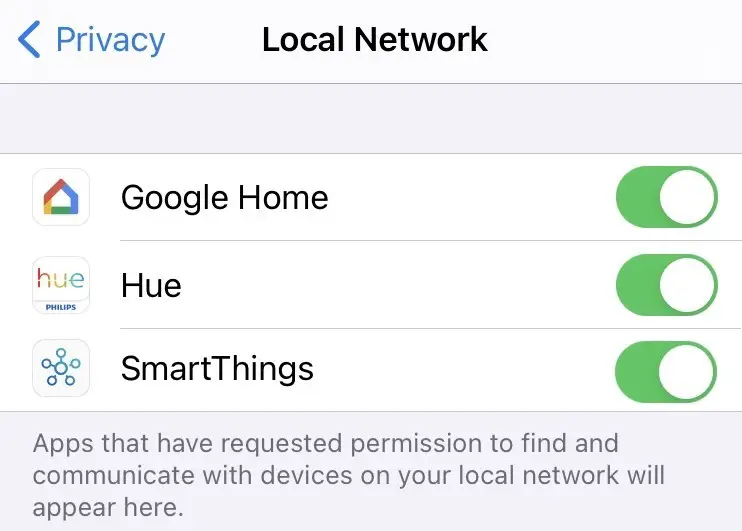
- Siguruha nga ang imong SmartThings app Lokal nga Network napagan
- Lakaw sa imong iOS “Mga setting” panid
- Tapik Pagkapribado
- Tapik Lokal nga Network
- Pagpangita mga SmartThings, siguruha nga kini gyud gi-ONG (ie imahe sa ubus)
Ang paghimo sa usa ka account hinungdanon alang sa paggamit sa Smart Home Hub, kini magamit sa pag-login bisan diin sa kalibutan aron makontrol ang imong konektado nga mga aparato sa balay.
Mga lakang
- Ablihi ang SmartThings app.
- Paghikap Sign In.
- Paghikap Paghimo account.
- Paghikap Uyon alang sa Mga Tuntunin ug Kundisyon sa Samsung, Mga Termino sa Mga Serbisyo, ug Patakaran sa Privacy sa Samsung.
- Karon pun-a ang kasayuran alang sa imong account:
- Eadres sa mail.
- Password (labing menos walo ka mga karakter nga adunay sulud bisan usa ka numero ug usa ka letra).
- Pagkumpirma password (parehas sa taas).
- Una ug apelyido.
- ZIP code
- Petsa sa natawhan.
- Paghikap Sunod.
- Paghikap Nahuman na.
- Pilia ang imong Nasud.
- Paghikap Padayon.
| Kolor sa LED | Paghulagway sa kalihokan sa LED | Detalye sa pagpaandar |
 |
Pagbalhin sa Green ug Pula |
Andam na angkunon ang Hub pinaagi sa usa ka Samsung account, adunay ka 30 minuto aron masugdan ang proseso sa pag-setup. Kung nahibal-an nimo ang kini nga bintana alang sa pag-setup ug ang imong hub blink nga asul, i-unplug lang ang kuryente, i-replug ang imong hub, paghulat 1 minuto. |
 |
Solid nga Asul | Giangkon ang hub apan wala’y koneksyon sa internet o server.
Siguruha nga susihon ang kahimtang sa SmartThings webpanid aron masiguro nga ang cloud sa SmartThings magamit. Kung mao kini, pagsulay nga ibaylo taliwala sa WiFi ug Ethernet. |
 |
Nagkidlap Blue |
Wala’y koneksyon sa Ethernet o WiFi. Mahitabo kini kung imong gitugotan ang Smart Home Hub nga mag-timeout sa proseso sa pag-setup. I-unplug ra ang imong hub, ug unya i-plug usab ang imong hub. Kung naggamit WiFi, pagsulay sa pagkonektar niini sa Ethernet. |
 |
Nagpakpak nga Magenta | Pag-download sa update |
 |
Solid nga Magenta | Pag-apply sa update |
 |
Solid nga Berde | Konektado ang Hub |
 |
Nagkidlap-kidlap nga Berde | Ang hub naa sa pares mode (pagpangita sa aparato) |
 |
Kusog nga Blinking Green | Ang hub naa sa Z-Wave exclus mode |
 |
Nagpakpak nga Dilaw / Amber | Pabrika nga Pag-reset sa proseso |
 |
Solid nga Yellow / Amber | Nahuman ang proseso sa Factory Reset |
 |
Nagpangidlap nga Pula |
Usa ka Isyu ang nahitabo sa panahon sa pag-boot, paghulat labing menos 2 minuto aron mahibal-an kung masulbad ra niini ang kaugalingon. Sulayi ang usa ka gipadako nga siklo sa kuryente aron masulbad kini nga isyu. (paghulat usa ka minimum nga 6 minuto sa wala pa i-power up usab ang hub.) |
 |
Solid nga Pula |
Isyu sa hardware, paghulat labing menos 2 minuto aron mahibal-an kung masulbad ra niini ang kaugalingon. Paglibut sa kuryente sa hub (sulayi kini pipila ka mga higayon), kung ang isyu wala masulbad, kontak sa suporta. |
Sa wala pa ka mobalhin sa paghimo sa imong account ug hingpit nga pag-set up Smart Home Hub, kinahanglan nimo una ang gahum Smart Home Hub.
Girekomenda nga ibutang nimo ang imong Smart Home Hub sa sentral nga kadaghan nga lokasyon sa imong balay aron adunay labing kaayo nga wireless nga moabut sa palibot niini.

Power Smart Home Hub
1. Pilia ang lokasyon nga magpabilin ang imong Smart Home Hub alang sa kadaghanan sa paggamit niini.
2. Ikonektar ang plug adapter sa imong Smart Home Hub.
3. Ikonektar ang plug adapter sa imong outlet sa kuryente.
4. (Opsyonal) Kung gusto nimong mogamit usa ka direkta nga koneksyon sa LAN, isuksok ang usa ka Ethernet cable sa imong wireless router ug Smart Home Hub karon.
5. Sa higayon nga ang LED flash pula/berde, adunay ka 30 minuto aron mahuman ang pag-setup sa seksyon d.
Kini nga katapusan nga seksyon ihigot ang imong SmartThings account sa imong Smart Home Hub, kung nahuman na kini, makahimo ka nga mag-log in gamit ang imong SmartThings app.
Among girekomendar kaayo nga imong gipatindog ang imong Smart Home Hub gamit ang usa ka koneksyon sa Ethernet, ug kung gusto nimo ibalhin sa WiFi, mahimo nimo sundon ang sunod nga seksyon (g), aron ma-set up ang WiFi sa imong Smart Home Hub.
- Gikan sa Home screen, paghikap sa Dugang (+) icon
- Pagpili Device.
- Pangitaa "Sa Brand“
- Mahimo nimong makakonektar ang Smart Home Hub gamit ang bisan hain nga SmartThings o Aeotec, dili igsapayan, bisan ang pagtrabaho sa Smart Home Hub.
- Paggamit sa Aeotec Brand
- Pilia ang "Aeotec“
- Pilia ang "WiFi / Hub“
- Pilia ang "Smart Home Hub (IM6001-V3P)“
- Paggamit sa SmartThings Brand
- Pilia ang "Mga SmartThings“
- Pilia ang "WiFi / Hub“
- Pilia ang "SmartThings Hub (IM6001-V3P)“
- Paggamit sa Aeotec Brand
- Pilia ang "Pagsugod“
- Ibutang kung diin ang imong Aeotec Smart Home Hub lokasyon mao, ug unsa lawak kini mahimo sa.
- Unya pilia ang "Sunod“
- Pilia kung giunsa nimo gusto nga ikonektar ang imong Hub pinaagi sa paghikap Wi-Fi or Ethernet / Wired. (nagsalig sa imong mga kapilian sa seksyon c. Paghatag kusog sa smart home hub)
- Hangyoon ka sa SmartThings nga ipadagan ang imong hub kung wala pa nimo kini mahimo. Pag-tap sa Sunod.
- Kung ang imong hub dili pa andam, ang imong app mag-scan alang sa imong hub nga andam. Sa higayon nga awtomatiko nga makit-an, molihok kini sa sunod nga lakang.
- Gigamit ang camera sa imong mobile device, i-scan ang QR code nga naa sa likud sa Hub:
- Kung kinahanglan, pag-tap OK aron mahatagan ang access sa Smart Home Hub sa imong smartphone camera.
- Kung adunay ka problema sa pag-scan sa QR code, i-tap ang “Pagdugang aparato pinaagi sa serial number”Ug isulud sa kamut ang code.
- Hangyoon ka namo nga moapil sa usa ka SmartThings WiFi network (“st-hubv3-YYY ”) o uban pa nga managsama nga ngalan (diin ang YYY mahimo nga bisan unsang numero nga 3 ka digit), siguruha nga imong gipadayon Sumpaysumpaya. Gikinahanglan kini aron ma-setup, kung tapikon nimo ang pagkansela, mapakyas ang imong pag-setup ug mahimo nga kinahanglan nimo nga i-factory reset ang imong hub sa wala pa ka magsugod.
- (Laktaw kung naggamit ka direkta nga koneksyon sa Ethernet) Kung imong gipatindog ang Hub pinaagi sa Wi-Fi:
- Pilia ang imong Wi-Fi network.
- Pagsulud sa password sa imong Wi-Fi network, pagkahuman tapik Sumpaysumpaya.
- Paghulat pipila ka mga gutlo samtang nagkonektar ang imong Hub. (Sa niining orasa, ang LED sa imong Smart Home Hub pinaagi sa pagbisikleta pula/berde sa panahon sa pag-setup).
- Irehistro una niini ang imong hub nga molungtad mga 2 minuto aron mahuman.
- Kung nahuman na ang pagrehistro, magsugod kini sa pag-download sa bisan unsang mga kinahanglanon nga pag-update alang sa imong hub. Mokuha kini pataas sa 30 minuto depende sa kaayo sa imong katulin sa internet.
- Kung nahuman na ang pag-download, i-install sa imong hub ang na-download nga pag-download, kinahanglan kini hangtod sa 5-10 ka minuto. (Sa kini nga oras ang LED sa imong hub kinahanglan nagpangidlap nga asul).
- Nota - sa tunga-tunga sa pag-instalar, mahimo nimo mapansin nga ang LED sa imong hub nahimo na lig-on nga Green. Kini usa ka maayo nga timailhan nga ang imong hub naandam na, apan ang interface nagpaandam pa sa ubang mga setting, apan girekomenda nako ang paghulat hangtod nga ang screen awtomatikong matapos.
- Mahimo nimo masirhan ang imong Smartthings app, ug kini maablihan pag-usab, ug ang imong hub kinahanglan nga makita nga tama sa imong SmartThings app sa sunod nimo kini pagbuksan kung gipili nimo.
- Nota - sa tunga-tunga sa pag-instalar, mahimo nimo mapansin nga ang LED sa imong hub nahimo na lig-on nga Green. Kini usa ka maayo nga timailhan nga ang imong hub naandam na, apan ang interface nagpaandam pa sa ubang mga setting, apan girekomenda nako ang paghulat hangtod nga ang screen awtomatikong matapos.
- Kung nahuman na ang pag-setup, kini kinahanglan nga awtomatikong maghangyo kanimo nga i-setup ang geolocation niini.
- Paghikap Pag-tap dinhi aron magtakda usa ka lokasyon aron itakda ang geolocation alang sa imong Hub
- I-drag ang pin sa imong lokasyon, o mano-mano nga isulud ang imong address.
- Pinch ug zoom sa lingin aron mahibal-an ang kadako sa imong geolocation.
- Tapik Nahuman na.
- Kung ang Hub malampuson nga nadugang, pagngalan kini bisan unsa ang gusto nimo, unya paghikap Nahuman na.
Mahimo nimong sundon ang mga lakang sa ubus kung gusto nimo ikonekta ang imong Smart Home Hub sa WiFi pagkahuman nimo nahuman ang pagbutang. Kanunay nga gipalabi ang pag-set up sa imong hub gamit ang usa ka koneksyon sa Ethernet, ug dayon ikonekta kini sa WiFi pagkahuman.
NOTA – Aron mahimo nga makita ang WiFi, kinahanglan nimo nga idugtong ang Ethernet ug i-reboot ang imong hub.
Mga lakang.
-
Idiskonekta ang imong Ethernet ug i-reboot ang imong hub pinaagi sa un-powering ug re-powering kini.
-
Ablihi ang SmartThings app
-
Pangitaa ang Hub sa imong lista sa aparato nga SmartThings.
-
Pag-tap sa Tile nga Hub aron maablihan ang imong panid sa mga hub.
-
Tapik on Daghang mga Kapilian (3 tuldok nga icon) sa ibabaw nga tuo.
-
Tapik sa "Impormasyon“.
-
Pag-tap sa "Pag-update sa kasayuran sa WiFi“.
-
Sunda ang mga panudlo sa on-screen aron ma-set up ang imong WiFi.
Sa wala ka magsugod sa pag-troubleshoot.
- Kung ang imong SmartThings app nagyelo sa proseso sa pag-update sa firmware. Paghulat hangtod sa 10 minuto sa dili pa nimo sundon ang mga lakang sa ubus:
- Pugsa ang pagsira sa SmartThings app.
- Ablihi ang SmartThings app.
- Susihon aron makita kung ang imong hub naa sa imong SmartThings Dashboard ug SmartThings IDE. Kung mao, tangtanga ang imong hub, ikonekta kini direkta sa Ethernet sa imong router, dayon i-plug ang imong hub ngadto sa gahum.
- Kung ang kahimtang sa LED nagpangidlap nga asul, lig-on nga asul, o nagpangidlap pa pula/berde.
- Kung dili kini mabalhin sa solido nga asul or solid nga berde, sulayi:
- Isuksok ang imong hub sa koneksyon sa Ethernet, ug i-unplug ang imong Smart Home Hub, ug dayon i-plug kini balik sa kuryente nga kini i-back up.
- Hatagi kini pila pa ka minuto.
- Kung kinahanglan nagpangidlap nga asul, sa inisyal nga pagsugod.
- Kung ang imong pag-update sa firmware wala mahuman, mahimo kini mabalhin sa pag-flash dalag or purpura, unya sa ulahi mobalik sa nagpangidlap nga asul.
- Pagkahuman sa pipila ka mga minuto, ang LED kinahanglan magbag-o sa solidong berde.
- Kung dili kini mabalhin sa solido nga asul or solid nga berde, sulayi:
- Susihon ang kahimtang sa LED sa imong hub sa wala pa ka moadto sa troubleshooting. Kung ang LED sa imong hub solid nga berde, kini mahimo nga usa ka maayo nga timailhan nga kini giandam na, apan kinahanglan mo ra kini ibalhin sa usa ka sulud aron kini makita sa imong interface.
- Kung ang imong hub dili makita sa SmartThings app, susiha ang SmartThings IDE nga mahimo nimo mapamatud-an kung adunay ang imong hub sa imong account:
- Pag-abli usa ka dugang nga browser.
- Pag-login sa Smartthings IDE: https://account.smartthings.com/
- Pag-klik sa "Akong mga Lokasyon”-> dayon ang lokasyon naa ang imong hub.
- Pag-klik sa "Akong Mga Hub“, Kung adunay ka usa ka hub, kini kinahanglan nga magdirekta kanimo sa panid sa hubs. Kung adunay ka daghang, pilia ang bag-ong hub sa lista sa mga hub.
- Kini kinahanglan nga isulti kanimo kung ang imong hub adunay sa SmartThings.
- Pagpangita sa imong hub sa imong Smartthings app kung dili nimo makita kini sa dashboard.
- Ablihi ang SmartThings app.
- Pag-klik sa Panguna nga Menu (ibabaw sa wala nga kanto).
- Pilia ang "Mga gamit“.
- Ang Smart Home Hub kung wala usab nganli nga ngalan kinahanglan ilista ingon "Hub“, Tap sa Hub.
- Tapik Daghang mga Kapilian (3 tuldok nga icon).
- Tapik Edit.
- Tapik Kwarto.
- Pagpili a Kwarto alang sa Hub nga makit-an sa. (ie. sala).
- Tapik Tipigi.
- Kung ang imong hub LED solid nga berde, ug ang hub magpakita sa parehas nga SmartThings IDE ug SmartThings app, ang imong hub kinahanglan maayo nga moadto. Mahimo nimong sugdan ang pagkonektar sa imong mga smart home device.
- Kung ang imong hub dili makita sa SmartThings app, susiha ang SmartThings IDE nga mahimo nimo mapamatud-an kung adunay ang imong hub sa imong account:
Pag-troubleshoot sa imong hub.
I-troubleshoot una ang imong Smart Home Hub, Nga mahimo nimong buhaton pinaagi sa pagsunod sa kana nga link. Kung adunay ka pa mga isyu, siguruha nga mubu ang imong checklist
Checklist sa wala pa makontak ang suporta sa Aeotec.
Aron makuha ang labing kaayo nga tabang, kinahanglan nimo ipadala kini nga mga aytem sa suporta sa SmartThings nga makahimo sa labing suporta kanimo dinhi sa pagkonektar sa imong hub. Maayo kung adunay mga nawala nga detalye, pangutan-on ka namon kung adunay kinahanglan nga dugang nga kasayuran gikan kanimo.
- SN Code (Naa sa ilawom sa imong hub).
- Error Code gihimo sa panahon sa proseso sa pag-setup (kung adunay).
- kahimtang sa LED sa imong Smart Home Hub pagkahuman sa pipila ka minuto nga gipadagan kini (ie. Solid blue, blinking purple, solid green)
- Biyai ang imong Smart Home Hub sa koneksyon sa Ethernet ug gipadagan aron ang grupo sa SmartThings mahimo’g maimbestigahan sa layo ang imong hub.
- Paglista sa bisan unsang pagsulay nga gisulayan nimo
- Kung mahimo, ipadala sila mga troso nga mahimong makatabang sa pagtuki sa imong isyu. Kinahanglan nimo ang usa walay sulod nga flash drive sa pagtigum troso.
- Buhata kini dayon human sa pagpakita sa isyu.
- Ikonektar ang usa ka walay sulod nga USB drive sa Hub.
- Paghulat mga 10 minuto.
- Pagpadayon sa pag-usab sa buton usab.
- Ang suga sa magenta kinahanglan mag-flash kadiyot.
- Ang mga troso ilabay sa imong USB flash drive, kumpirmahi kini pinaagi sa pag-ilis usab sa USB drive sa imong PC.
- Kung wala gihimo nga mga troso, ipahibalo kanamo kung makontak mo kami.
Asa makontak ang Aeotec?
Mahimo nimong kontakon ang suporta sa Aeotec direkta sa usa sa 2 nga mga lokasyon kini:
- Idirekta ang email sa among sistema sa pagsuporta: support@aeotec.freshdesk.com.
- Paghimo usa ka tiket sa suporta gikan sa: www.aeotec.com/support ug pag-scroll sa ilawom sa panid aron mapuno ang among contact form.
Siguruha nga makadawat ka usa ka automated nga tubag sa imong email, masiguro niini nga nadawat namon ang imong tiket. Kasagaran motubag kami sa sulud sa 24 oras sa imong pangutana (taliwala sa oras sa negosyo sa Lunes - Biyernes).
Balik sa - Talaan sa mga sulod
Sunod nga panid - Paglalin ang imong daan nga hub sa Smart Home Hub


