1. Introducció
Gràcies per triar el monitor tàctil Gallagher de 7 polzades. Aquesta pantalla IPS portàtil ofereix una resolució de 1024 x 600, funcionalitat tàctil capacitiva de 5 punts i altaveus duals integrats, cosa que la converteix en un company ideal per a diversos dispositius, com ara Raspberry Pi, PC amb Windows i consoles de jocs. Aquest manual proporciona instruccions detallades per a la configuració, el funcionament i el manteniment per garantir un rendiment i una longevitat òptims del dispositiu.

Imatge 1.1: Monitor tàctil Gallagher de 7 polzades. Aquesta imatge mostra el monitor des d'una perspectiva angular, destacant les seves capacitats de pantalla tàctil i els altaveus duals integrats.
2. Característiques del producte
- Protecció ocular Pantalla IPS: Compta amb una pantalla LCD IPS de 7 polzades amb una resolució HD de 1024 x 600. La pantalla brillant avançada admet un angle de 178°. viewangle d'inclinació, proporcionant colors precisos i vibrants alhora que redueix eficaçment la radiació de la llum blava i el parpelleig per a una comoditat prolongada viewing.
- Àmplia compatibilitat: Dissenyat per a Raspberry Pi (PI5/PI4/PI3B+/PI3/PI2/ZERO), Octo Pi, BB Black, Banana Pi, Retro Pi, consoles de jocs (XBOX/PS4/PS5), ordinadors i descodificadors de televisió. Compatible amb Windows, Raspbian, Noobs, Kali-linux, Debian, Ubuntu i Kodi. Nota: La funcionalitat tàctil està desactivada als sistemes iOS.
- Àudio integrat: Equipat amb altaveus estèreo duals portàtils i un connector per a auriculars de 3.5 mm per a una experiència d'àudio millorada. Un únic interruptor de dial permet ajustar fàcilment tant el volum com la brillantor.
- Modes de visualització versàtils: Admet el mode d'expansió, el mode de còpia i el mode de visualització de segona pantalla per a escenaris d'ús flexibles.
- Control tàctil responsiu: Ofereix un tacte capacitiu de 5 punts amb gestos intuïtius per a una interacció fluida, com ara lliscar, desplaçar-se, seleccionar, fer zoom i moure el cursor.
- Plug and Play: Es connecta mitjançant HDMI per a vídeo i un cable USB per a la funcionalitat tàctil. No calen controladors addicionals per a sistemes Windows 10/8/7.
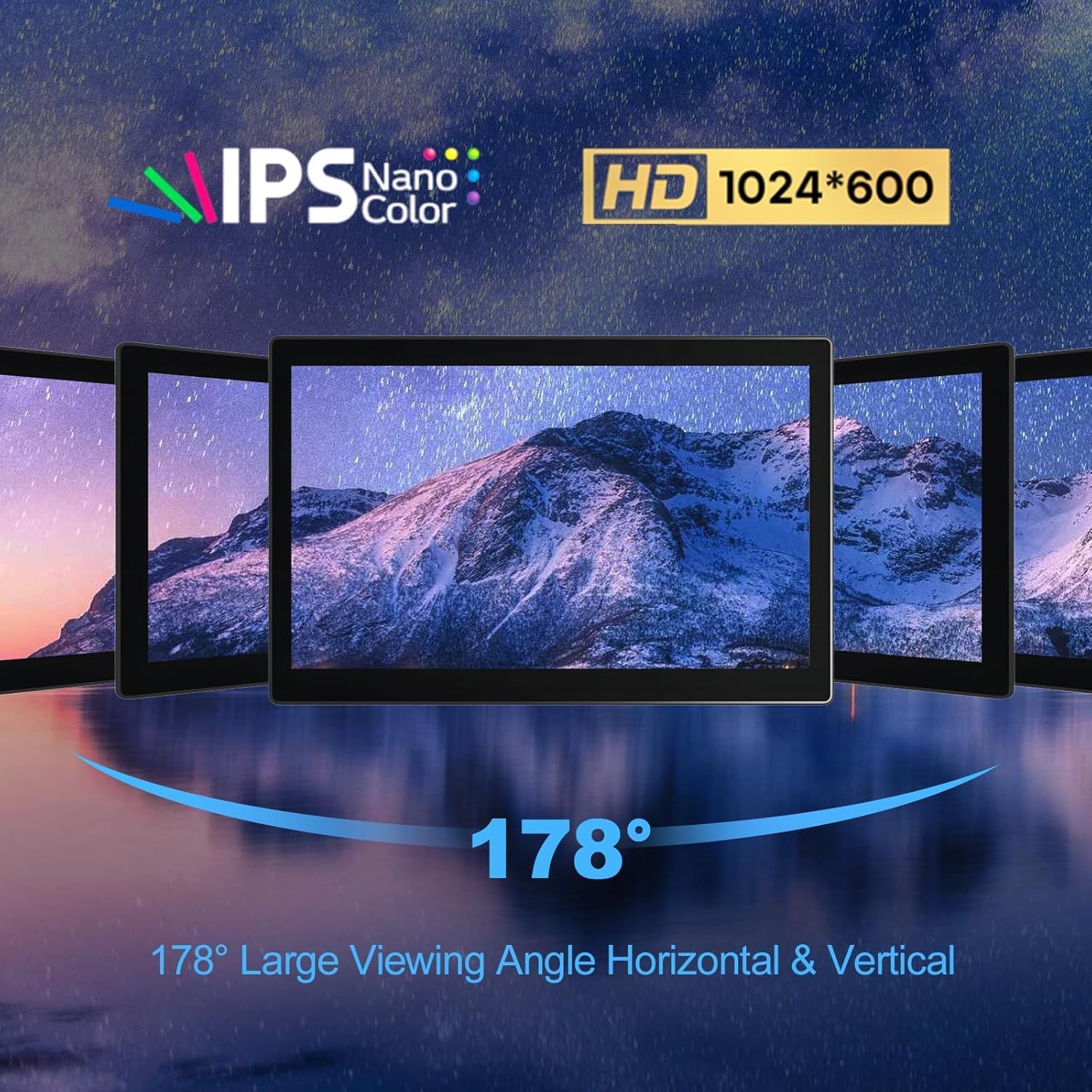
Imatge 2.1: Pantalla IPS amb 178° ViewAngle d'inclinació. Aquesta imatge il·lustra l'ampli viewangles d'inflexió i la claredat d'alta definició del panell IPS del monitor.
3. Contingut del paquet
Si us plau, verifiqueu que tots els elements siguin presents al vostre paquet:
- Monitor tàctil Gallagher de 7 polzades (model 7" 1024*600-B)
- Cable HDMI (per a connexió de vídeo)
- Cable USB (per a la funcionalitat tàctil i l'alimentació)
- Adaptador de corrent (per a l'alimentació del monitor)
- Maquinari de muntatge (si s'escau per a la integració de Raspberry Pi)
4. Instruccions de configuració
4.1. Connexió a Raspberry Pi
- Preparació de la Raspberry Pi: Assegureu-vos que la vostra Raspberry Pi estigui apagada.
- Connexió HDMI: Connecteu el cable HDMI proporcionat des del port HDMI de la Raspberry Pi a l'entrada HDMI del monitor. Tingueu en compte que la Raspberry Pi 3 normalment utilitza HDMI-A, mentre que la Raspberry Pi 4 utilitza HDMI-D.
- Funcionalitat tàctil: Connecta el cable USB d'un port USB de la teva Raspberry Pi al port d'entrada tàctil USB del monitor. Això habilita les funcions de pantalla tàctil.
- Font d'alimentació: Connecteu el monitor a l'adaptador d'alimentació dedicat. Per a un rendiment òptim i per evitar el parpelleig de la pantalla, es recomana alimentar el monitor per separat de la Raspberry Pi, especialment durant la configuració inicial.
- Encès: Engegueu el monitor i després la Raspberry Pi. La pantalla hauria de mostrar la sortida de la Raspberry Pi.

Imatge 4.1: Integració amb Raspberry Pi. Aquesta imatge demostra com es pot integrar una Raspberry Pi a la placa base del monitor.asing, que mostra les connexions internes.
4.2. Connexió a un ordinador portàtil/ordinador de sobretaula
- Connexió HDMI: Connecteu el cable HDMI proporcionat des de la sortida HDMI del vostre portàtil o PC a l'entrada HDMI del monitor.
- Funcionalitat tàctil: Connecteu el cable USB d'un port USB del vostre portàtil/ordinador al port d'entrada tàctil USB del monitor. Això habilita les funcions de pantalla tàctil.
- Font d'alimentació: Connecteu el monitor a l'adaptador d'alimentació dedicat.
- Encès: Engegueu el monitor. El vostre portàtil/ordinador hauria de detectar la nova pantalla. Per als sistemes Windows (10/8/7), el monitor normalment és plug-and-play, no requereix controladors addicionals.
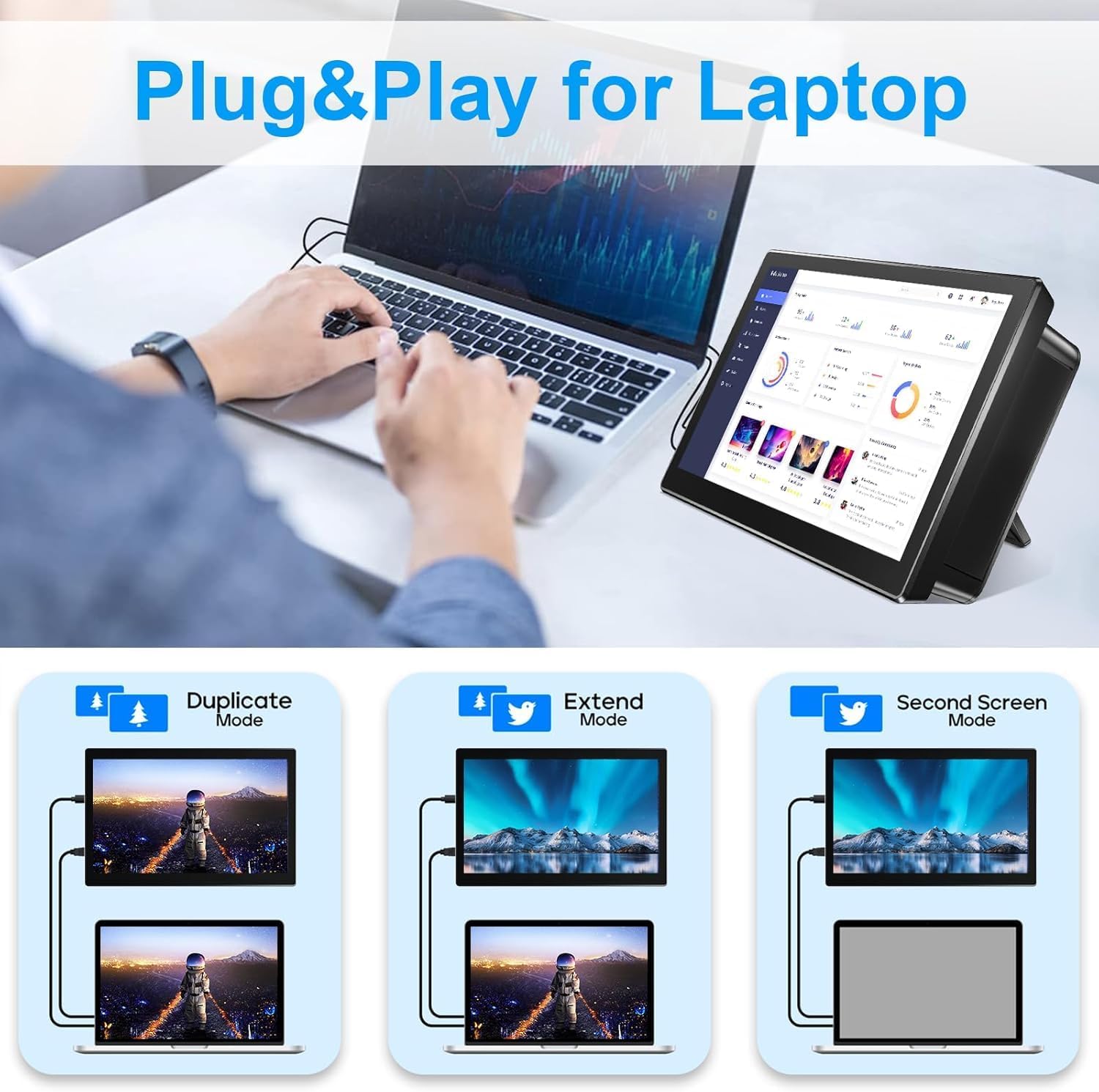
Imatge 4.2: Connexió del portàtil i modes de visualització. Aquesta imatge il·lustra la connexió del monitor a un portàtil i mostra els tres modes de sortida de visualització compatibles: Duplicar, Estendre i Segona pantalla.
5. Instruccions de funcionament
5.1. Encendre/apagar
Premeu el botó d'engegada que es troba al lateral o a la part posterior del monitor per encendre'l o apagar-lo.
5.2. Ajust del volum i la brillantor
Feu servir el selector del monitor per ajustar el volum dels altaveus integrats o la brillantor de la pantalla. Gireu el selector per augmentar o disminuir la configuració respectiva.
5.3. Funcionalitat de la pantalla tàctil
El monitor admet el tacte capacitiu de 5 punts. Podeu interactuar amb la pantalla mitjançant gestos tàctils estàndard com ara tocar, lliscar, pessigar per ampliar i arrossegar per moure elements o desplaçar-vos. Assegureu-vos que el cable USB per al tacte estigui connectat al dispositiu amfitrió.
5.4. Modes de visualització
Quan esteu connectat a un dispositiu compatible (per exemple, un PC amb Windows), podeu configurar el mode de visualització:
- Mode duplicat: El monitor reflecteix el contingut de la pantalla principal.
- Mode d'ampliació: El monitor actua com una extensió de la pantalla principal, cosa que permet tenir més espai a la pantalla.
- Mode de segona pantalla: El monitor funciona com a única pantalla, amb la pantalla principal apagada.
Aquests paràmetres normalment es configuren dins dels paràmetres de pantalla del sistema operatiu.
6. Compatibilitat
El monitor tàctil de 7 polzades Gallagher està dissenyat per a una àmplia compatibilitat:
- Ordinadors de placa única: Raspberry Pi (PI5/PI4/PI3B+/PI3/PI2/ZERO), Octo Pi, BB Black, Banana Pi, Retro Pi, Jetson Nano.
- Sistemes operatius: Windows 11/10/8/7, Raspbian, Noobs, Kali-linux, Debian, Ubuntu, Kodi.
- Consoles de jocs: XBOX, PS4, PS5, Nintendo Switch.
- Altres dispositius: Ordinadors portàtils, ordinadors d'escriptori, caixes de televisió, sistemes de CCTV, microscopis industrials.
Nota important: La funcionalitat tàctil no és compatible amb els sistemes iOS.
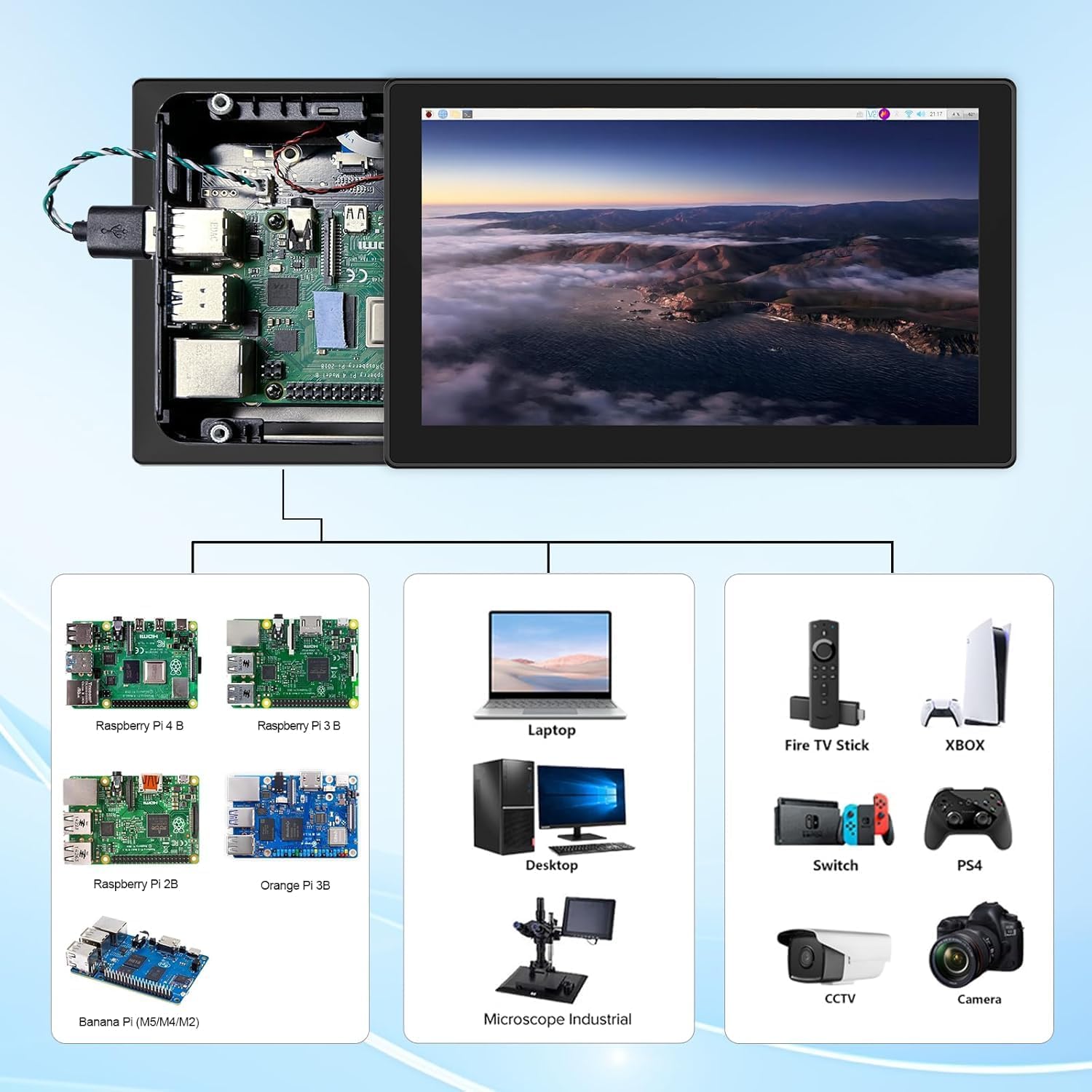
Imatge 6.1: Àmplia compatibilitat de dispositius. Aquesta imatge il·lustra l'àmplia gamma de dispositius que es poden connectar al monitor, incloent-hi diversos models de Raspberry Pi, ordinadors portàtils, ordinadors de sobretaula i consoles de jocs.
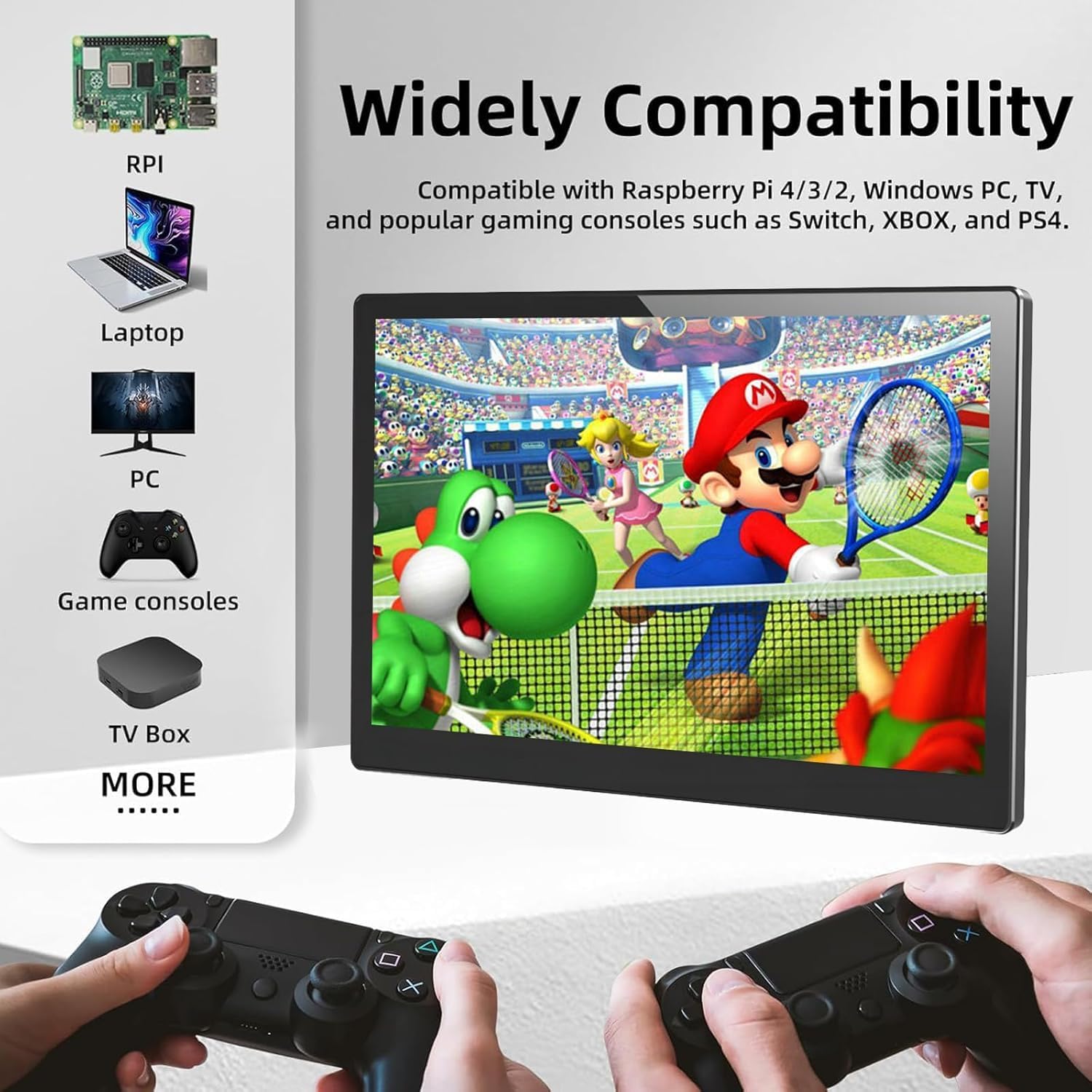
Imatge 6.2: Compatibilitat de consoles de jocs. Aquesta imatge destaca la compatibilitat del monitor amb consoles de jocs populars, mostrant un joc que es mostra a la pantalla i controladors de joc.
7. Manteniment
Per garantir la longevitat i el rendiment òptim del monitor, seguiu aquestes pautes de manteniment:
- Neteja de la pantalla: Utilitzeu un drap suau i sense pelusa lleugerament dampnetejar amb aigua o una solució netejadora de pantalles. Eviteu productes químics agressius, materials abrasius o humitat excessiva.
- Neteja de la Casing: Netegeu el monitor casinamb un drap suau i sec.
- Eviteu condicions extremes: No exposeu el monitor a temperatures extremes, a la llum solar directa durant períodes prolongats ni a una humitat elevada.
- Emmagatzematge: Quan no l'utilitzeu durant un període prolongat, guardeu el monitor en un lloc fresc i sec, preferiblement en el seu embalatge original o en una funda protectora.
- Manejar amb cura: Eviteu deixar caure el monitor ni sotmetre'l a impactes forts.
8. Solució De Problemes
Si teniu problemes amb el monitor tàctil Gallagher de 7 polzades, consulteu els problemes i solucions més comuns següents:
- No es mostra cap senyal:
- Assegureu-vos que el cable HDMI estigui connectat correctament tant al monitor com al dispositiu amfitrió.
- Verifiqueu que el monitor estigui encès i que rebi l'alimentació adequada del seu adaptador dedicat. Si l'utilitzeu amb una Raspberry Pi, assegureu-vos que el monitor s'alimenti per separat de la Pi.
- Comproveu la configuració de la pantalla del dispositiu amfitrió per assegurar-vos que el monitor extern s'ha detectat i configurat correctament.
- La funcionalitat tàctil no funciona:
- Confirmeu que el cable USB tàctil estigui connectat correctament del monitor al dispositiu amfitrió.
- Verifiqueu que el vostre sistema operatiu admeti l'entrada tàctil per a pantalles externes.
- Recordeu que la funcionalitat tàctil està desactivada als sistemes iOS.
- No hi ha àudio dels altaveus:
- Comproveu el nivell de volum amb el selector de dial del monitor.
- Assegureu-vos que la configuració de sortida d'àudio del dispositiu amfitrió estigui configurada per enviar àudio a la pantalla HDMI externa.
- Si feu servir el connector per a auriculars de 3.5 mm, assegureu-vos que els auriculars estiguin correctament connectats i que el volum estigui ajustat.
- Pantalla parpellejant:
- Assegureu-vos que el monitor rebi alimentació estable del seu adaptador de corrent dedicat. Una alimentació insuficient pot causar parpelleig.
- Comproveu si el cable HDMI està danyat o si les connexions estan soltes.
Si aquests passos no resolen el problema, poseu-vos en contacte amb l'atenció al client per obtenir més ajuda.
9. Especificacions
| Característica | Especificació |
|---|---|
| Mida de la pantalla | 7 polzades |
| Resolució | 1024 x 600 |
| Tipus de visualització | LCD IPS |
| Relació d'aspecte | 16:9 |
| Viewangle ing | 178° |
| Pantalla tàctil | Capacitiu de 5 punts |
| Àudio | Altaveus dobles, presa per a auriculars de 3.5 mm |
| Interfícies d'entrada | HDMI, USB (per a pantalla tàctil) |
| Dimensions del producte | 0.8 x 15.6 x 8 polzades |
| Pes de l'article | 1.83 lliures |
10. Garantia i Suport
El monitor tàctil Gallagher de 7 polzades inclou una garantia defectuosa del fabricant, gratuïta durant un any a partir de la data de compra.
Per a qualsevol pregunta sobre el producte o assistència tècnica, poseu-vos en contacte amb el nostre equip d'atenció al client per correu electrònic. El nostre equip dedicat d'R+D està disponible per respondre a les vostres preguntes tècniques. Intentem respondre als correus electrònics en un termini de cinc minuts durant el nostre horari d'assistència, cada vespre de 20:00 a 12:00.


