1. Introducció
El Logitech POP Mouse és un ratolí Bluetooth sense fil compacte i portàtil dissenyat per a un ús versàtil en diversos dispositius. Compta amb botons programables, clics silenciosos i una rodeta intel·ligent per a un desplaçament eficient. Aquest manual proporciona informació essencial per configurar, utilitzar, mantenir i solucionar problemes del vostre ratolí POP.

Imatge: El ratolí Logitech POP en color rosa, mostraasing el seu disseny compacte i contornejat.
2. Què hi ha a la caixa
En desembalar el Logitech POP Mouse, assegureu-vos que hi hagi tots els elements següents:
- Ratolí Logitech POP
- 1 piles AA (preinstal·lades)
- Documentació d'usuari
- Adhesiu

Imatge: El ratolí Logitech POP i una sola pila AA, que representa el contingut de l'embalatge del producte.
3. Configuració
3.1. Instal·lació de la bateria
El ratolí Logitech POP ve amb una pila AA preinstal·lada. Per accedir a la pila o substituir-la:
- Estireu suaument la coberta superior del ratolí cap amunt des de la part posterior per separar-la. La coberta es subjecta amb imants.
- Localitza el compartiment de les piles AA.
- Inseriu o substituïu la pila AA, assegurant-vos de la polaritat correcta.
- Alineeu la coberta superior i premeu-la suaument fins que encaixi magnèticament.

Imatge: Un diagrama que il·lustra els components interns del Logitech POP Mouse, incloent-hi el compartiment de la bateria i la ranura del receptor USB.
3.2. Emparellament inicial de dispositius (Bluetooth)
El ratolí POP es connecta sense fils mitjançant Bluetooth. Segueix aquests passos per emparellar-lo amb el teu dispositiu:
- Engegueu el ratolí amb l'interruptor d'encesa/apagada que es troba a la part inferior.
- Premeu i manteniu premut el botó Easy-Switch (botó circular a la part inferior del ratolí) durant 3 segons fins que l'indicador lluminós comenci a parpellejar ràpidament. Això indica el mode d'emparellament.
- A l'ordinador, la tauleta o el telèfon intel·ligent, obriu la configuració de Bluetooth.
- Seleccioneu "Logitech POP Mouse" de la llista de dispositius disponibles.
- Segueix les instruccions que apareixen a la pantalla per completar el procés d'emparellament. L'indicador lluminós s'il·luminarà fixament durant 5 segons quan estigui connectat.
Imatge: La part inferior del Logitech POP Mouse, on destaquen el botó Easy-Switch i els tres indicadors lluminosos per a l'emparellament de diversos dispositius.
4. Funcionament del ratolí
4.1. Funcions bàsiques
- Clic esquerre: Selecció i interacció estàndard.
- Clic dret: Accedeix als menús contextuals.
- Roda intel·ligent: La roda de desplaçament ofereix dos modes: desplaçament precís, línia per línia, per a més precisió, i un mode més ràpid, de gir lliure, per navegar ràpidament per documents llargs o web pàgines.
- Clics silenciosos: El ratolí incorpora la tecnologia Silent Touch, que redueix el soroll dels clics en més d'un 90% en comparació amb els ratolins tradicionals, ideal per a entorns tranquils.
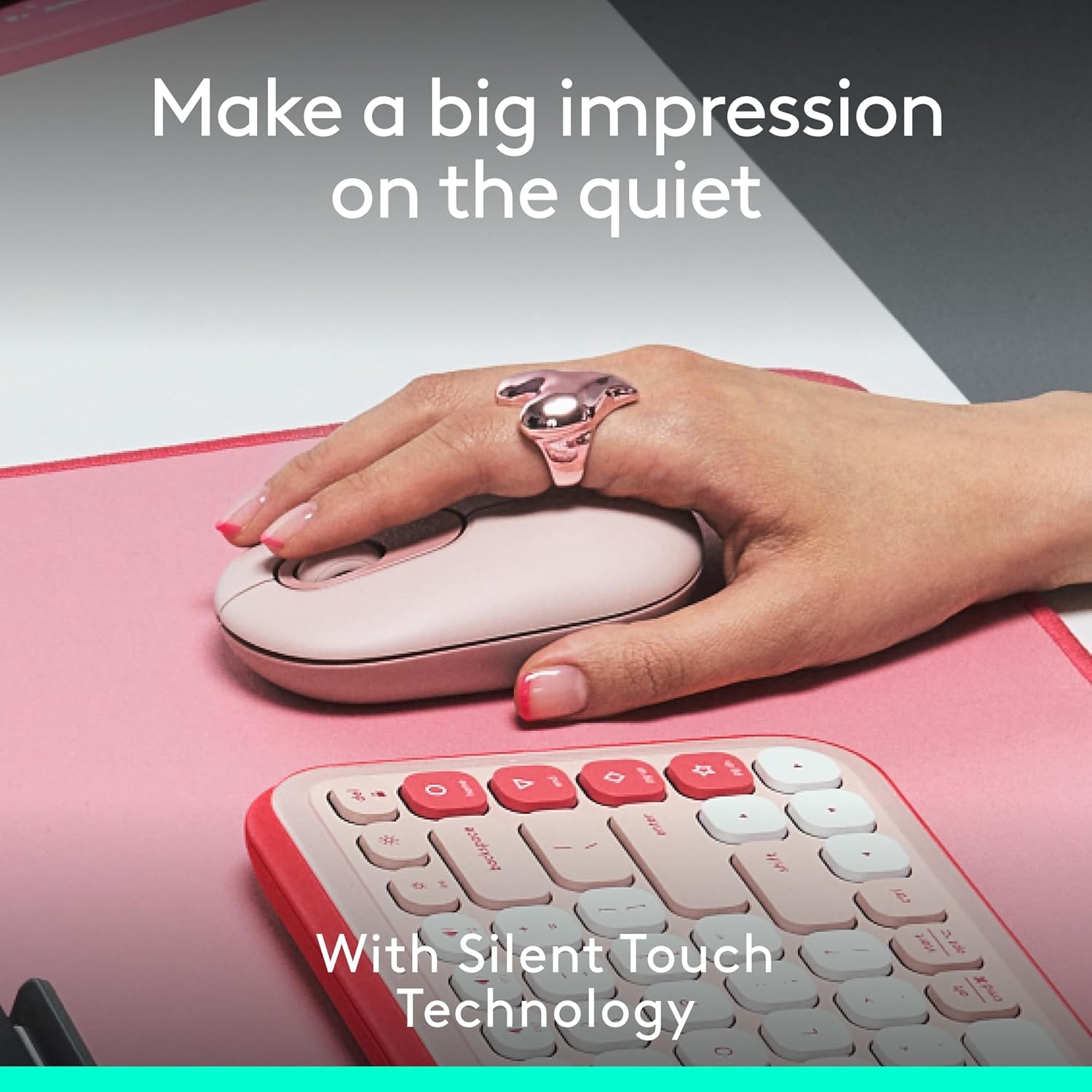
Imatge: Una mà recolzada sobre el ratolí Logitech POP, demostrant la seva adherència còmoda i destacant la funció de clic silenciós.
4.2. Canvi fàcil entre dispositius
El ratolí POP es pot emparellar amb fins a tres dispositius diferents i permet canviar sense problemes entre ells:
- Assegureu-vos que el ratolí estigui emparellat amb tots els dispositius desitjats (vegeu la secció 3.2).
- Premeu el botó Easy-Switch a la part inferior del ratolí per canviar pels dispositius connectats. L'indicador lluminós mostrarà quin canal (1, 2 o 3) està actiu actualment.
Imatge: La part inferior del ratolí Logitech POP, que il·lustra el botó Easy-Switch i els indicadors lluminosos corresponents per gestionar les connexions de diversos dispositius.
5. Personalització amb l'aplicació Logi Options+
Desbloqueja tot el potencial del teu ratolí POP personalitzant el botó superior i altres configuracions amb l'aplicació Logi Options+. Aquesta aplicació està disponible per a versions recents de Windows i macOS.
5.1. Botó superior personalitzable
El botó superior, per defecte, es pot configurar per obrir un menú d'emojis. Tanmateix, es pot reprogramar per realitzar diverses accions:
- Iniciar aplicacions (per exemple, Spotify, Netflix)
- Accés a eines d'IA
- Executar dreceres de sistema (per exemple, copiar, enganxar, mostrar l'escriptori)
- Ajustar la brillantor o el volum
Per personalitzar:
- Baixeu i instal·leu l'aplicació Logi Options+ des de la versió oficial de Logitech weblloc.
- Obre l'aplicació i selecciona el teu ratolí POP.
- Navegueu fins a la secció "Botons" i seleccioneu el botó superior.
- Trieu l'acció desitjada de les opcions disponibles.
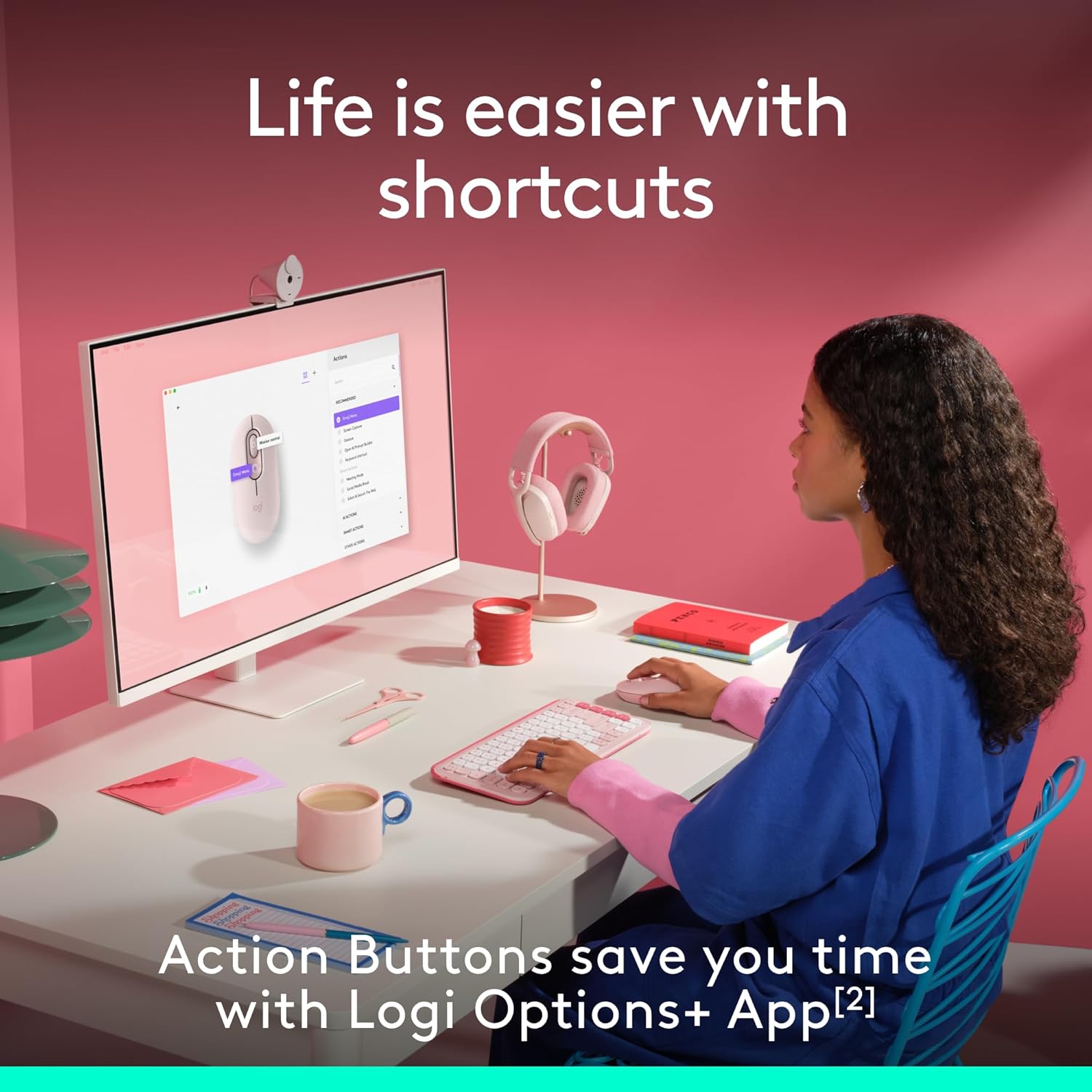
Imatge: Un usuari interactuant amb un ordinador, demostrant els botons d'acció personalitzables del Logitech POP Mouse mitjançant l'aplicació Logi Options+.
6. Manteniment
6.1. Substitució de la bateria
El ratolí Logitech POP funciona amb una sola pila AA, que ofereix fins a 2 anys de durada de la bateria segons l'ús. Per substituir la bateria, seguiu els passos que s'indiquen a la secció 3.1.
6.2. Neteja
Per mantenir un rendiment i un aspecte òptims, netegeu el ratolí regularment:
- Utilitzeu un drap suau i sense pelusa lleugerament dampdiluït amb aigua o alcohol isopropílic.
- Eviteu productes químics o materials abrasius.
- Assegureu-vos que no entri líquid a les obertures del ratolí.
7. Solució De Problemes
7.1. Problemes de connectivitat
- El ratolí no es connecta: Assegureu-vos que el ratolí estigui encès i que la bateria tingui prou càrrega. Torneu a entrar al mode d'emparellament mantenint premut el botó Easy-Switch durant 3 segons. Comproveu la configuració de Bluetooth del dispositiu per assegurar-vos que es pugui detectar i proveu de tornar a emparellar-lo.
- Connexió intermitent: Acosteu el ratolí al dispositiu. Assegureu-vos que no hi hagi objectes metàl·lics grans ni altres dispositius sense fil que causin interferències.
7.2. Problemes de moviment del cursor
- Cursor erràtic: Netegeu el sensor òptic de la part inferior del ratolí amb un drap suau i sec. Assegureu-vos que utilitzeu el ratolí sobre una superfície adequada; les superfícies molt reflectants o transparents poden afectar el seguiment.
- Sense moviment del cursor: Comproveu el nivell de la bateria. Assegureu-vos que el ratolí estigui connectat al canal correcte del dispositiu mitjançant el botó Easy-Switch.
8. Especificacions
| Característica | Detall |
|---|---|
| Número de model | 910-007409 |
| Connectivitat | Bluetooth |
| Suport multidispositiu | Fins a 3 dispositius (Easy-Switch) |
| Tecnologia de detecció de moviment | Òptic |
| Rang de DPI | 1000 a 4000 |
| Tipus de bateria | 1 x AA (inclosos) |
| Durada de la bateria | Fins a 2 anys (pot variar) |
| Pes de l'article | 4.6 unces |
| Dimensions del paquet | 4.88 x 3.5 x 1.77 polzades |
| Sistemes operatius compatibles | Chrome OS, Windows, iPadOS, macOS, Linux |
| Característiques especials | Lleuger, portàtil, silenciós (tecnologia tàctil silenciosa), botó personalitzable |
| Material | Plàstic (del 37% al 68% de plàstic reciclat, depenent del color) |

Imatge: Un diagrama que il·lustra les dimensions físiques del ratolí Logitech POP.
9. Garantia i Suport
Per obtenir informació sobre la garantia, assistència tècnica i recursos addicionals, visiteu el lloc web d'assistència oficial de Logitech. weblloc. La documentació d'usuari inclosa a la caixa també conté detalls específics de la garantia per a la vostra regió.
Podeu trobar més ajuda i informació sobre el producte a Botiga Logitech.


