1. Introducció
Aquest manual proporciona instruccions completes per al ratolí sense fil multidispositiu iClever MD179. Cobreix la configuració, el funcionament, el manteniment i la resolució de problemes per garantir un rendiment òptim i una experiència d'usuari fluida. Llegiu aquest manual detingudament abans d'utilitzar el producte.
2. Contingut del paquet
Verifiqueu que tots els elements siguin presents al vostre paquet:
- Ratolí sense fil iClever MD179
- Receptor USB de 2.4 GHz (emmagatzemat dins del ratolí)
- Cable de càrrega USB-C
- Manual d'usuari (aquest document)
3. Producte acabatview
Familiaritzeu-vos amb els components i els controls del ratolí:

Figura 1: Disposició dels botons del ratolí iClever MD179
- Botó dret: Funcionalitat estàndard del clic dret.
- Botó esquerre de clic: Funcionalitat estàndard del clic esquerre.
- Roda de desplaçament / botó central: Per a accions de desplaçament i clic amb el botó central.
- Botó Endavant: Navega cap endavant web navegadors o file exploradors (només per a Windows).
- Botó enrere: Navega cap enrere web navegadors o file exploradors (només per a Windows).
- Botó de commutació de DPI: Ajusta la sensibilitat del cursor (DPI).
- Interruptor d'encesa / apagat: Situat a la part inferior del ratolí per activar-lo o desactivar-lo.
- Indicador de canal de 2.4 GHz / Bluetooth 1 / Bluetooth 2: Mostra el mode de connexió actiu.
4. Configuració
4.1 Càrrega del ratolí
Abans del primer ús, carregueu completament el ratolí.
- Connecteu el cable USB-C proporcionat al port de càrrega de la part frontal del ratolí i a una font d'alimentació USB (per exemple, un port USB de l'ordinador o un adaptador de paret USB).
- El llum indicador de càrrega s'il·luminarà durant la càrrega i s'apagarà quan estigui completament carregat.
- Una càrrega completa normalment proporciona fins a 2 mesos d'ús, depenent de l'ús.
- El ratolí es pot utilitzar sense fil mentre es carrega.
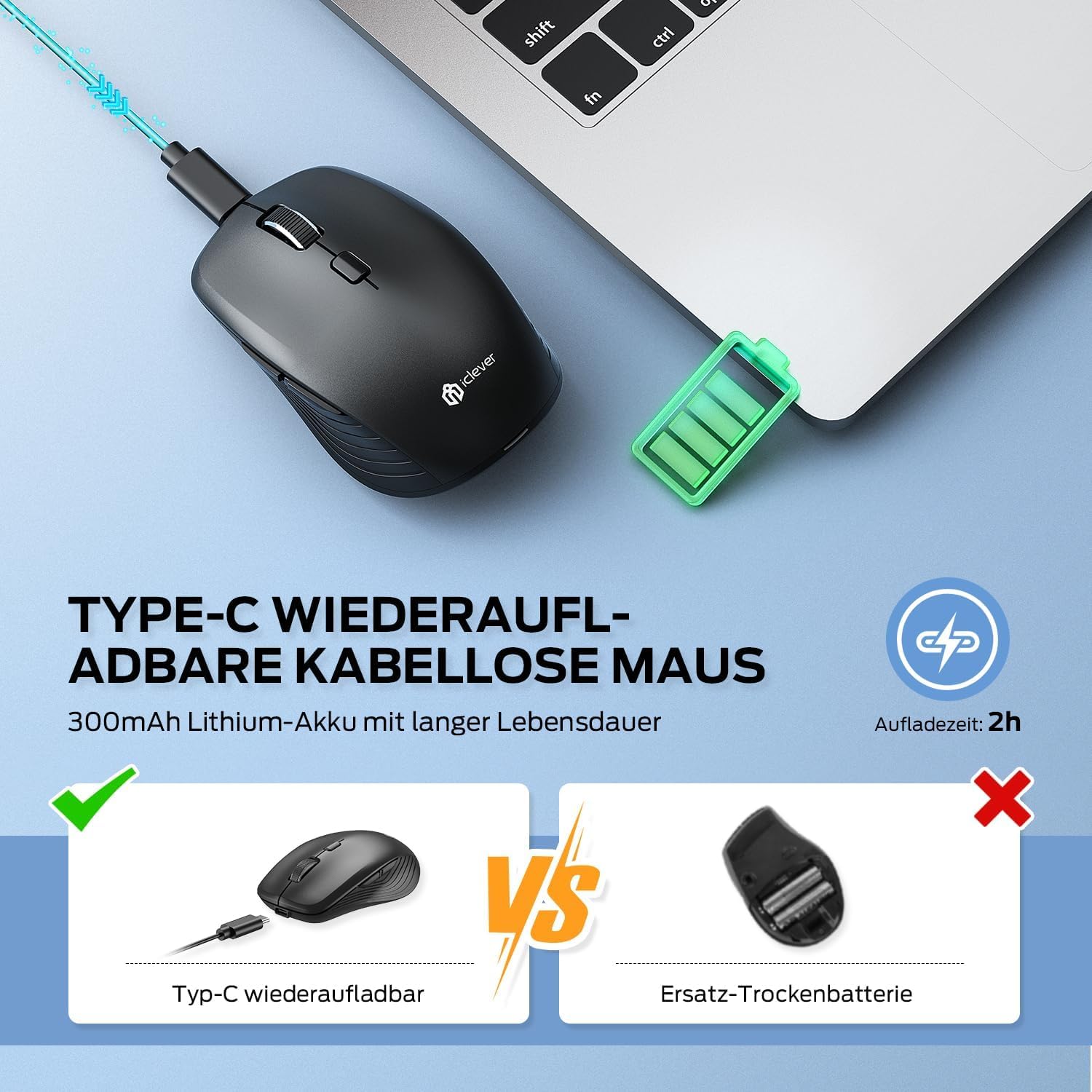
Figura 2: Funció recarregable USB-C
4.2 Connexió mitjançant una xarxa sense fil de 2.4 GHz
Per a una connexió estable i ràpida:
- Localitza el receptor USB de 2.4 GHz. Està guardat en un compartiment sota la coberta superior magnètica del ratolí. Aixeca suaument la coberta superior per accedir-hi.
- Inseriu el receptor USB en un port USB disponible de l'ordinador.
- Engegueu el ratolí amb l'interruptor ON/OFF de la part inferior.
- Canvieu el mode de connexió a 2.4 GHz (consulteu l'indicador de canal a la part inferior).
- El ratolí s'hauria de connectar automàticament.

Figura 3: Opcions de connexió
4.3 Connexió via Bluetooth (BT1 / BT2)
El ratolí admet dues connexions Bluetooth:
- Engegueu el ratolí amb l'interruptor ON/OFF de la part inferior.
- Canvieu el mode de connexió a Bluetooth 1 (BT1) o Bluetooth 2 (BT2) amb el botó de canvi de canal a la part inferior. L'indicador lluminós confirmarà el canal seleccionat.
- Premeu i manteniu premut el botó de canvi de canal durant 3-5 segons fins que l'indicador lluminós parpellegi ràpidament. Això indica que el ratolí està en mode d'emparellament.
- Al dispositiu (PC, Mac, portàtil, tauleta), aneu a la configuració de Bluetooth.
- Cerca "iClever MD179" o un nom similar a la llista de dispositius disponibles i seleccioneu-lo per emparellar-lo.
- Repetiu aquests passos per a un segon dispositiu Bluetooth que utilitzi l'altre canal Bluetooth (BT2).

Figura 4: Connectivitat multidispositiu
4.4 Canvi entre dispositius
Per canviar entre dispositius connectats:
- Feu servir el botó de canvi de canal a la part inferior del ratolí per alternar entre les connexions de 2.4 GHz, Bluetooth 1 i Bluetooth 2.
- L'indicador lluminós confirmarà el canal actiu actualment.
5. Instruccions de funcionament

Figura 5: Ratolí en ús amb diversos dispositius
5.1 Ajust de DPI
Ajusta la sensibilitat del cursor segons les teves preferències o tasques:
- Premeu el botó de commutació DPI (botó 6 a Product Overview) per canviar pels paràmetres de DPI disponibles: 800, 1200, 1600 i 2400 DPI.
- El llum indicador pot parpellejar breument per confirmar el canvi de DPI.
- Una configuració de DPI més alta fa que el moviment del cursor per la pantalla sigui més ràpid.
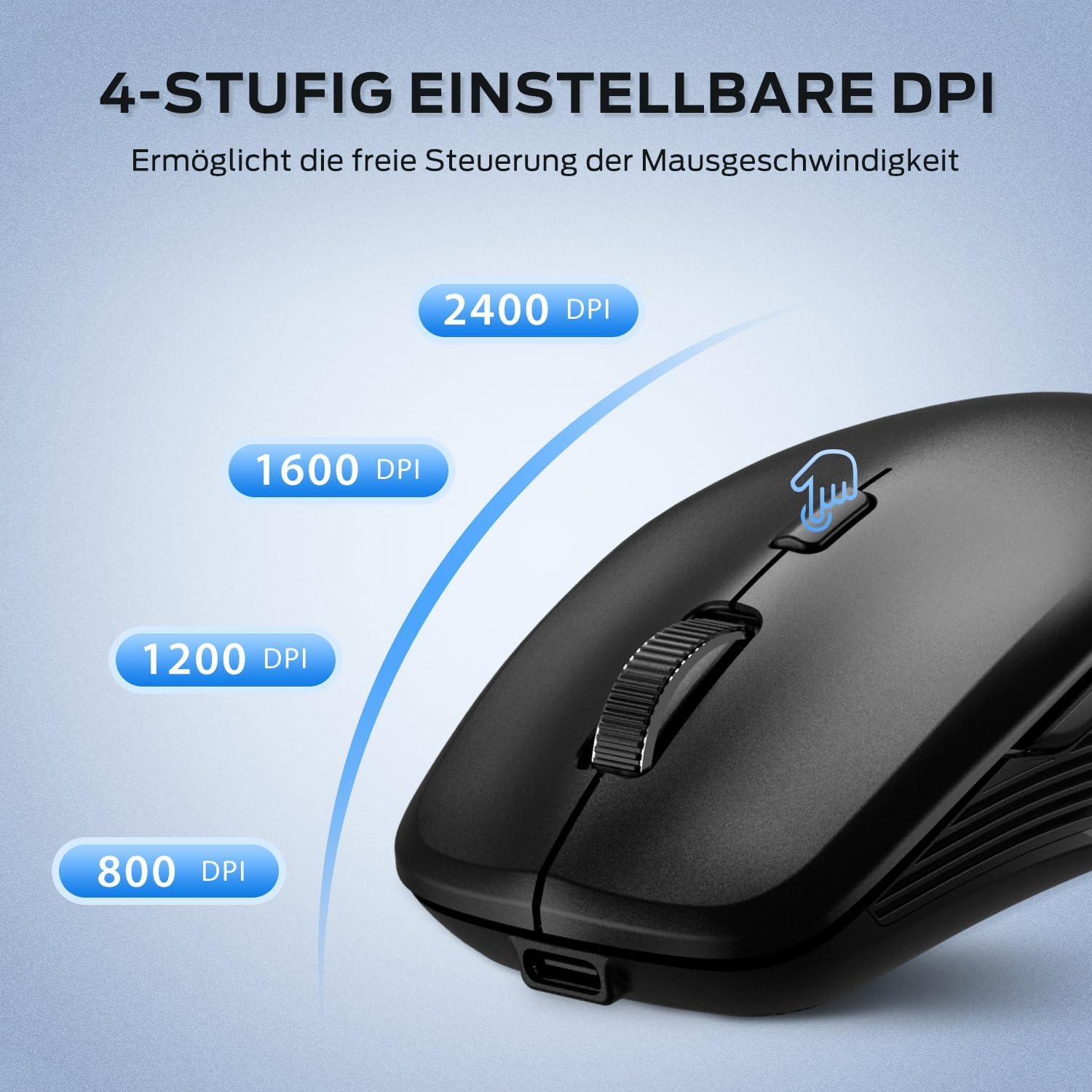
Figura 6: Configuració de DPI ajustable
5.2 Funció de clic silenciós
El ratolí iClever MD179 està dissenyat amb botons silenciosos per al clic esquerre i dret per minimitzar el soroll, cosa que el fa ideal per a entorns tranquils com biblioteques, oficines o ús nocturn a casa.

Figura 7: Beneficis del clic silenciós
5.3 Botons laterals (Endavant/Enrere)
Els botons d'endavant i enrere (botons 4 i 5 a Product Overview) proporcionen una navegació còmoda web navegadors i file exploradors. Tingueu en compte que aquests botons funcionen principalment en sistemes operatius Windows. La seva funcionalitat pot variar o requerir una configuració de programari específica en macOS o altres sistemes operatius.
5.4 Gestió de l'energia
El ratolí incorpora funcions per optimitzar la durada de la bateria:
- Mode de repòs automàtic: El ratolí entrarà en mode de repòs automàtic després d'un període d'inactivitat per estalviar energia. Moveu el ratolí o feu clic a qualsevol botó per activar-lo.
- Interruptor ON / OFF: Durant períodes prolongats de no ús, es recomana apagar completament el ratolí amb l'interruptor ON/OFF (botó 7 a Product Over).view) situat a la part inferior.
6. Manteniment
6.1 Neteja
Per mantenir el ratolí en condicions òptimes:
- Netegeu suaument la superfície del ratolí amb un drap suau i lleugerament sec.amp tela.
- Eviteu utilitzar productes químics agressius, netejadors abrasius o dissolvents, ja que poden danyar la superfície.
- Assegureu-vos que no entri líquid als components interns del ratolí.
- Netegeu periòdicament el sensor òptic de la part inferior del ratolí amb un bastonet de cotó sec per garantir un seguiment precís.
6.2 Cura de la bateria
Una cura adequada de la bateria allarga la vida útil del ratolí:
- Carregueu el ratolí regularment i eviteu que la bateria s'esgoti completament amb freqüència.
- Si guardeu el ratolí durant un període prolongat, carregueu-lo aproximadament al 50% i apagueu-lo amb l'interruptor d'alimentació.
- Eviteu exposar el ratolí a temperatures extremes, ja que poden afectar el rendiment de la bateria.

Figura 8: Emmagatzematge del receptor USB
7. Solució De Problemes
Si teniu problemes amb el ratolí iClever MD179, consulteu les solucions habituals següents:
- El ratolí no respon:
- Assegureu-vos que el ratolí estigui encès amb l'interruptor ON/OFF.
- Comproveu el nivell de la bateria i carregueu el ratolí si cal.
- Per a una connexió de 2.4 GHz: verifiqueu que el receptor USB estigui ben connectat a un port USB que funcioni i que el ratolí estigui configurat en mode de 2.4 GHz. Proveu un altre port USB.
- Per a la connexió Bluetooth: assegureu-vos que el Bluetooth estigui activat al dispositiu, que el ratolí estigui en el mode Bluetooth correcte (BT1/BT2) i que estigui vinculat correctament. Proveu d'eliminar el ratolí de la llista Bluetooth del dispositiu i de tornar-lo a vincular.
- Reinicieu l'ordinador o el dispositiu.
- El moviment del cursor és erràtic o lent:
- Netegeu el sensor òptic de la part inferior del ratolí.
- Assegureu-vos que feu servir el ratolí sobre una superfície adequada (no reflectant, no transparent).
- Ajusteu la configuració de DPI a un valor més alt amb el botó de commutació de DPI si el cursor és massa lent.
- No es pot canviar entre dispositius:
- Assegureu-vos que el botó de canvi de canal a la part inferior del ratolí estigui premut fermament.
- Verifiqueu que cada dispositiu estigui connectat correctament al seu canal respectiu (2.4GHz, BT1, BT2).
8. Especificacions
| Característica | Descripció |
|---|---|
| Marca | iClever |
| Model | Ratolí Bluetooth MD179 |
| Dimensions del producte | 10.1 x 6.1 x 3.4 cm |
| Pes de l'article | 70 grams |
| Compatibilitat de sistemes operatius | Windows, macOS, ChromeOS |
| Plataforma de maquinari | Linux, Mac, PC |
| Dispositius compatibles | PC, tauleta |
| Característiques especials | Connectivitat sense fil, clic silenciós, multidispositiu |
| Font d'alimentació | Alimentat per bateria (recarregable mitjançant USB-C) |
| Tecnologia de connectivitat | Bluetooth, sense fil de 2.4 GHz |
| Tecnologia de sensors de moviment | Òptic |
| Orientació de la mà | Ambidextre |
| Configuració de DPI | 800/1200/1600/2400 DPI |
| Capacitat de la bateria | 300 mAh de liti |
9. Garantia i Suport
Els productes iClever estan dissenyats per a la fiabilitat i el rendiment. Per obtenir informació detallada sobre la garantia, assistència tècnica o consultes de servei, visiteu el lloc web oficial d'iClever. weblloc web o contacteu directament amb el seu servei d'atenció al client. Conserveu el rebut de compra per a reclamacions de garantia.


