1. Producte acabatview
El ZKTeco MB20-VL és un terminal d'identificació multibiomètrica sense contacte avançat dissenyat per a un control d'accés i control de presència eficient i segur. Incorpora la innovadora tecnologia de reconeixement facial per llum visible de ZKTeco, que permet el reconeixement a distàncies de 30 cm a 50 cm. Aquest dispositiu detecta automàticament les cares humanes dins del seu rang de detecció, proporcionant una velocitat i precisió de reconeixement millorades en comparació amb els sistemes de reconeixement facial per infrarojos anteriors.
Equipat amb un algoritme d'empremta digital neuronal 3D líder, l'MB20-VL ofereix múltiples mètodes de verificació, com ara la cara, l'empremta digital i la contrasenya, cosa que el fa adequat per a diversos entorns de treball i necessitats dels clients. Admet la comunicació de xarxa TCP/IP i la connectivitat USB per a la transferència i gestió de dades.

Figura 1.1: Frontal view del terminal multibiomètric ZKTeco MB20-VL, que mostra la pantalla, el teclat numèric i el sensor d'empremtes dactilars.
Característiques principals:
- Reconeixement facial per llum visible: reconeixement ràpid i sense contacte.
- Algoritme anti-spoofing: Protecció contra atacs d'impressió (làser, color, fotos en blanc i negre), atacs de vídeo i atacs de màscara 3D.
- Múltiples mètodes de verificació: admet la cara, l'empremta digital i la contrasenya.
- Comunicació: xarxa TCP/IP i port USB per a la gestió de dades.
- Programari SSR Excel integrat: inclusió estàndard per a informes simplificats.
- Funcions bàsiques de control d'accés: Gestiona l'entrada i la sortida.
- Capacitat d'emmagatzematge: Fins a 500 empremtes dactilars, 100 cares i 50,000 esdeveniments.
2. Configuració i instal·lació
Una instal·lació correcta és crucial per al rendiment òptim del vostre terminal MB20-VL. Assegureu-vos que el dispositiu estigui muntat de manera segura i connectat correctament.
2.1 Desembalatge i inspecció
- Traieu amb cura el dispositiu i tots els accessoris de l'embalatge.
- Verifiqueu que tots els components siguin presents i no estiguin danyats. Poseu-vos en contacte amb el vostre proveïdor immediatament si falta algun element o si està danyat.
2.2 Muntatge del dispositiu
Trieu un lloc adequat per a la instal·lació, preferiblement a l'interior, allunyat de la llum solar directa i de fortes interferències electromagnètiques. Assegureu-vos que la superfície de muntatge sigui estable i que pugui suportar el pes del dispositiu.
- Feu servir la plantilla de muntatge proporcionada (si escau) per marcar els punts de perforació a la paret.
- Perforar forats i inserir taps de paret.
- Fixeu el suport de muntatge (si n'hi ha per separat) a la paret amb cargols.
- Fixeu el terminal MB20-VL al suport de muntatge o directament a la paret, assegurant-vos que estigui ben fixat.
2.3 Connexió de l'alimentació i la xarxa
Consulteu el panell posterior del dispositiu per a la identificació del port.
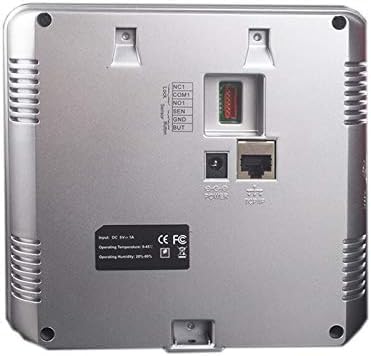
Figura 2.1: Esquena view del ZKTeco MB20-VL, que il·lustra l'entrada d'alimentació, el port TCP/IP i altres connexions.
- Connexió d'alimentació: Connecteu l'adaptador de corrent CC de 9 V-1 A al port "POWER" de la part posterior del dispositiu. Endolleu l'adaptador a una presa de corrent adequada.
- Connexió de xarxa (TCP/IP): Connecteu un cable Ethernet des del vostre encaminador de xarxa o canvieu-lo al port 'TCP/IP' de la part posterior del dispositiu. Això permet la comunicació de xarxa per a la sincronització de dades i la gestió remota.
- Connexió USB: Hi ha un port USB disponible per a la transferència de dades locals, com ara l'exportació de registres d'assistència o la importació de dades d'usuari. Aquest port normalment es troba al lateral del dispositiu.

Figura 2.2: lateral view del ZKTeco MB20-VL, destacant el port USB per a la transferència de dades.
3. Instruccions de funcionament
Aquesta secció descriu el funcionament bàsic del terminal MB20-VL, incloent-hi el registre i la verificació d'usuaris.
3.1 Configuració inicial i inscripció d'administrador
- En encendre'l per primera vegada, el dispositiu demanarà la configuració inicial.
- Es recomana registrar un administrador (mitjançant la cara, l'empremta digital o la contrasenya) per protegir la configuració del dispositiu.
- Accediu al menú principal prement el botó "M/D'acord". Si hi ha un administrador configurat, se us demanarà la verificació.
3.2 Inscripció d'usuaris
Per registrar nous usuaris:
- Des del menú principal, navegueu fins a "Gestió d'usuaris" o "Registrar usuari".
- Seleccioneu "Nou usuari" i introduïu un ID d'usuari.
- Inscriure cara: Seguiu les instruccions que apareixen a la pantalla per posicionar la vostra cara dins de l'àrea de reconeixement. Assegureu-vos que hi hagi bona il·luminació i una vista clara. view de la teva cara.
- Registrar empremta digital: Col·loca el dit fermament al sensor d'empremtes dactilars. Aixeca'l i repeteix-lo tal com se't demani (normalment 3 vegades) per a un registre precís.
- Contrasenya d'inscripció: Introduïu una contrasenya numèrica amb el teclat numèric i confirmeu-la.
- Desa la informació de l'usuari.
3.3 Verificació d'usuari
Per al control de presència o accés:
- Verificació facial: Situa't a una distància de 30-50 cm del dispositiu. El dispositiu detectarà i verificarà automàticament la teva cara.
- Verificació d'empremta digital: Col·loca el dit registrat al sensor d'empremtes dactilars.
- Verificació de contrasenya: Introduïu la contrasenya registrada amb el teclat numèric i premeu "M/OK".
Un cop verificada correctament, el dispositiu mostrarà un missatge de confirmació (per exemple, "Benvingut" o "Accés concedit") i registrarà l'esdeveniment.
3.4 Gestió de dades
- Descàrrega de dades: Connecteu una unitat USB al port USB del dispositiu o utilitzeu la connexió TCP/IP amb programari compatible per descarregar els registres d'assistència i les dades de l'usuari.
- Programari SSR Excel: Utilitzeu el programari SSR Excel integrat per generar informes d'assistència directament des del dispositiu mitjançant USB.
4. Manteniment
Un manteniment regular garanteix la longevitat i el rendiment òptim del vostre terminal MB20-VL.
4.1 Neteja
- Pantalla i lent: Utilitzeu un drap suau i sense pelusa lleugerament dampNetegeu suaument la pantalla i la lent de reconeixement facial amb un netejador no abrasiu (per exemple, un netejador de pantalles). Eviteu la humitat excessiva.
- Sensor d’empremta digital: Feu servir un drap net, sec i suau per netejar el sensor d'empremtes dactilars. No utilitzeu productes químics agressius ni materials abrasius, ja que poden danyar la superfície del sensor.
- Dispositiu Casing: Netegeu l'exterior casinamb un drap suau i sec.
4.2 Condicions ambientals
Assegureu-vos que el dispositiu funciona dins dels rangs ambientals especificats:
- Temperatura de funcionament: De 0 °C a 45 °C (32 °F a 113 °F)
- Humitat de funcionament: 20% a 80% (sense condensació)
Eviteu exposar el dispositiu a temperatures extremes, llum solar directa, humitat elevada o ambients polsosos.
4.3 Còpia de seguretat de dades
Feu còpies de seguretat regulars dels registres d'assistència i de les dades dels usuaris per evitar la pèrdua de dades. Això es pot fer mitjançant l'exportació per USB o mitjançant programari de xarxa.
5. Solució De Problemes
Aquesta secció proporciona solucions a problemes comuns que podeu trobar amb el terminal MB20-VL.
| Problema | Causa possible | Solució |
|---|---|---|
| El dispositiu no s'encén. | L'adaptador de corrent no està connectat o està defectuós; problema amb la presa de corrent. | Comproveu la connexió de l'adaptador de corrent. Assegureu-vos que la presa de corrent funcioni. Proveu una altra presa de corrent. |
| Fallada de reconeixement facial. | Distància/angle inadequats; mala il·luminació; canvis facials (per exemple, ulleres noves, barba); corrupció de dades. | Assegureu-vos que esteu a una distància de 30-50 cm. Ajusteu la il·luminació. Torneu a enregistrar la cara si cal. |
| Error de reconeixement d'empremtes dactilars. | Sensor brut/danyat; dits secs/mullats; col·locació incorrecta dels dits; corrupció de dades. | Netegeu el sensor. Assegureu-vos que els dits estiguin nets i secs. Col·loqueu el dit pla i fermament. Torneu a registrar l'empremta digital si persisteix. |
| Problemes de connexió de xarxa. | Cable Ethernet desconnectat/defectuós; configuració IP incorrecta; problema amb l'encaminador de xarxa. | Comproveu la connexió del cable Ethernet. Verifiqueu que la configuració IP del dispositiu coincideixi amb la configuració de xarxa. Reinicieu l'encaminador/commutador. |
| No es pot accedir al menú. | No s'ha inscrit cap administrador o s'ha oblidat la contrasenya de l'administrador. | Si no hi ha cap administrador configurat, hauríeu de poder accedir-hi. Si l'administrador està configurat i l'heu oblidat, poseu-vos en contacte amb el suport de ZKTeco per conèixer els procediments de restabliment (pot requerir un restabliment de fàbrica). |
Si el problema persisteix després d'intentar aquestes solucions, poseu-vos en contacte amb el vostre distribuïdor o amb el servei d'assistència tècnica de ZKTeco.
6. Especificacions
| Fabricant | ZK TECO |
| Marca | ZKTeco |
| Número de model | MB20_01 |
| Color | Negre |
| Dimensions del paquet | 33 x 22.8 x 8.4 cm |
| Pes de l'article | 740 g |
| Entrada de potència | DC 9V-1A |
| Temperatura de funcionament | De 0 °C a 45 °C (32 °F a 113 °F) |
| Humitat de funcionament | 20% a 80% (sense condensació) |
| Capacitat d'empremta digital | 500 |
| Capacitat facial | 100 |
| Capacitat de l'esdeveniment | 50,000 |
| Comunicació | TCP/IP, USB |
| Mètodes de verificació | Cara, empremta digital, contrasenya |
7. Garantia i Suport
Per obtenir informació sobre la garantia del producte, consulteu la targeta de garantia inclosa amb la compra o visiteu el lloc web oficial de ZKTeco. weblloc web. Els termes i condicions de la garantia poden variar segons la regió i el distribuïdor.
Per a assistència tècnica, consultes sobre productes o sol·licituds de servei, poseu-vos en contacte amb el vostre distribuïdor autoritzat de ZKTeco o visiteu el portal d'assistència oficial de ZKTeco. Proporcioneu el número de model del vostre producte (MB20_01) i una descripció detallada del vostre problema per obtenir una assistència eficient.