1. Introducció
Aquest manual proporciona instruccions detallades per a la instal·lació, configuració i funcionament del vostre interruptor tàctil de paret intel·ligent WiFi MOES. Llegiu atentament aquest manual abans de la instal·lació i l'ús per garantir-ne el funcionament correcte i la seguretat.

Figura 1: Interruptor tàctil intel·ligent de paret WiFi MOES (1 mòdul, negre)
2. Informació de seguretat
- Instal·lació elèctrica: La instal·lació només l'ha de dur a terme un electricista qualificat o una persona amb coneixements profunds de cablejat elèctric.
- Desconnexió d'alimentació: Desconnecteu sempre l'alimentació de l'interruptor automàtic abans d'instal·lar, treure o fer el manteniment de l'interruptor. Si no ho feu, podeu patir lesions greus o la mort.
- Cable neutre necessari: Aquest interruptor intel·ligent necessita un cable neutre a la caixa de commutadors per funcionar correctament. Si no teniu un cable neutre, aquest interruptor no és compatible.
- Xarxa Wi-Fi: Requereix una connexió de xarxa Wi-Fi de 2.4 GHz. No és compatible amb xarxes Wi-Fi de 5 GHz.
- Compatibilitat: Només compatible amb caixes d'interruptors d'1 opció. No compatible amb plaques d'interruptors estàndard dels EUA de 2/3/4 posicions. Aquest interruptor no està dissenyat per a configuracions d'interruptors de 3 posicions ni com a interruptor regulador d'intensitat.
- Només per a ús interior: Aquest dispositiu està pensat per a ús interior en llocs secs.
- Vol. Operatiutage: Assegureu-vos que el vostre sistema elèctric funcioni dins del volum especificattagrang de corrent (240 volts).

Figura 2: Consideracions clau sobre compatibilitat i cablejat.
3. Contingut del paquet
- Interruptor tàctil intel·ligent de paret WiFi MOES (1 opció)
- Manual d'usuari
- Cargols de muntatge
4. Característiques del producte
- Control tàctil: Compta amb una superfície de vidre temperat per a un funcionament tàctil.
- Control de veu: Compatible amb Amazon Alexa (Amazon Echo/Dot/Tap) i Google Assistant per a un funcionament amb mans lliures.
- Comandament a distància Wi-Fi: Controla l'interruptor de paret sense fils des de qualsevol lloc amb l'aplicació "Smart Life" del teu telèfon intel·ligent a través de Wi-Fi o xarxa 4G. No cal cap concentrador separat.
- Funció de cronometratge: Programa els llums i els electrodomèstics perquè s'encenguin i s'apaguin automàticament a hores específiques.

Figura 3: Interruptor intel·ligent en un entorn domèstic.
5. Especificacions
| Especificació | Valor |
|---|---|
| Mode d'operació | Automàticament, apagat, interruptor intel·ligent |
| Valoració actual | 10 Amps |
| Vol. Operatiutage | 240 Volts |
| Tipus de contacte | Normalment obert |
| Tipus de connector | Sense fil |
| Terminal | Cargol |
| Dimensions de l'article (L x A x A) | 4.7 x 2.9 x 1.5 polzades |
| Tipus de circuit | 1 vies |
| Tipus d'actuador | Toca |
| Material de contacte | Llautó |
| Classificació de protecció internacional | IPX4 |
| Nombre de llocs | 3 |
| Tipus de controlador | Amazon Alexa, Google Assistant |
| Mètode de control | Remot |
| Protocol de connectivitat | Wi-Fi (només 2.4 GHz) |
| Wattage | 1000 watts |
| Pes de l'article | 7.4 unces |

Figura 4: Dimensions del producte i terminals de cablejat.
6. Guia d'instal·lació
Abans de començar:
- Assegureu-vos que l'alimentació estigui DESCONNECTADA a l'interruptor.
- Confirma que la caixa de commutació tingui un cable neutre. Això és essencial perquè l'interruptor intel·ligent funcioni.
- Verifiqueu que la vostra xarxa Wi-Fi sigui de 2.4 GHz.
- Aquest interruptor només és per a configuracions d'un sol aparell i no és un regulador d'intensitat ni un interruptor de 3 vies.
Passos de cablejat:
- Desconnecteu l'alimentació a l'interruptor de circuit de l'interruptor de la llum que esteu substituint.
- Traieu la placa de paret existent i l'interruptor.
- Identifica els cables: Fase (normalment negre), Neutre (normalment blanc) i Càrrega (a la lluminària). També pot haver-hi un cable de terra (normalment verd o de coure nu).
- Connecteu els cables de la caixa de mur als terminals corresponents del MOES Smart Switch:
- N: Connecteu el cable neutre (normalment blanc).
- L: Connecteu el cable en fase (alimentació entrant, normalment negre).
- L1: Connecteu el cable de càrrega (a la lluminària). Per als interruptors d'un sol connector, normalment només s'utilitza L1.
- Terra: Si n'hi ha, connecteu el cable de terra al terminal de terra de l'interruptor (si n'hi ha) o tapeu-lo de manera segura.
- Fixeu l'interruptor a la caixa de paret amb els cargols proporcionats.
- Fixeu el panell de vidre.
- Resta l'alimentació al disjuntor.
Després de la instal·lació, els llums indicadors de l'interruptor haurien de parpellejar ràpidament, cosa que indica que està preparat per a la connexió Wi-Fi en el mode normal per defecte.

Figura 5: Substitució d'un interruptor tradicional per un interruptor tàctil intel·ligent.
7. Configuració i emparellament de l'aplicació
Per controlar el teu interruptor intel·ligent a través del telèfon intel·ligent, descarrega l'aplicació "Smart Life" des de l'App Store (iOS) o Google Play (Android).
- Descarrega i registra't: Instal·la l'aplicació "Smart Life" i registra un compte.
- Afegeix un dispositiu: Obre l'aplicació, toca "+" o "Afegeix dispositiu" i selecciona "Interruptor de llum" o "Interruptor elèctric".
- Confirma l'estat de l'indicador: Assegureu-vos que el llum indicador de l'interruptor parpelleja ràpidament. Si no és així, és possible que hàgiu de reiniciar el dispositiu.
- Connecta't a Wi-Fi: Segueix les instruccions de l'aplicació per connectar el commutador a la teva xarxa Wi-Fi de 2.4 GHz. Introdueix la contrasenya del Wi-Fi quan se't demani.
- Canvi de nom del dispositiu: Un cop connectat, podeu canviar el nom de l'interruptor per facilitar-ne la identificació (per exemple, "Llum de la sala d'estar").
Restablir el dispositiu:
Si els llums indicadors no parpellegen ràpidament o si cal reiniciar l'interruptor per qualsevol motiu:
- Premeu i manteniu premut qualsevol botó de l'interruptor durant aproximadament 20 segons fins que l'indicador lluminós parpellegi ràpidament. Això posa el dispositiu en mode normal per defecte per a la connexió Wi-Fi.
- Si l'indicador lluminós parpelleja molt lentament després de mantenir-lo premut durant 20 segons, vol dir que es troba en mode AP (punt d'accés). Aquest és un mode d'emparellament alternatiu si el mode normal per defecte falla.
Vídeo 1: Mostra com reiniciar o desbloquejar el dispositiu prement i mantenint premut un botó durant 20 segons, i mostra com canvia l'indicador lluminós segons els diferents modes d'emparellament.
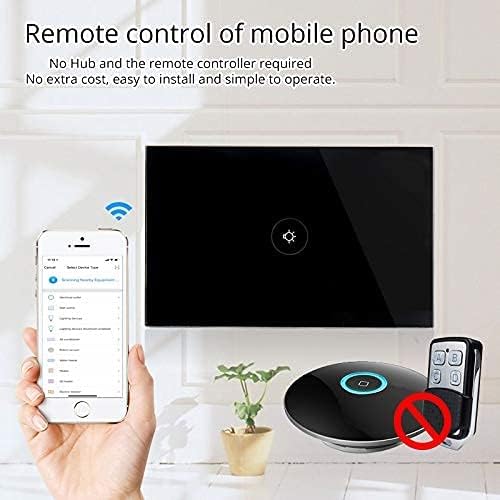
Figura 6: Control remot mitjançant aplicació mòbil.
8. Funcionament
Un cop instal·lat i emparellat amb l'aplicació "Smart Life", podeu fer funcionar l'interruptor de diverses maneres:
- Tàctil manual: Simplement toqueu el panell de vidre per encendre o apagar el llum o l'aparell connectat.
- Control de l'aplicació: Feu servir l'aplicació "Smart Life" del vostre telèfon intel·ligent per encendre o apagar l'interruptor de forma remota des de qualsevol lloc amb connexió a Internet.
9. Integració del control per veu
El MOES Smart Switch és compatible amb Amazon Alexa i Google Assistant per a un control per veu còmode.
- Enllaça el compte "Vida intel·ligent": A l'aplicació Amazon Alexa o Google Home, cerca l'habilitat/acció "Smart Life" i activa-la.
- Inicieu sessió: Inicia la sessió amb les credencials del teu compte "Smart Life".
- Descobriu els dispositius: Un cop enllaçat, demana a Alexa o a l'Assistent de Google que "Descobreixin dispositius" o inicia manualment la detecció de dispositius a les seves respectives aplicacions.
- Comandaments de veu: Ara pots fer servir ordres de veu com ara "Alexa, activa [nom del dispositiu]" o "Ei Google, apaga [nom del dispositiu]". Fes servir els noms que has assignat a l'aplicació "Smart Life".

Figura 7: Control per veu amb Alexa i Google Home.
10. Funció de sincronització
L'aplicació "Smart Life" et permet configurar horaris i temporitzadors per al teu interruptor intel·ligent, automatitzant la il·luminació o els electrodomèstics.
- Crear horaris: A l'aplicació "Smart Life", navega fins a la configuració del dispositiu i selecciona "Programació" o "Temporitzador".
- Estableix els horaris d'encesa/apagada: Configura hores específiques perquè l'interruptor s'encengui o s'apagui. Pots definir programacions diàries, setmanals o personalitzades.
- Automatització de la sortida/posta de sol: Algunes versions de l'aplicació permeten l'automatització basada en les hores locals de sortida i posta de sol.

Figura 8: Configuració d'horaris mitjançant l'aplicació Smart Life.
11. Solució De Problemes
| Problema | Causa possible | Solució |
|---|---|---|
| L'interruptor no respon al tacte. | Sense alimentació, cablejat incorrecte o dispositiu bloquejat. | Comproveu l'interruptor automàtic. Verifiqueu el cablejat (fase, neutre, càrrega). Reinicieu el dispositiu (mantingueu premut el botó durant 20 segons). |
| No es pot connectar a la Wi-Fi. | Banda Wi-Fi incorrecta (5 GHz), senyal feble, contrasenya incorrecta o dispositiu no està en mode d'emparellament. | Assegureu-vos que el vostre encaminador emet un senyal de 2.4 GHz. Acosteu-vos al encaminador. Comproveu la contrasenya del Wi-Fi. Restableix l'interruptor per entrar en mode d'emparellament (indicador parpellejant). Proveu el mode AP si el mode normal falla. |
| El control per veu no funciona. | L'habilitat "Vida intel·ligent" no està activada, el nom del dispositiu és incorrecte o no hi ha connexió a Internet. | Assegura't que l'habilitat "Smart Life" estigui activada i vinculada a l'aplicació Alexa/Google Home. Verifica que els noms dels dispositius coincideixin. Comprova la connectivitat a Internet. |
| El commutador es desconnecta sovint. | Senyal Wi-Fi feble, congestió de la xarxa o problemes amb el router. | Millora la intensitat del senyal Wi-Fi (per exemple, un extensor Wi-Fi). Redueix la congestió de la xarxa. Reinicia el router. |
12. Manteniment
- Neteja: Netegeu suaument el panell de vidre amb un drap suau i sec. Eviteu productes de neteja o dissolvents abrasius.
- Actualitzacions de firmware: Consulteu periòdicament l'aplicació "Smart Life" per veure si hi ha actualitzacions de firmware disponibles per garantir un rendiment i una seguretat òptims.
13. Garantia i Suport
Per obtenir informació sobre la garantia o assistència tècnica, consulteu la documentació que s'inclou amb la compra o poseu-vos en contacte directament amb el servei d'atenció al client de MOES. Normalment, podeu trobar les dades de contacte a la pàgina oficial de MOES. weblloc web o dins de la secció de suport de l'aplicació "Smart Life".
Vídeo 2: Acabatview dels productes per a la llar intel·ligent MOES i la seva integració, demostrant diverses funcions de vida intel·ligent com el control de la temperatura de color, la il·luminació sincronitzada amb música i l'automatització intel·ligent basada en sensors ambientals.


