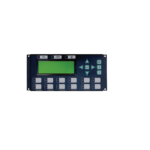
LCDWIKI E32R32P, E32N32P 3.2-inčni ESP32-32E modul za displej

specifikacije:
- Modul: 3.2-inčni ESP32-32E modul displeja
- Rezolucija: 240×320
- Screen Driver IC: ST7789
- Glavni kontroler: ESP32-WROOM-32E
- Glavna frekvencija: 240MHz
- Povezivanje: 2.4G WIFI + Bluetooth
- Arduino IDE verzije: 1.8.19 i 2.3.2
- Verzije softvera ESP32 Arduino Core Library: 2.0.17 i 3.0.3
Upute za dodjelu pinova:
Pozadi view od 3.2-inčnog ESP32-32E modula displeja: 
ESP32-32E Upute za dodjelu pinova:
| Ugrađeni uređaj | Pinovi uređaja | ESP32-32E Connection Pin | Opis |
|---|---|---|---|
| TFT_CS | LCD | IO15 | Kontrolni signal izbora čipa na LCD ekranu, nizak nivo efektivno |
Upute za upotrebu proizvoda
Postavite ESP32 Arduino razvojno okruženje:
- Preuzmite i instalirajte Arduino IDE verziju 1.8.19 ili 2.3.2.
- Instalirajte verziju softvera ESP32 Arduino Core Library 2.0.17 ili 3.0.3.
Instalirajte softverske biblioteke treće strane:
- Identifikujte potrebne biblioteke treće strane za vaš projekat.
- Preuzmite i instalirajte biblioteke slijedeći date upute.
Example Uputstva za upotrebu programa:
- Slijedite korake navedene u prampprogramsku dokumentaciju.
- Otpremite exampprogram na ESP32-32E modul za prikaz.
FAQ:
- P: Kako da resetujem modul ESP32-32E?
O: Koristite dugme RESET_KEY ili uključite modul. - P: Koje verzije Arduino IDE su kompatibilne sa ovim modulom?
O: Verzije 1.8.19 i 2.3.2 su kompatibilne sa ESP32-32E modulom.
E32R32P&E32N32P 3.2 inča IPS ESP32-32E Demo upute
Opis softverske i hardverske platforme
- Modul: 3.2-inčni ESP32-32E displej modul sa rezolucijom 240×320 i ST7789 drajvera za ekran IC.
- Master modul: ESP32-WROOM-32E modul, najviša glavna frekvencija 240MHz, podržava 2.4G WIFI+ Bluetooth.
- Arduino IED verzije: verzije 1.8.19 i 2.3.2. Verzije softvera biblioteke jezgre ESP32 Arduino: 2.0.17 i 3.0.3.
Upute za dodjelu pinova

Slika 2.1 Pozadi view od 3.2-inčnog ESP32-32E modula ekrana
Glavni kontroler 3.2-inčnog ESP32 modula ekrana je ESP32-32E, a GPIO alokacija za njegove ugrađene periferne uređaje prikazana je u tabeli ispod:
| ESP32-32E pin alokacija uputstva | |||
| Uređaj na brodu | Pinovi uređaja na ploči | ESP32-32E
priključni pin |
opis |
| LCD | TFT_CS | 1015 | Kontrolni signal izbora čipa na LCD ekranu, efikasan niski nivo |
| TFT_RS | 102 | Kontrolni signal naredbe/odabira na LCD ekranu. Visoki nivo: podaci, niski nivo: komanda | |


 Tabela 2.1 Upute za dodjelu pinova za ugrađene periferne uređaje ESP32-32E
Upute za korištenje example program
Postavite ESP32 Arduino razvojno okruženje
Za detaljna uputstva o postavljanju ESP32 Arduino razvojnog okruženja, pogledajte dokumentaciju u paketu pod nazivom ” Arduino_IDE1_development_environment_construction_for_ESP32″ i ” Arduino_IDE2_development_environment_construction_for_ESP32″.
Instalirajte softverske biblioteke treće strane
Nakon postavljanja razvojnog okruženja, prvi korak je instaliranje softverskih biblioteka treće strane koje koristi sample program. Koraci su sljedeći:
A. Otvorite Demo \Arduino\Install libraries” direktorij u paketu i pronađite softversku biblioteku treće strane, kao što je prikazano na sljedećoj slici:
 Slika 3.1 Prample Programska biblioteka softvera treće strane
- ArduinoJson: C++JSON softverska biblioteka za Arduino i Internet stvari.
- ESP32-audioI2S: ESP32-ova softverska biblioteka za dekodiranje zvuka koristi ESP32-ovu I2S sabirnicu za reprodukciju zvuka files u formatima kao što su mp3, m4a i mav sa SD kartica preko vanjskih audio uređaja.
- ESP32Time: Arduino softverska biblioteka za postavljanje i preuzimanje internog RTC vremena na ESP32 ploči
- HttpClient: HTTP klijentska softverska biblioteka koja je u interakciji sa Arduinom web server.
- Lvgl: A highly customizable, low resource-consuming, aesthetically pleasing, and easy-to-use embedded system graphics software library.
- NTPClient: Povežite biblioteku NTP klijentskog softvera na NTP server.
-
TFT_eSPI: Arduino grafička biblioteka za TFT-LCD LCD ekrane podržava više platformi i LCD drajvera.
-
Vrijeme: Softverska biblioteka koja pruža funkciju mjerenja vremena za Arduino.
-
TJpg_Decoder: biblioteka za dekodiranje slika JPG formata Arduino platforme može dekodirati JPG files sa SD kartica ili Flash-a i prikažite ih na LCD-u. XT_DAC_Audio: ESP32 XTronic DAC audio softverska biblioteka podržava audio format WAV files.
-
Kopirajte ove softverske biblioteke u direktorij knjižnice fascikle projekta. Direktorij knjižnice fascikle projekta je zadana vrijednost
“C:\Users\Administrator\Documents\Arduino\libraries” (crveni dio predstavlja stvarno korisničko ime računara). Ako je staza fascikle projekta izmenjena, treba je kopirati u modifikovani direktorijum biblioteke fascikle projekta. -
Nakon što je instalacija biblioteke softvera treće strane završena, možete otvoriti sample program za upotrebu.
Pronađite vezu za preuzimanje na GitHubu i preuzmite je. Link za preuzimanje je sljedeći:
- legalno: https://github.com/lvgl/lvgl/tree/release/v8.3(Može se koristiti samo verzija V8. x, verzija V9. x se ne može koristiti)
- TFT_eSPI: https://github.com/Bodmer/TFT_eSPI
U prilogu možete pronaći linkove za preuzimanje drugih softverskih paketa koji ne zahtijevaju konfiguraciju:
- ArduinoJson: https://github.com/bblanchon/ArduinoJson.git
- ESP32Vrijeme: https://github.com/fbiego/ESP32Time
- HTTPClient: http://github.com/amcewen/HttpClient
- NTPClient: https://github.com/arduino-libraries/NTPClient.git
- vrijeme: https://github.com/PaulStoffregen/Time
- TJPg_Dekoder: https://github.com/Bodmer/TJpg_Decoder
Nakon što je preuzimanje biblioteke završeno, raspakujte je (radi lakšeg razlikovanja, dekomprimovani folder biblioteke se može preimenovati), a zatim ga kopirajte u direktorijum biblioteke projekta fascikle (podrazumevano je „C:\Users\Administrator\Documents\Arduino \ libraries ” (crveni dio je stvarno korisničko ime računara Zatim izvršite konfiguraciju biblioteke otvaranjem Demo \Arduino\Replaced). files” direktorij u paketu i pronalaženje zamjene file, kao što je prikazano na sljedećoj slici:

Slika 3.2 Zamjena biblioteke softvera treće strane file
Konfigurirajte LVGL biblioteku:
Kopirajte lv_conf. h file od Zamijenjenog files direktoriju najviše razine lvgl biblioteke u direktoriju biblioteke projekta, kao što je prikazano na sljedećoj slici: 
- Otvorite lv_conf_internal. h file u src direktoriju pravne biblioteke u direktoriju inženjerske biblioteke, kao što je prikazano na sljedećoj slici:
E32R32P&E32N32P ESP32-32E Demo upute  Nakon otvaranja file, izmijenite sadržaj reda 41 kao što je prikazano ispod (pomoću „.. /.. /lv_conf.h Promijenite vrijednost u.. /lv_conf.h“) i sačuvajte modifikaciju.
  Copy exampdatoteke i demonstracije od nivoa u biblioteci projekta do src na nivou, kao što je prikazano ispod:
Kopiraj status direktorija:  Konfigurirajte TFT_eSPI biblioteku:
Prvo preimenujte User_Setup. h file u direktoriju najviše razine TFT_eSPI biblioteke u direktoriju knjižnice fascikle projekta u User_Setup_bak. h. Zatim kopirajte User_Setup. h file od Zamijenjenog files direktoriju najviše razine TFT_eSPI biblioteke u direktoriju biblioteke projekta, kao što je prikazano na sljedećoj slici: 
Zatim preimenujte ST7789_ Init. h u TFT_eSPI biblioteci TFT_Drivers direktoriju u direktoriju projektne mape na ST7789_ Init. bak. h, a zatim kopirajte ST7789_ Init. h u Zamijenjenom files direktorij u TFD_eSPI biblioteku TFT_Drivers direktorij u direktoriju knjižnice fascikle projekta, kao što je prikazano na sljedećoj slici:

Example Uputstva za upotrebu programa
Bivšiample program se nalazi u Demo \Arduino\demos” direktorijumu paketa, kao što je prikazano na sljedećoj slici:


 Slika 3.10 Prample Program
Uvođenje svakog exampprogram je sledeći:
- Simple_test
Ovaj example je osnovni example program koji se ne oslanja na biblioteke trećih strana. Za hardver je potreban LCD ekran, koji prikazuje punjenje u boji preko celog ekrana i nasumično popunjavanje pravougaonika. Ovaj example može se direktno koristiti za provjeru da li ekran radi ispravno. - colligate_test
Ovaj example se oslanja na softversku biblioteku TFT_eSPI i hardver
zahtijeva LCD ekran. Prikazani sadržaj uključuje tačke crtanja, linije, različite grafičke prikaze i statistiku vremena rada, što ga čini sveobuhvatnim prikazom npr.ample. - display_graphics
Ovaj example se oslanja na softversku biblioteku TFT_eSPI, a za hardver je potreban LCD ekran. Sadržaj prikaza uključuje različite grafičke crteže i ispune. 04_display_scroll
Ovaj example zahteva softversku biblioteku TFT_eSPI, a hardver treba da bude LCD ekran. Sadržaj ekrana uključuje kineske znakove i slike, prikaz teksta koji se pomiče, obrnuti prikaz u boji i prikaz rotacije u četiri smjera. - show_SD_jpg_picture
Ovaj example zahteva oslanjanje na softverske biblioteke TFT_eSPI i TJpg_Secoder, a hardver zahteva LCD ekran i MicroSD karticu. Ovaj exampleja funkcija je da čita JPG slike sa MicroSD kartice, da ih raščlani, a zatim prikaže slike na LCD-u. BivšiampKoraci upotrebe su:- Kopirajte JPG slike iz direktorija “PIC_320x480” u sample folder u osnovni direktorijum MicroSD kartice preko računara.
- Umetnite MicroSD karticu u slot za SD karticu na modulu ekrana;
- Uključite modul za prikaz, kompajlirajte i preuzmite sample program, i videćete slike koje se naizmenično prikazuju na LCD ekranu.
- RGB_LED_V2.0
Ovaj example se ne oslanja na softverske biblioteke treće strane i može koristiti samo Arduino-ESP32 jezgru softverske biblioteke verzije 2.0 (kao što je verzija 2.0.17). Za hardver su potrebna RGB trobojna svjetla. Ovaj example prikazuje kontrolu uključivanja i isključivanja RGB trobojnog svjetla, kontrolu treperenja i PWM kontrolu svjetline. - RGB_LED_V3.0
Ovaj example se ne oslanja na softverske biblioteke treće strane i može koristiti samo Arduino-ESP32 3.0 jezgru softverske biblioteke (npr. 3.0.3). Potreban hardver i funkcije su isti kao oni prikazani na prample 06_RGB_LED_V2.0. - Flash_DMA_jpg
Ovaj example se oslanja na softverske biblioteke TFT_eSPI i TJpg_Decoder. Za hardver je potreban LCD ekran. Ovaj example prikazuje čitanje JPG slika sa Flash-a unutar ESP32 modula i raščlanjivanje podataka, a zatim prikazivanje slike na LCD-u. Prampkorake upotrebe:- Uzmite jpg sliku koja se mora prikazati putem online alata za kalupe. Online alat za kalupe webstranica: http://tomeko.net/online_tools/file_to_hex.php?lang=en nakon uspjeha modula, kopirajte podatke u niz "image.h" file u sample folder (niz se može preimenovati, a sampprogram također treba sinhrono modificirati) Uključite modul za prikaz, kompajlirajte i preuzmite exampu programu, možete vidjeti prikaz slike na LCD ekranu.
- key_test
Ovaj example se ne oslanja na softverske biblioteke trećih strana. Hardver zahteva upotrebu dugmeta BOOT i RGB trobojnih lampica. Ovaj example prikazuje detekciju ključnih događaja u režimu prozivanja dok se koristi taster za kontrolu RGB trobojnog svetla. - key_interrupt
Ovaj example se ne oslanja na softverske biblioteke trećih strana. Hardver zahteva upotrebu dugmeta BOOT i RGB trobojnih lampica. Ovaj example prikazuje režim prekida za otkrivanje ključnih događaja dok se koristi taster za kontrolu uključivanja i isključivanja RGB trobojnog svetla. - uart
Ovaj example se oslanja na softversku biblioteku TFT_eSPI, a hardver zahteva serijski port i LCD ekran. Ovaj example pokazuje kako ESP32 komunicira sa računarom preko serijskog porta. ESP32 šalje informacije računaru preko serijskog porta, a računar šalje informacije ESP32 preko serijskog porta. Nakon primanja informacija, ESP32 ih prikazuje na LCD ekranu. - RTC_test
Ovaj example se oslanja na softverske biblioteke TFT_eSPI i ESP32Time, a za hardver je potreban LCD ekran. Ovaj example prikazuje korištenje RTC modula ESP32 za postavljanje vremena i datuma u realnom vremenu i prikaz vremena i datuma na LCD ekranu. - timer_test_V2.0 st_V3.0
Ovaj example se ne oslanja na softverske biblioteke treće strane i može koristiti samo Arduino-ESP32 jezgru softverske biblioteke verzije 2.0 (kao što je verzija 2.0.17). Za hardver su potrebna RGB trobojna svjetla. Ovaj example prikazuje upotrebu ESP32 tajmera, postavljanjem vremenskog vremena od 1 sekunde za kontrolu isključenog zelenog LED svjetla (svake 1 sekunde uključene, svake 1 sekunde isključene i uvijek ciklus).- timer_test_V3.0
Ovaj example se ne oslanja na softverske biblioteke treće strane i može koristiti samo Arduino-ESP32 3.0 jezgru softverske biblioteke (npr. 3.0.3). Za hardver su potrebna RGB trobojna svjetla. Ovaj example pokazuje istu funkcionalnost kao 12_timer_test_V2.0 example.
- timer_test_V3.0
- Get_Battery_Voltage
Ovaj example se oslanja na softversku biblioteku TFT_eSPI. Za hardver je potreban LCD ekran i litijumska baterija od 3.7 V. Ovaj example prikazuje korištenje ADC funkcije ESP32 za dobivanje voltage eksterne litijumske baterije i prikažite je na LCD ekranu. - Backlight_PWM_V2.0
Ovaj example se oslanja na softversku biblioteku TFT_eSPI i može koristiti samo Arduino-ESP32 jezgru softverske biblioteke verzije 2.0 (npr.ample, verzija 2.0.17). Za hardver je potreban LCD ekran i otporni ekran osetljiv na dodir. Ovaj example pokazuje kako se osvetljenost pozadinskog osvetljenja ekrana može podesiti pritiskom na dodir na modulu ekrana dok se vrednost osvetljenosti menja.- Backlight_PWM_V3.0
Ovaj example se oslanja na softversku biblioteku TFT_eSPI i može koristiti samo Arduino-ESP32 3.0 jezgru softverske biblioteke (npr.ample, verzija 3.0.3). Za hardver je potreban LCD ekran i otporni ekran osetljiv na dodir. Ovaj example pokazuje istu funkcionalnost kao 14_Backlight_PWM_V2.0 example.
- Backlight_PWM_V3.0
- Audio_play_V2.0
Ovaj example se oslanja na softverske biblioteke TFT_eSPI, TJpg_Decoder i ESP32-audioI2S i može koristiti samo Arduino-ESP32 jezgru softverske biblioteke verzije 2.0 (kao što je verzija 2.0.17). Za hardver su potrebni LCD ekran, otporni ekran na dodir, zvučnik i MicroSD kartica. Ovaj example prikazuje čitanje mp3 audio zapisa file sa SD kartice, prikazujući file ime na LCD-u i reprodukovanje u petlji. Na displeju se nalaze dve ikone dugmeta na dodir, operacija može da kontroliše audio pauzu i reprodukciju, operacija drugog može da kontroliše isključivanje zvuka i reprodukciju zvuka. Slijedi bivšiample:- Kopirajte sav mp3 audio files u “mp3” direktoriju u sample folder na MicroSD kartici. Naravno, ne možete koristiti ni zvuk files u ovom direktoriju i pronađite neki mp3 audio files, važno je napomenuti da je example program može da učita najviše 10 mp3 pesama.
- Umetnite MicroSD karticu u slot za SD karticu na modulu ekrana;
- Uključite modul za prikaz, kompajlirajte i preuzmite exampu programu, možete vidjeti da je naziv pjesme prikazan na LCD ekranu, a vanjski zvučnik pušta zvuk. Dodirnite ikonu dugmeta na radnom ekranu da kontrolišete audio reprodukciju.
- Audio_WAV_V2.0
Ovaj example se oslanja na softversku biblioteku XT_DAC_Audio i može koristiti samo Arduino-ESP32 jezgru softverske biblioteke verzije 2.0 (npr.ample, verzija 2.0.17). Za hardver su potrebni zvučnici. Ovaj example prikazuje reprodukciju audio zapisa file u wav formatu koristeći ESP32. Koraci za korištenje ovog exampsu kako slijedi:- Uredite audio file koji treba da se reprodukuje, kopirajte generisane audio podatke u niz "Audio_data.h" file u sample folder (niz se može preimenovati, a sampprogram takođe treba da bude sinhronizovan). Imajte na umu da je uređeni audio file ne bi trebao biti prevelik, inače će premašiti interni Flash kapacitet ESP32 modula. To znači uređivanje dužine zvuka file, sampbrzina kretanja i broj kanala. Evo softvera za uređivanje zvuka pod nazivom Audacity, koji možete preuzeti s interneta.
- Uključite modul za prikaz, kompajlirajte i preuzmite exampu programu, možete čuti kako zvučnik pušta zvuk.
- Buzzer_PiratesOfTheCaribian
Ovaj example se ne oslanja na softverske biblioteke treće strane, a za hardver su potrebni zvučnici. Ovaj example prikazuje upotrebu različitih frekvencija za povlačenje igle gore i dolje kako bi se simulirala akustična vibracija, što uzrokuje zvuk sirene. - WiFi_scan
Ovaj example se oslanja na softversku biblioteku TFT_eSPI, a hardver zahteva LCD ekran i ESP32 WIFI modul. Ovaj example prikazuje ESP32 WIFI modul koji skenira informacije o okolnoj bežičnoj mreži u STA modu. Skenirane informacije o bežičnoj mreži prikazuju se na LCD ekranu. Informacije o bežičnoj mreži uključuju SSID, RSSI, CHANNEL i ENC_TYPE. Nakon što se skeniraju informacije o bežičnoj mreži, sistem prikazuje broj skeniranih bežičnih mreža. Prikazuje se najviše prvih 17 skeniranih bežičnih mreža. - WiFi_AP
Ovaj example se oslanja na softversku biblioteku TFT_eSPI, a hardver zahteva LCD ekran i ESP32 WIFI modul. Ovaj example prikazuje ESP32 WIFI modul postavljen na AP način za povezivanje WIFI terminala. Na ekranu će se prikazati SSID, lozinka, IP adresa domaćina, MAC adresa domaćina i druge informacije postavljene u AP modu ESP32 WIFI modula. Kada se terminal uspješno poveže, na displeju će se prikazati broj priključaka terminala. Postavite vlastiti ssid i lozinku u varijablama “SSID” i “Password” na početku sample program, kao što je prikazano u nastavku:
- WiFi_SmartConfig
Ovaj example se oslanja na softversku biblioteku TFT_eSPI, a hardver zahteva LCD ekran, ESP32 WIFI modul i dugme BOOT. Ovaj exampLe prikazuje ESP32 WIFI modul u STA modu, kroz inteligentnu mrežnu distribuciju aplikacije EspTouch za mobilni telefon. Cijeli sampdijagram toka pokretanja programa je sljedeći:

Slika 3.12 WIFI SmartConfig prampdijagram toka rada programa
Koraci za ovaj nprampprogrami su sledeći:
A. preuzmite aplikaciju EspTouch na mobilni telefon, ili kopirajte instalacioni program “esptouch-v2.0.0.apk” iz foldera Tool_software” u paketu podataka (samo Android instalacioni program, IOS aplikacija se može instalirati samo sa uređaja) , Instalater se također može preuzeti sa službenog website.
Preuzmi webstranica: https://www.espressif.com.cn/en/support/download/apps
- uključite modul za prikaz, kompajlirajte i preuzmite sample programa, ako ESP32 ne pohranjuje nikakve WIFI informacije, onda direktno uđite u način inteligentne distribucije, u ovom trenutku otvorite aplikaciju EspTouch na mobilnom telefonu, unesite SSID i lozinku WIFI-a spojenog na mobilni telefon, a zatim emitujte relevantne informacije od strane UDP-a. Kada ESP32 primi ove informacije, on će se povezati na mrežu prema SSID-u i lozinki u informacijama. Nakon što je mrežna veza uspješna, prikazat će informacije kao što su SSID, lozinka, IP adresa i MAC adresa na ekranu i sačuvati WIFI informacije. Treba napomenuti da stopa uspješnosti ove distribucijske mreže nije prevelika, ako ne uspije, potrebno je pokušati nekoliko puta.
- ako ESP32 ima sačuvane WIFI informacije, automatski će se povezati na mrežu prema sačuvanim WiFi informacijama kada se uključi. Ako veza ne uspije, sistem ulazi u način rada inteligentne distribucijske mreže. Nakon što je mrežna veza uspješna, držite pritisnut BOOT duže od 3 sekunde, sačuvane WIFI informacije će biti obrisane, a ESP32 će se resetirati da ponovo izvrši inteligentnu mrežnu distribuciju.
WiFi_STA
Ovaj example treba da se oslanja na softversku biblioteku TFT_eSPI, hardver treba da koristi LCD ekran, ESP32 WIFI modul. Ovo sample program pokazuje kako se ESP32 povezuje na WIFI u STA modu u skladu s SSID-om i lozinkom. Ovaj example program radi sljedeće:
- Upišite WIFI informacije koje ćete povezati u varijable "ssid" i "password" na početku sample program, kao što je prikazano u nastavku:

- Uključite modul za prikaz, kompajlirajte i preuzmite example programa i možete vidjeti da se ESP32 počinje povezivati na WIFI na ekranu. Ako je WIFI veza uspješna, informacije kao što su poruka o uspjehu, SSID, IP adresa i MAC adresa će biti prikazane na ekranu. Ako veza traje duže od 3 minute, veza ne uspijeva i prikazuje se poruka o neuspjehu.
WiFi_STA_TCP_Klijent
Ovaj example treba da se oslanja na softversku biblioteku TFT_eSPI, hardver treba da koristi LCD ekran, ESP32 WIFI modul. Ovaj example program prikazuje ESP32 u STA modu, nakon povezivanja WIFI, kao TCP klijenta na TCP serverski proces. Ovaj example program radi sljedeće:
- Na početku exampProgramske varijable “ssid”, “password”, “server IP”, “server port” upisuju potrebne informacije o WIFI konekciju, IP adresu TCP servera (IP adresa računara) i broj porta, kao što je prikazano na sljedećoj slici:

- otvorite “TCP&UDP test alat” ili “Asistent za uklanjanje pogrešaka mreže” i druge alate za testiranje na računaru (instalacioni paket u direktoriju paketa podataka _Tool_software), kreirajte TCP server u alatu, a broj porta treba da bude u skladu s example program Settings.
- Uključite modul za prikaz, kompajlirajte i preuzmite example programa i možete vidjeti da se ESP32 počinje povezivati na WIFI na ekranu. Ako je WIFI veza uspješna, informacije kao što su poruka o uspjehu, SSID, IP adresa, MAC adresa i broj porta TCP servera se prikazuju na ekranu. Nakon što je veza uspješna, prikazuje se poruka. U tom slučaju možete komunicirati sa serverom.
WiFi_STA_TCP_Server
Ovaj example treba da se oslanja na softversku biblioteku TFT_eSPI, hardver treba da koristi LCD ekran, ESP32 WIFI modul. Ovaj example program prikazuje ESP32 u STA modu, nakon povezivanja na WIFI, kao TCP server putem procesa povezivanja TCP klijenta. Ovaj example program radi sljedeće:
- Upišite potrebne WIFI informacije i broj porta TCP servera u varijablama “SSID”, “password” i “port” na početku example program, kao što je prikazano na sljedećoj slici:

- Uključite modul za prikaz, kompajlirajte i preuzmite example programa i možete vidjeti da se ESP32 počinje povezivati na WIFI na ekranu. Ako je WIFI veza uspješna, informacije kao što su poruka o uspjehu, SSID, IP adresa, MAC adresa i broj porta TCP servera se prikazuju na ekranu. Zatim se kreira TCP server i povezuje se TCP klijent.
- otvorite “TCP&UDP test alat” ili “Asistent za uklanjanje pogrešaka mreže” i druge alate za testiranje na računaru (instalacioni paket se nalazi u direktoriju informacijskog paketa Tool_software ”), kreirajte TCP klijenta u alatu (obratite pažnju na IP adresu i port broj treba da bude u skladu sa sadržajem prikazanim na ekranu), a zatim počnite da povezujete server. Ako je veza uspješna, prikazat će se odgovarajući prompt i server može komunicirati s njim.
WiFi_STA_UDP
Ovaj example treba da se oslanja na softversku biblioteku TFT_eSPI, hardver treba da koristi LCD ekran, ESP32 WIFI modul. Ovaj example program prikazuje ESP32 u STA modu, nakon povezivanja na WIFI, kao UDP server putem procesa povezivanja UDP klijenta. Ovaj example program radi sljedeće:
- Upišite potrebne WIFI informacije i broj porta UDP servera u varijable "ssid", "password" i "localUdpPort" na početku sample program, kao što je prikazano na sljedećoj slici:

- Uključite modul za prikaz, kompajlirajte i preuzmite example programa i možete vidjeti da se ESP32 počinje povezivati na WIFI na ekranu. Ako je WIFI veza uspješna, informacije kao što su poruka o uspjehu, SSID, IP adresa, MAC adresa i broj lokalnog porta se prikazuju na ekranu. Zatim kreirajte UDP server i sačekajte da se UDP klijent poveže.
- otvorite “TCP&UDP alat za testiranje” ili “Network debugging assistant” i druge alate za testiranje na računaru (instalacioni paket u direktorijumu informacionog paketa Tool_software ”), kreirajte UDP klijenta u alatu (obratite pažnju na IP adresu i broj porta koji treba da bude u skladu sa sadržajem prikazanim na ekranu), a zatim počnite da se povezujete na server. Ako je veza uspješna, prikazat će se odgovarajući prompt i server može komunicirati s njim
BLE_scan_V2.0
Ovaj example se oslanja na softversku biblioteku TFT_eSPI i može koristiti samo Arduino-ESP32 jezgru softverske biblioteke verzije 2.0 (npr.ample, verzija 2.0.17). Hardver treba da koristi LCD ekran, ESP32 Bluetooth modul. Ovaj example prikazuje ESP32 Bluetooth modul koji skenira oko BLE Bluetooth uređaja i prikazuje ime i RSSI imenovanog BLE Bluetooth uređaja skeniranog na LCD displeju.
BLE_scan_V3.0
Ovaj example se oslanja na softversku biblioteku TFT_eSPI i može koristiti samo Arduino-ESP32 3.0 jezgru softverske biblioteke (npr.ample, verzija 3.0.3). Hardver treba da koristi LCD ekran, ESP32 Bluetooth modul. Funkcionalnost ovog sample program je isti kao 25_BLE_scan_V2.0 sample program.
BLE_server_V2.0
Ovaj example se oslanja na softversku biblioteku TFT_eSPI i može koristiti samo Arduino-ESP32 jezgru softverske biblioteke verzije 2.0 (npr.ample, verzija 2.0.17). Hardver treba da koristi LCD ekran, ESP32 Bluetooth modul. Ovaj exampLe prikazuje kako ESP32 Bluetooth modul kreira Bluetooth BLE server, povezuje ga Bluetooth BLE klijent i komunicira jedan s drugim. Koraci za korištenje ovog exampsu kako slijedi:
- Instalirajte Bluetooth BLE alate za otklanjanje grešaka na svom telefonu, kao što su “BLE debugging Assistant”, “LightBlue” itd.
- Uključite modul za prikaz, kompajlirajte i preuzmite exampu programu, na ekranu možete videti prompt za pokretanje Bluetooth BLE klijenta. Ako želite sami promijeniti ime Bluetooth BLE serverskog uređaja, možete ga izmijeniti u parametru funkcije “BLEDevice::init” u example program, kao što je prikazano na sljedećoj slici:

- otvorite Bluetooth na mobilnom telefonu i Bluetooth BLE alat za otklanjanje grešaka, pretražite naziv uređaja Bluetooth BLE servera (podrazumevano je
“ESP32_BT_BLE”), a zatim kliknite na ime za povezivanje, nakon što je veza uspješna, ESP32 modul za prikaz će zatražiti. Sljedeći korak je Bluetooth komunikacija.
BLE_server_V3.0
Ovaj example se oslanja na softversku biblioteku TFT_eSPI i može koristiti samo Arduino-ESP32 3.0 jezgru softverske biblioteke (npr.ample, verzija 3.0.3). Hardver treba da koristi LCD ekran, ESP32 Bluetooth modul. Ovaj example je isto kao i 26_BLE_server_V2.0 example.
Desktop_Display
|Ovaj bivšiampprogram se oslanja na softverske biblioteke ArduinoJson, Time, HttpClient, TFT_eSPI, TJpg_Decoder, NTPClient. Hardver treba da koristi LCD ekran, ESP32 WIFI modul. Ovaj example prikazuje radnu površinu sa vremenskim satom koja prikazuje vremenske uslove u gradu (uključujući temperaturu, vlažnost, vremenske IKONE i skrolovanje kroz druge informacije o vremenu), trenutno vreme i datum i animaciju astronauta.
Informacije o vremenu se dobijaju iz vremenske mreže preko mreže, a informacije o vremenu se ažuriraju sa NTP servera. Ovaj example program koristi sljedeće korake:
- Nakon otvaranja exampPrvo morate postaviti alat ->Particiona šema na opciju Ogromna APP(3MB No OTA /1MB SPIFFS), inače će kompajler prijaviti grešku nedovoljne memorije.
- upišite WIFI informacije koje treba povezati u varijable "SSID" i "password" na početku sample programa, kao što je prikazano na sljedećoj slici. Ako nije podešena, inteligentna distributivna mreža (za opis inteligentne distributivne mreže, pogledajte inteligentnu distributivnu mrežu exampprogram)

Slika 3.17 Podešavanje WIFI informacija
- Uključite modul za prikaz, kompajlirajte i preuzmite exampu programu, možete videti radnu površinu vremenskog sata na ekranu.
- 28_display_phonecall
- Ovaj example se oslanja na softversku biblioteku TFT_eSPI. Za hardver je potreban LCD ekran i otporni ekran osetljiv na dodir. Ovaj example prikazuje jednostavan interfejs za biranje za mobilni telefon, sa sadržajem koji se unosi pritiskom na dugme.
29_touch_pen - Ovaj example se oslanja na softversku biblioteku TFT_eSPI. Za hardver je potreban LCD ekran i otporni ekran osetljiv na dodir. Ovaj example pokazuje da crtanjem linija na displeju možete proveriti da li ekran osetljiv na dodir ispravno funkcioniše.
RGB_LED_TOUCH_V2.0
Ovaj example se oslanja na softversku biblioteku TFT_eSPI i može koristiti samo Arduino-ESP32 jezgru softverske biblioteke verzije 2.0 (npr.ample, verzija 2.0.17). Za hardver je potreban LCD ekran, otporni ekran osetljiv na dodir i RGB trobojna svetla. Ovaj example prikazuje dodir dugmeta za kontrolu uključivanja i isključivanja RGB svetla, treperenja i podešavanja osvetljenosti.
RGB_LED_TOUCH_V3.0
Ovaj example se oslanja na softversku biblioteku TFT_eSPI i može koristiti samo Arduino-ESP32 3.0 jezgru softverske biblioteke (npr.ample, verzija 3.0.3). Za hardver je potreban LCD ekran, otporni ekran osetljiv na dodir i RGB trobojna svetla. Ovaj example pokazuje istu funkcionalnost kao 30_RGB_LED_TOUCH_V2.0 test example.
LVGL_Demos
Ovaj example treba da se oslanja na TFT_eSPI, lvgl softversku biblioteku, hardver treba da koristi LCD ekran, otporan ekran osetljiv na dodir. Ovaj example prikazuje pet ugrađenih Demo karakteristika lvgl ugrađenog UI sistema. Sa ovim exampmožete naučiti kako da prenesete lvgl na ESP32 platformu i kako da konfigurišete osnovne uređaje kao što su ekran i ekran osetljiv na dodir. U sampu ovom programu, može se kompajlirati samo jedan demo istovremeno. Uklonite komentare demonstracije koju treba kompajlirati i dodajte komentare drugim demonstracijama, kao što je prikazano na sljedećoj slici: 
- lv_demo_widgets: Testirajte demonstracije različitih widgeta
- lv_demo_benchmark: Demo performansi benchmark lv_demo_keypad_encoder: Test demo kodera tastature lv_demo_music: test demo muzičkog plejera
- lv_demo_stress: Demo testa stresa
Napomena: Prvi put ovaj bivšiampsastavlja se, traje dosta vremena, oko 15 minuta.
WiFi_webserver
Ovaj example treba da se oslanja na TFT_eSPI softversku biblioteku, hardver treba da koristi LCD ekran, RGB svetla u tri boje. Ovaj example prikazuje postavljanje a web serveru, a zatim pristupiti web server na računaru, manipulišući ikonom na web interfejs za kontrolu RGB trobojnog svetla. Koraci za korištenje ovog exampsu kako slijedi:
- Upišite WIFI informacije koje ćete povezati u varijable “SSID” i “password” na početku sample program, kao što je prikazano u nastavku:

- Uključite modul za prikaz, kompajlirajte i preuzmite example programa i možete vidjeti da se ESP32 počinje povezivati na WIFI na ekranu. Ako je WIFI veza uspješna, informacije kao što su poruka o uspjehu, SSID, IP adresa i MAC adresa će biti prikazane na ekranu.
- Unesite IP adresu prikazanu u gornjim koracima u pretraživač URL polje za unos na računaru. U ovom trenutku možete pristupiti web interfejs i kliknite na odgovarajuću ikonu na interfejsu da kontrolišete RGB trobojno svetlo.
Touch_calibrate
Ovaj program se oslanja na softversku biblioteku TFT_eSPI, koja je posebno dizajnirana za kalibraciju otpornih ekrana osjetljivih na dodir, a koraci kalibracije su sljedeći:
- Otvorite program za kalibraciju i postavite smjer prikaza ekrana, kao što je prikazano ispod. Budući da je program kalibracije kalibriran prema smjeru prikaza, ova postavka mora biti u skladu sa stvarnim smjerom prikaza.

- Uključite modul za prikaz, kompajlirajte i preuzmite exampu programu, možete vidjeti interfejs za kalibraciju na ekranu, a zatim kliknite četiri ugla prema upitu sa strelicom.
- Nakon što je kalibracija završena, rezultat kalibracije se emituje kroz serijski port, kao što je prikazano na sljedećoj slici. Istovremeno se ulazi u interfejs za detekciju kalibracije, a interfejs za detekciju kalibracije se testira crtanjem tačaka i linija.

- Nakon što je rezultat kalibracije tačan, kopirajte parametre kalibracije serijskog porta na exampkorišteni program.
Dokumenti / Resursi
 |
LCDWIKI E32R32P, E32N32P 3.2-inčni ESP32-32E modul za displej [pdfUputstvo za upotrebu E32R32P, E32N32P, ESP32-32E, E32R32P E32N32P 3.2-inčni ESP32-32E modul za displej, E32R32P E32N32P, 3.2-inčni ESP32-32E modul za displej, modul za displej ESP32-32E, modul za displej XNUMX, ESPXNUMX-XNUMXE modul |