


Autocom Secure Gateway korisnički portal

Informacije o proizvodu
Specifikacije
- Naziv proizvoda: Autocom Secure Gateway
- Kompatibilnost: Autocom CARS softver
- Metode identifikacije: QR kod, mobilni telefon, skeniranje dokumenata, prepoznavanje lica
- Proces aktivacije: registracija kompanije, aktivacija marke vozila
Upute za upotrebu proizvoda
Registracija kompanije
- Otvorite Autocom CARS softver na svom računaru.
- Idite na Postavke i odaberite Secure Gateway Registration ili kliknite na vezu stranice za prijavu.
- Unesite svoje lične podatke koji odgovaraju vašem identifikacionom dokumentu.
- Primite potvrdni kod putem e-pošte i iskoristite ga u roku od 3 dana za nastavak procesa registracije.
- Kompletna identifikacija pomoću mobilnog telefona za lakši proces.
- Dodajte podatke o vašoj kompaniji da završite registraciju.
Aktivacija marke vozila
- Idite na Preduzeće u meniju Autocom CARS softvera.
- Dodajte svoj serijski broj pod VCI (nalazi se na poleđini vašeg dijagnostičkog alata) i sačuvajte.
- Obratite se svom distributeru ako trebate dodati još dijagnostičkih alata.
- Idite na Brendovi u meniju, odaberite brend i kliknite Omogući da biste ga povezali i omogućili.
Često postavljana pitanja (FAQ)
- P: Šta da radim ako sam pozvan u postojeću kompaniju?
O: Ako ste pozvani u postojeću kompaniju, provjerite svoju e-poštu za upute koje su vam poslane za registraciju. - P: Koja je važnost aktiviranja Secure Gateway pristupa odmah nakon registracije?
O: Ključno je aktivirati se odmah nakon registracije, posebno za vozila FCA grupe, kako bi se izbjegla kašnjenja u vremenu obrade odobrenja.
Korisnički vodič za korisnički portal Secure Gateway.
Prvi koraci
Da biste dobili pristup zaključanim vozilima i počeli raditi sa Autocom Secure Gateway-om, prvo morate registrovati svoju kompaniju. Nakon toga morate aktivirati marke vozila za rad. I registracija i aktivacija se odvijaju u vašem softveru za Autocom CARS.
Kako da
- Otvorite svoj softver Autocom CARS na svom računaru.
- Idite na “Postavke” u meniju.
- Odaberite “Secure Gateway Registration” ili kliknite ovdje za pristup stranici za prijavu.
Stranica za registraciju je sada otvorena. Ako ste prvi put ovdje, morate registrirati račun i kreirati kompaniju. To traje oko 5-10 minuta.
Ako već imate nalog možete se prijaviti putem dugmeta „Prijava“.

Proces izgleda malo drugačije ako vas je neko pozvao u postojeću kompaniju. U tom slučaju vam je poslan e-mail s uputama.
Korak 1 – registracija
Da biste se registrovali, potrebno je da popunite svoje lične podatke. Važno je da podaci odgovaraju vašem identifikacionom dokumentu (pasoš ili vozačka dozvola), jer ćete se kasnije morati identificirati s jednim od njih. 
Obavezna su samo polja označena zvjezdicama (*).

E-mail sa kodom za potvrdu bit će poslat na vaš. Šifra će se koristiti na stranici za registraciju kako bi se proces nastavio. Kod vrijedi 3 dana.

Kada dođe vrijeme za identifikaciju, možete birati između 4 opcije:
- Skenirajte QR kod da se identifikujete.
- Pošaljite email sa linkom za identifikaciju.
- Pošaljite tekstualnu poruku sa linkom za identifikaciju.
- Nastavite identifikaciju na svom računaru.
Preporučujemo da za identifikaciju koristite svoj mobilni telefon. Kvalitet kamere je generalno mnogo bolji od PC-a i samim tim će proces biti lakši.
U ovom slučaju koristimo QR kod.
Nakon što se QR kod skenira, stranica će se promijeniti dok čekate da završite identifikaciju.

Identifikujte putem mobilnog telefona
Ukratko, ovo je proces mobilnog telefona.

- Dočekat će vas pozdravni tekst i link do službe identifikacije.
- Započnite identifikaciju pritiskom na dugme.
- Postoji više načina za identifikaciju. Odaberite ono što vam najbolje odgovara.
Skenirajte željeni dokument i potvrdite da su svi detalji tačni. Također morate skenirati svoje lice nakon ovog koraka da potvrdite.

Kada završite, dobit ćete ovakvu potvrdu.
Nastavite sa registracijom na računaru
Kada završite, stranica na računaru će se ažurirati i moraćete da prihvatite uslove. Pročitajte i skrolujte do dna da biste prihvatili.

Poslednji korak registracije je dodavanje vaše kompanije.

Kada se vaša kompanija kreira, bit ćete preusmjereni na stranicu za prijavu na koju se možete prijaviti.

Korak 2 – Aktivacija brendova
Nakon registracije morate nastaviti tako što ćete aktivirati pristup Secure Gateway.
Preporučujemo da aktivaciju obavite odmah nakon registracije. Razlog je taj što to ne želite da uradite kada imate vozilo koje čeka na servis ispred vas.
NAPOMENA! Ovo je posebno važno za vozila unutar FCA grupe jer njihovo vrijeme obrade za odobrenje može varirati.
Kako aktivirati
- Idite na “Kompanija” u meniju.
- Pod “VCI” dodajete svoj serijski broj. Naći ćete ga na poleđini vašeg dijagnostičkog alata.
- Sačuvaj.
 Ako želite dodati još dijagnostičkih alata, trebate kontaktirati svog distributera.
 - Idite na “Brendovi” u meniju.

- Odaberite marku klikom na plavu strelicu na desnoj strani i kliknite na „Omogući“. Imajte na umu da više od jednog brenda može biti povezano i na taj način omogućeno u isto vrijeme.
Može potrajati nekoliko minuta da se aktivacija poveže s vašim dijagnostičkim alatom. Dijagnostički alat će pokazati žuto svjetlo tokom procesa i postati zeleno kada bude spreman.
Kada postane zeleno, aktivacija je spremna.
Više mogućnosti
Na portalu Secure Gateway možete učiniti više od samo registracije i aktiviranja. Također možete vidjeti sve vaše registrirane podatke, urediti i ažurirati svoj račun, kao i pozvati zaposlene.
Više o tome možete pročitati u nastavku.
Dashboard

Nakon što ste prijavljeni, imate nekoliko opcija u zavisnosti od nivoa pristupa. Postoje tri glavne uloge:
Odgovorno – samo jedna osoba odgovorna za cijelu kompaniju. Imati sve dozvole. Dodijeljeno onome ko je kreirao nalog od početka. Moguća je promjena u drugu osobu (koja treba da prihvati). Zahtijeva identifikaciju.
Administrator – korisnik s više dozvola od normalnog zaposlenika. Može nprampuredite podatke o kompaniji i pozovite korisnike. Potrebno je pozvati odgovornog korisnika. Ne zahtijeva identifikaciju.
Zaposleni – standardna uloga nakon što ste pozvani. Ne zahtijeva identifikaciju.
The view u ovom vodiču je iz perspektive odgovornih korisnika.
Profile
Možete pristupiti svom profesionalcufile na traci menija sa leve strane.

Ovdje možete promijeniti osnovne informacije, kao što je lozinka ili proffile detalji.
Kompanije

Pristupite stranici kompanija na lijevoj bočnoj traci. Glavna stranica prikazuje dvije kartice Overview vaše kompanije/kompanija.
Registrujte novu kompaniju.

Dodavanje nove kompanije je jednostavno kao i dodavanje prve. Potrebno je samo navesti sve detalje.
Kompanije su gotoveview
Kada imate dvije ili više kompanija, gotovoview malo će se promijeniti kako bi vam dao višeview svih vaših kompanija.

Možete kliknuti na ime da biste otišli na stranicu kompanije i vidjeli broj zaposlenih. Takođe možete imati prečicu da pozovete više zaposlenih.
Upravljajte kompanijom
Pritiskom na naziv kompanije, pristupit ćete stranici kompanije.
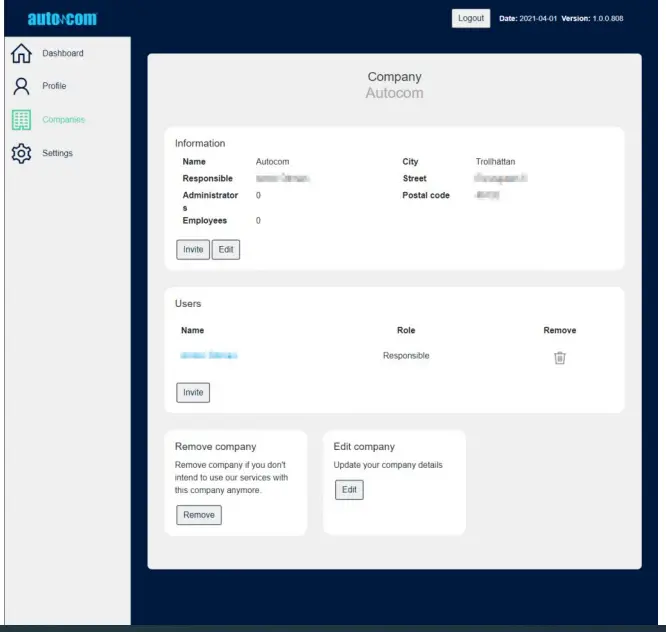
Ovo su radnje koje odgovoran korisnik može učiniti:
- Pozovite nove zaposlene.
- Uredite detalje vaše kompanije.
- Idite kod određenog zaposlenika.
- Uklonite zaposlenog.
- Uklonite kompaniju.
Pozovite zaposlenog

Možete pozvati onoliko zaposlenih koliko želite. Samo dodajte njihove e-mailove pritiskom na dugme 'Dodaj'. Kada završite, pritisnite 'Pošalji pozivnice'.
Pozvani će dobiti email sa linkom. Moraju pratiti osnovni proces registracije. Međutim, oni ne moraju da se identifikuju osim ako ne žele da postanu novi odgovorni korisnici.
Uredi kompaniju

Možete podesiti podatke o vašoj kompaniji pritiskom na 'Kompanija'. Ne zaboravite da sačuvate svoja podešavanja.
Zaposleni
Moguće je otići na stranicu zaposlenika pritiskom na ime zaposlenog.
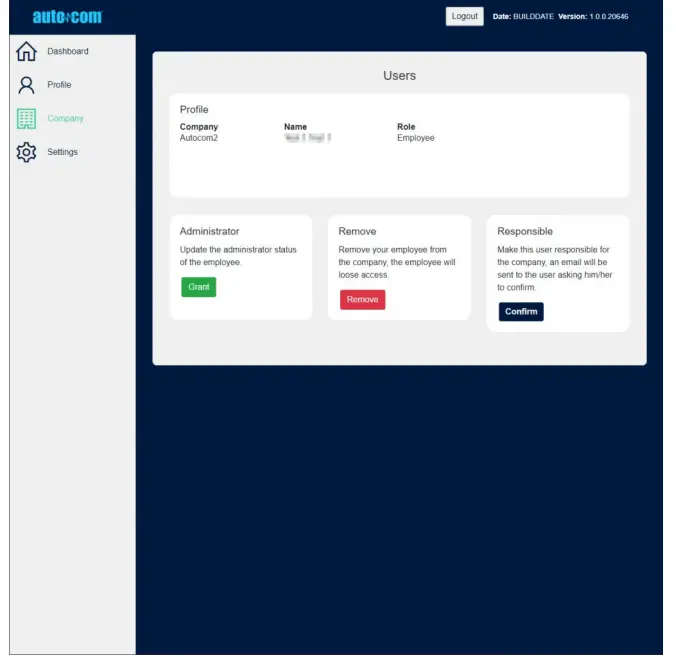
- To je ono što možete učiniti na stranici zaposlenih:
- Promjena iz službenika u administratora i obrnuto
- Uklanjanje radnika
- Učiniti zaposlenog odgovornim korisnikom kompanije
- Ako želite da drugog zaposlenika učinite odgovornim, taj korisnik će dobiti e-mail s uputama. Osoba treba da prihvati da postane odgovorni korisnik, kao i da se identifikuje ako to još nije učinjeno.
Postavke
Pritiskom na 'Postavke' na lijevom bočnom meniju, možete pristupiti nekim od najvažnijih postavki vašeg naloga.
- Promjena lozinke
- Ukloni račun (samo za korisnike sa nivoom pristupa 'odgovorni')
- Ažurirajte email
- Promijeni jezik

Dokumenti / Resursi
 |
Autocom Secure Gateway korisnički portal [pdf] Korisnički priručnik Secure Gateway User Portal, Gateway User Portal, User Portal, Portal |


