Uvod
Sa svim uzbudljivim novim funkcijama koje nudi Appleov iPhone 16 Pro, definitivno želite da izvučete maksimum iz svog novog uređaja. Ovaj priručnik je osmišljen da vam pomogne da naučite kako da pristupite i koristite nevjerovatne funkcije dostupne na vašem iPhoneu 16 Pro. Obuhvata najnovije funkcije iOS 18, uključujući RCS, Vehicle Motion Cue i uputstva za upravljanje vidljivošću aplikacija.
Bez obzira da li ste novi u iPhone ekosistemu ili iskusni korisnik, ovaj vodič ima za cilj da pruži sveobuhvatnu pomoć, omogućavajući vam da postanete vješti u korištenju vašeg iPhonea 16 Pro.
Product Overview
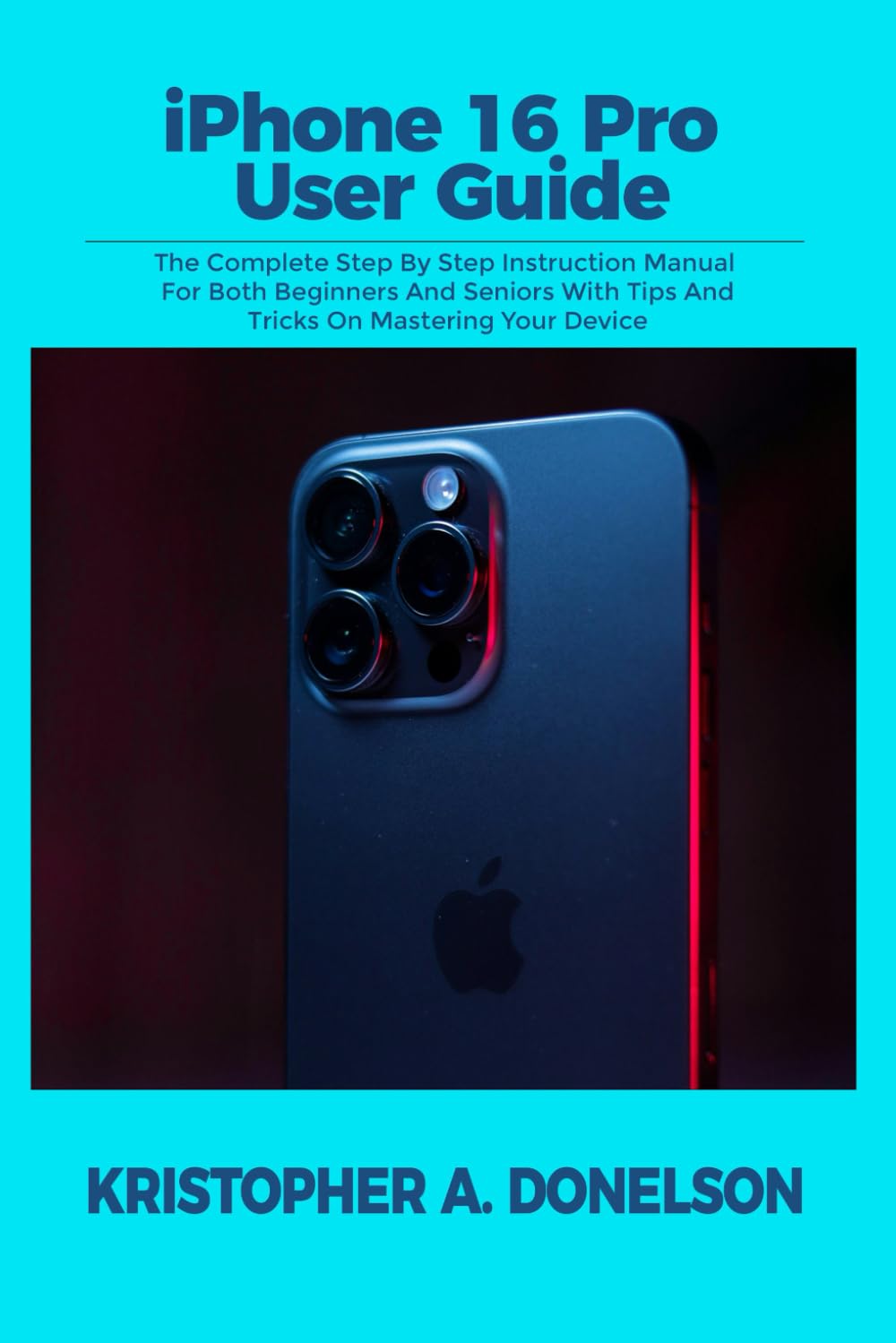
Slika 1: Prednja strana view korisničkog vodiča za iPhone 16 Pro. Ova slika prikazuje elegantan dizajn iPhonea 16 Pro, ističući njegov napredni sistem kamere.
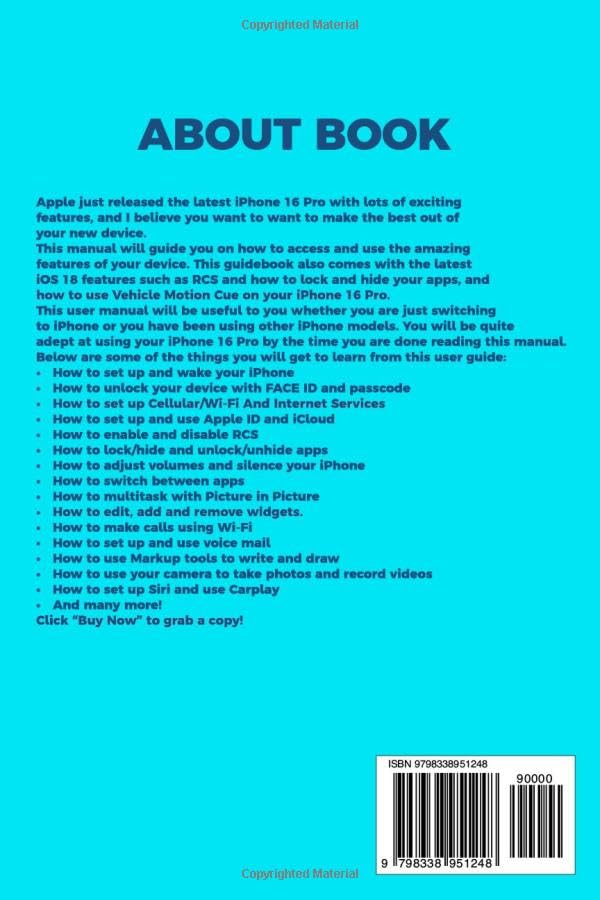
Slika 2: Natrag view korisničkog vodiča za iPhone 16 Pro. Ova slika prikazuje zadnju koricu knjige, uključujući ISBN-13 barkod (979-8338951248) i informacije o izdanju.
Podešavanje i početna konfiguracija
Ovaj odjeljak vas vodi kroz početni proces podešavanja vašeg iPhone 16 Pro, od uključivanja do konfiguracije osnovnih usluga.
- Kako podesiti i probuditi iPhone:
Prilikom prvog uključivanja, slijedite upute na ekranu da biste odabrali jezik i regiju. Da biste probudili iPhone, pritisnite bočno dugme ili dodirnite ekran.
- Kako otključati uređaj pomoću Face ID-a i lozinke:
Tokom podešavanja, od vas će se tražiti da konfigurirate Face ID pozicioniranjem lica unutar okvira. Postavite jaku lozinku kao rezervnu kopiju. Za otključavanje, jednostavno pogledajte svoj iPhone ili unesite svoju lozinku.
- Kako postaviti mobilne/Wi-Fi i internet usluge:
Povežite se na Wi-Fi mrežu tako što ćete otići na Postavke > Wi-FiZa mobilne usluge, provjerite je li vaša SIM kartica umetnuta ili aktivirajte eSIM. Idite na Postavke > Mobilna mreža za upravljanje opcijama podataka.
- Kako postaviti i koristiti Dual SIM:
Ako vaš iPhone podržava Dual SIM, možete dodati drugu liniju (eSIM ili fizičku SIM karticu). Idite na Postavke > Mobilna mreža > Dodaj mobilni plan i slijedite upute za konfiguriranje obje linije za pozive, poruke i podatke.
- Kako postaviti i koristiti Apple ID i iCloud:
Prijavite se sa svojim Apple ID-om tokom podešavanja ili kasnije putem Postavke > Prijava na vaš iPhoneVaš Apple ID omogućava pristup iCloudu, App Storeu i drugim Apple uslugama. iCloud pruža pohranu u oblaku za sigurnosne kopije, fotografije i dokumente.
Upravljanje vašim iPhoneom 16 Pro
Ovaj odjeljak detaljno opisuje različite funkcionalnosti i karakteristike vašeg iPhonea 16 Pro, pomažući vam da savladate njegovo svakodnevno korištenje.
- Kako omogućiti i onemogućiti RCS:
RCS (Rich Communication Services) poboljšava razmjenu poruka. Provjerite Postavke > Poruke za RCS opcije, ako su dostupne u vašoj regiji i kod vašeg operatera.
- Kako zaključati/sakriti i otključati/otkriti aplikacije:
Koristite funkcije poput Biblioteke aplikacija i Vrijeme pred ekranom za organizaciju i upravljanje vidljivošću aplikacija. Možete sakriti stranice aplikacija ili ograničiti korištenje aplikacija putem Postavke > Vrijeme korištenja ekrana.
- Kako koristiti signal kretanja vozila:
Znak za kretanje vozila pomaže u smanjenju mučnine kretanja u vozilima u pokretu. Omogućite ga u Postavke > Pristupačnost > Pokret vidjeti vizualne znakove koji se prilagođavaju kretanju vozila.
- Kako pronaći postavke i postaviti račune:
The Postavke Aplikacija je vaše centralno mjesto. Koristite traku za pretraživanje u Postavkama da biste brzo pronašli određene opcije. Dodajte e-poštu, društvene mreže i druge račune putem Postavke > Pošta/Kontakti/Kalendari > Dodaj račun.
- Kako izvršiti brze radnje:
Dugo pritisnite ikone aplikacija na početnom ekranu za pristup brzim radnjama. Koristite Kontrolni centar (prevucite prstom prema dolje od gore desno) za brzi pristup Wi-Fi-ju, Bluetoothu, svjetlini i još mnogo čemu.
- Kako personalizirati i prilagoditi tekst:
Prilagodite veličinu i podebljanost teksta u Postavke > Prikaz i svjetlina > Veličina tekstaPodesite postavke teksta na nivou sistema za bolju čitljivost.
- Kako postaviti i koristiti Focus:
Načini fokusiranja pomažu u upravljanju obavještenjima i ometanjima. Konfigurirajte prilagođene načine fokusiranja u Postavke > Fokus, postavljanje rasporeda i dozvoljenih aplikacija/kontakata.
- Kako raditi s tekstom i resetirati rječnik:
Koristite tastaturu na ekranu za unos teksta. Da biste resetovali rječnik tastature (koji uči vaše navike kucanja), idite na Postavke > Općenito > Prenesi ili resetiraj iPhone > Resetuj > Resetuj rječnik tastature.
- Kako napraviti snimak ekrana i snimiti ekran:
Da biste napravili snimak ekrana, istovremeno pritisnite bočno dugme i dugme za pojačavanje zvuka. Da biste snimili ekran, dodajte Snimanje ekrana u Kontrolni centar putem Postavke > Kontrolni centar, a zatim dodirnite ikonu za snimanje.
- Kako napraviti i urediti postavke poziva:
Upravljajte postavkama poziva u Postavke > TelefonOpcije uključuju preusmjeravanje poziva, poziv na čekanju i prikazivanje/skrivanje vašeg ID-a pozivaoca.
- Kako obavljati pozive putem Wi-Fi mreže:
Omogući Wi-Fi pozive Postavke > Telefon > Wi-Fi poziviOvo vam omogućava upućivanje i primanje poziva putem Wi-Fi mreže kada je mobilna usluga slaba ili nedostupna.
- Kako postaviti i koristiti govornu poštu:
Podesite vizuelnu govornu poštu dodirom na Govorna pošta u aplikaciji Telefon i slijedite upute. Možete direktno slušati poruke i čitati transkripte.
- Kako započeti konferencijski ili trostrani poziv:
Tokom aktivnog poziva, dodirnite Dodaj poziv, pozovite drugu stranu i kada se povežete, dodirnite Spoji pozive.
- Kako koristiti kameru:
Otvorite Kamera aplikacija. Dodirnite dugme okidača da biste snimili fotografiju. Prevucite prstom lijevo/desno da biste se prebacivali između načina rada kao što su Fotografija, Portret, Panoramski snimak i Video.
- Kako prebacivati između načina rada kamere:
U aplikaciji Kamera, prevucite prstom horizontalno preko ekrana iznad dugmeta okidača da biste odabrali različite režime kao što su Fotografija, Video, Portret, Panoramski snimak, Usporeni snimak i Ubrzani snimak.
- Kako snimati fotografije uživo i selfije:
Dodirnite ikonu Live Photo (koncentrični krugovi) u aplikaciji Kamera da biste omogućili/onemogućili Live Photos. Da biste snimili selfi, dodirnite ikonu prekidača kamere da biste koristili prednju kameru.
- Kako snimati makro slike i fotografije:
Na modelima iPhone 16 Pro, ultraširoka kamera automatski aktivira makro način rada kada približite kameru subjektu. Potražite ikonu makro načina rada da biste potvrdili.
- Kako snimati 4K i HD videozapise:
U aplikaciji Kamera prebacite se na video način rada. Dodirnite indikator rezolucije/broja sličica u sekundi (npr. "HD" ili "4K") u gornjem desnom uglu da biste prebacivali između HD i 4K opcija snimanja.
- Kako prilagoditi glavni objektiv kamere:
Neke postavke kamere, poput zadanog objektiva za određene načine rada, mogu se podesiti u Postavke > KameraIstražite opcije poput "Korekcija objektiva" ili "Prioritet bržeg snimanja".
Održavanje i njega
Pravilno održavanje osigurava dugotrajnost i optimalne performanse vašeg iPhonea 16 Pro.
- Čišćenje vašeg iPhonea:
Koristite meku krpu koja ne ostavlja dlačice, laganoampPo potrebi isperite vodom kako biste očistili ekran i spoljašnjost. Izbjegavajte abrazivne materijale ili jake hemikalije. Ne potapajte svoj iPhone.
- Ažuriranja softvera:
Redovno provjeravajte i instalirajte ažuriranja za iOS putem Postavke > Općenito > Ažuriranje softveraAžuriranja pružaju nove funkcije, sigurnosna poboljšanja i ispravke grešaka.
- Zdravlje baterije:
Da biste optimizirali vijek trajanja baterije, izbjegavajte ekstremne temperature. Pratite stanje baterije u Postavke > Baterija > Stanje baterije i punjenjeOmogućite optimizirano punjenje baterije kako biste smanjili starenje baterije.
- Upravljanje skladištem:
Provjerite korištenje prostora za pohranu u Postavke > Općenito > Pohrana iPhoneaIzbrišite nepotrebne aplikacije, fotografije i videozapise ili prenesite aplikacije da biste oslobodili prostor.
Rješavanje uobičajenih problema
Ovaj odjeljak se bavi uobičajenim problemima s kojima se možete susresti pri radu s vašim iPhoneom 16 Pro i nudi rješenja.
| Problem | Rješenje |
|---|---|
| iPhone ne reaguje ili se zamrzava. | Izvršite prisilno ponovno pokretanje: Brzo pritisnite i otpustite dugme za pojačavanje zvuka, zatim brzo pritisnite i otpustite dugme za stišavanje zvuka, a zatim pritisnite i držite bočno dugme dok ne vidite Apple logo. |
| Aplikacije se često ruše. | Provjerite da li su aplikacije ažurirane na najnovije verzije. Pokušajte deinstalirati i ponovo instalirati problematičnu aplikaciju. Ako problem i dalje postoji, provjerite ima li ažuriranja za iOS. |
| Problemi s Wi-Fi ili Bluetooth povezivošću. | Uključite i isključite Wi-Fi/Bluetooth u Kontrolnom centru ili Postavkama. Resetirajte mrežne postavke (Postavke > Općenito > Prenesi ili resetiraj iPhone > Resetuj > Resetuj mrežne postavke). Ponovo pokrenite ruter ako je primjenjivo. |
| Baterija se brzo prazni. | Provjeri Postavke> Baterija da biste identificirali aplikacije koje troše najviše energije. Smanjite svjetlinu ekrana, onemogućite osvježavanje aplikacija u pozadini za nebitne aplikacije i provjerite je li iOS ažuriran. |
Specifikacije proizvoda
Ključne specifikacije za korisnički priručnik za iPhone 16 Pro (samu knjigu):
- ASIN: B0DGSFD3BK
- Izdavač: Nezavisno objavljeno
- Datum objave: 11. septembra 2024
- Jezik: engleski
- Dužina ispisa: 117 stranice
- ISBN-13: 979-8338951248
- Težina artikla: 8.2 unce
- Dimenzije: 6 x 0.27 x 9 inča
Informacije o garanciji
Ovaj korisnički priručnik je publikacija i ne dolazi s garancijom proizvoda. Za informacije o garanciji u vezi sa samim Apple iPhone 16 Pro uređajem, pogledajte službenu Apple dokumentaciju ili posjetite njihovu podršku. webApple obično daje ograničenu jednogodišnju garanciju za svoje hardverske proizvode, koja pokriva nedostatke u materijalima i izradi pri normalnoj upotrebi.
Korisnička podrška
Za podršku u vezi sa sadržajem ovog korisničkog vodiča, molimo pogledajte kontakt informacije izdavača ako su dostupne u knjizi. Za tehničku podršku, servis ili reklamacije u vezi sa vašim Apple iPhone 16 Pro uređajem, molimo vas da se direktno obratite Apple podršci:
- Apple podrška Webstranica: support.apple.com
- Apple Store: Posjetite najbližu Apple trgovinu za ličnu pomoć.
- Telefonska podrška: Provjerite službenu stranicu Applea webstranica za regionalne brojeve telefona za podršku.


