1. ভূমিকা
এই ম্যানুয়ালটিতে আপনার TP-Link Archer C5 AC1200 ডুয়াল-ব্যান্ড গিগাবিট ওয়্যারলেস ওয়াই-ফাই রাউটারের ইনস্টলেশন, পরিচালনা এবং রক্ষণাবেক্ষণের জন্য বিস্তৃত নির্দেশাবলী রয়েছে। Archer C5 এর ডুয়াল-ব্যান্ড ক্ষমতা সহ নিরবচ্ছিন্ন ওয়াই-ফাই কভারেজ প্রদানের জন্য ডিজাইন করা হয়েছে, যা 5GHz ব্যান্ডে 750Mbps পর্যন্ত এবং 2.4GHz ব্যান্ডে 300Mbps পর্যন্ত গতি প্রদান করে। এতে স্থিতিশীল ওয়্যারলেস সংযোগের জন্য চারটি বহিরাগত অ্যান্টেনা এবং উচ্চ-গতির তারযুক্ত সংযোগের জন্য পূর্ণ গিগাবিট পোর্ট রয়েছে।
সঠিক সেটআপ এবং সর্বোত্তম কর্মক্ষমতা নিশ্চিত করতে ডিভাইসটি ব্যবহার করার আগে দয়া করে এই ম্যানুয়ালটি সাবধানে পড়ুন।
2. প্যাকেজ বিষয়বস্তু
যাচাই করুন যে আপনার প্যাকেজে নিম্নলিখিত আইটেম রয়েছে:
- টিপি-লিংক আর্চার সি৯ রাউটার
- পাওয়ার অ্যাডাপ্টার (ডিসি অ্যাডাপ্টার)
- ইথারনেট কেবল (RJ45)
- দ্রুত ইনস্টলেশন নির্দেশিকা (একটি পৃথক নথি হতে পারে)
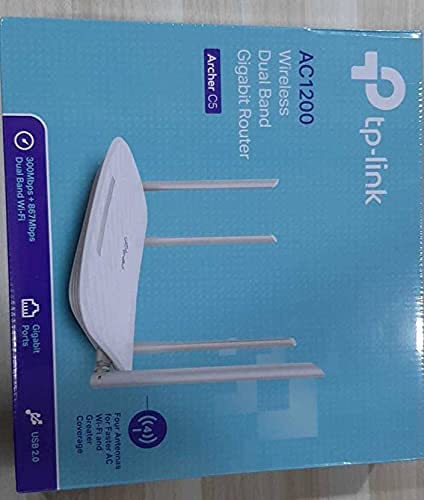
3. পণ্য শেষview
২.১ ফ্রন্ট প্যানেল

সামনের প্যানেলে LED ইন্ডিকেটর রয়েছে যা রাউটারের অবস্থা সম্পর্কে তথ্য প্রদান করে, যার মধ্যে রয়েছে পাওয়ার, ইন্টারনেট সংযোগ, 2.4GHz এবং 5GHz উভয় ব্যান্ডের জন্য Wi-Fi অবস্থা এবং LAN পোর্ট কার্যকলাপ।
3.2 রিয়ার প্যানেল

পিছনের প্যানেলে সমস্ত শারীরিক সংযোগ পোর্ট এবং বোতাম রয়েছে:
- পাওয়ার ইনপুট: প্রদত্ত পাওয়ার অ্যাডাপ্টারের সাথে সংযুক্ত হয়।
- পাওয়ার বোতাম: রাউটার চালু বা বন্ধ করে।
- ইউএসবি পোর্ট: শেয়ার করার জন্য USB স্টোরেজ ডিভাইস সংযোগ করার জন্য files নেটওয়ার্ক জুড়ে।
- WAN পোর্ট (নীল): ইন্টারনেট অ্যাক্সেসের জন্য আপনার মডেমের সাথে সংযোগ স্থাপন করে। এটি একটি গিগাবিট পোর্ট।
- ল্যান পোর্ট (হলুদ): কম্পিউটার, গেমিং কনসোল, অথবা স্মার্ট টিভির মতো তারযুক্ত ডিভাইস সংযোগের জন্য চারটি গিগাবিট ইথারনেট পোর্ট।
- রিসেট বোতাম: রাউটারটিকে ফ্যাক্টরি ডিফল্ট সেটিংসে পুনরুদ্ধার করতে ব্যবহৃত হয়।
- WPS/Wi-Fi বোতাম: সহজ সংযোগের জন্য WPS (Wi-Fi সুরক্ষিত সেটআপ) সক্ষম করতে টিপুন, অথবা Wi-Fi চালু/বন্ধ করতে টিপুন এবং ধরে রাখুন।
4. সেটআপ গাইড
আপনার TP-Link Archer C5 রাউটার সেট আপ করতে এই পদক্ষেপগুলি অনুসরণ করুন:
- আপনার মডেম বন্ধ করুন: আপনার বিদ্যমান মডেম থেকে বিদ্যুৎ সংযোগ বিচ্ছিন্ন করুন।
- রাউটার সংযোগ করুন:
- আপনার Archer C5 রাউটারের WAN পোর্টের (নীল) সাথে প্রদত্ত ইথারনেট কেবলের এক প্রান্ত সংযুক্ত করুন।
- ইথারনেট কেবলের অন্য প্রান্তটি আপনার মডেমের ইথারনেট পোর্টের সাথে সংযুক্ত করুন।
- ডিভাইস অন পাওয়ার:
- রাউটারের পাওয়ার ইনপুটের সাথে পাওয়ার অ্যাডাপ্টারটি সংযুক্ত করুন এবং এটিকে একটি পাওয়ার আউটলেটে প্লাগ করুন।
- আপনার মডেমটি চালু করুন, তারপর এটি সম্পূর্ণরূপে বুট হওয়ার জন্য অপেক্ষা করুন (সাধারণত স্থিতিশীল LED আলো দ্বারা নির্দেশিত)।
- Archer C5 রাউটারটি চালু করুন। LED সূচকগুলি স্থিতিশীল না হওয়া পর্যন্ত অপেক্ষা করুন, বিশেষ করে ইন্টারনেট LED।
- রাউটারের ওয়াই-ফাই নেটওয়ার্কের সাথে সংযোগ করুন:
- আপনার রাউটারের নীচে লেবেলে মুদ্রিত Wi-Fi নেটওয়ার্ক নাম (SSID) এবং পাসওয়ার্ডটি সনাক্ত করুন।
- আপনার কম্পিউটার বা মোবাইল ডিভাইসে, রাউটারের Wi-Fi নেটওয়ার্ক নির্বাচন করুন এবং সংযোগ করার জন্য পাসওয়ার্ডটি লিখুন।
- অ্যাক্সেস Web ব্যবস্থাপনা ইন্টারফেস:
- খোলা a web ব্রাউজার (যেমন, ক্রোম, ফায়ারফক্স) এবং টাইপ করুন
http://tplinkwifi.netor192.168.0.1ঠিকানা বারে। - ডিফল্ট ব্যবহারকারীর নাম এবং পাসওয়ার্ড ব্যবহার করে লগ ইন করুন (সাধারণত
adminউভয়ের জন্য, অথবা রাউটার লেবেলে উল্লেখিত হিসাবে)। - আপনার ইন্টারনেট সংযোগ কনফিগার করতে এবং আপনার Wi-Fi নেটওয়ার্কের নাম এবং পাসওয়ার্ড ব্যক্তিগতকৃত করতে দ্রুত সেটআপ উইজার্ড অনুসরণ করুন।
- খোলা a web ব্রাউজার (যেমন, ক্রোম, ফায়ারফক্স) এবং টাইপ করুন
- ঐচ্ছিক: TP-Link Tether অ্যাপ ব্যবহার করুন: সহজে সেটআপ এবং পরিচালনার জন্য আপনার মোবাইল ডিভাইসের অ্যাপ স্টোর থেকে TP-Link Tether অ্যাপটি ডাউনলোড করুন।
5. অপারেটিং নির্দেশাবলী
একবার আপনার রাউটার সেট আপ হয়ে গেলে, আপনি এর মাধ্যমে এর কার্যকারিতা পরিচালনা করতে পারবেন web ম্যানেজমেন্ট ইন্টারফেস অথবা টিপি-লিংক টিথার অ্যাপ।
৫.১ ডুয়াল-ব্যান্ড ওয়াই-ফাই
আর্চার সি৫ দুটি ওয়াই-ফাই ব্যান্ডে কাজ করে:
- ৬ গিগাহার্জ ব্যান্ড: বিস্তৃত কভারেজ এবং দেয়াল ভেদ করে আরও ভালোভাবে প্রবেশের সুযোগ প্রদান করে, যা সাধারণ ইন্টারনেট ব্যবহার এবং পুরোনো ডিভাইসের জন্য উপযুক্ত।
- ৬ গিগাহার্জ ব্যান্ড: দ্রুত গতি এবং কম হস্তক্ষেপ অফার করে, যা অনলাইন গেমিং এবং এইচডি ভিডিও স্ট্রিমিংয়ের মতো ব্যান্ডউইথ-নিবিড় কার্যকলাপের জন্য আদর্শ।
আপনি প্রতিটি ব্যান্ডের জন্য আলাদা SSID (নেটওয়ার্ক নাম) এবং পাসওয়ার্ড কনফিগার করতে পারেন অথবা ব্যান্ড স্টিয়ারিং সক্ষম (যদি আপনার ফার্মওয়্যারে উপলব্ধ থাকে) সহ একটি একক SSID ব্যবহার করতে পারেন যাতে রাউটার স্বয়ংক্রিয়ভাবে সেরা ব্যান্ডে ডিভাইসগুলি বরাদ্দ করতে পারে।
5.2 নেটওয়ার্ক ব্যবস্থাপনা
মাধ্যমে web ইন্টারফেস, আপনি করতে পারেন:
- Wi-Fi সেটিংস পরিবর্তন করুন (SSID, পাসওয়ার্ড, নিরাপত্তার ধরণ)।
- দর্শনার্থীদের জন্য একটি গেস্ট নেটওয়ার্ক সেট আপ করুন।
- শিশুদের ইন্টারনেট অ্যাক্সেস পরিচালনা করতে অভিভাবকীয় নিয়ন্ত্রণ কনফিগার করুন।
- পরিষেবার মান (QoS) ব্যবহার করে ডিভাইস বা অ্যাপ্লিকেশনগুলিকে অগ্রাধিকার দিন।
- সংযুক্ত ডিভাইসগুলি পরিচালনা করুন।
- পোর্ট ফরওয়ার্ডিং, ভিপিএন সার্ভার এবং ডায়নামিক ডিএনএসের মতো উন্নত সেটিংস অ্যাক্সেস করুন।
6. রক্ষণাবেক্ষণ
নিয়মিত রক্ষণাবেক্ষণ আপনার রাউটারের দীর্ঘায়ু এবং সর্বোত্তম কর্মক্ষমতা নিশ্চিত করতে সাহায্য করে।
- ফার্মওয়্যার আপডেট: পর্যায়ক্রমে TP-Link অফিসিয়ালের সাথে যোগাযোগ করুন। webফার্মওয়্যার আপডেটের জন্য সাইট। ফার্মওয়্যার আপডেট করলে কর্মক্ষমতা উন্নত হতে পারে, নতুন বৈশিষ্ট্য যোগ করা যেতে পারে এবং নিরাপত্তা দুর্বলতাগুলি ঠিক করা যেতে পারে।
- ভৌত স্থান: রাউটারটিকে একটি কেন্দ্রীয় স্থানে রাখুন, বাধা এবং ইলেক্ট্রোম্যাগনেটিক হস্তক্ষেপ নির্গত করে এমন ডিভাইস থেকে দূরে (যেমন, মাইক্রোওয়েভ, কর্ডলেস ফোন)। রাউটারটি উঁচু করে রাখলে সিগন্যাল বিতরণও উন্নত হতে পারে।
- পরিষ্কার করা: রাউটার পরিষ্কার এবং ধুলোমুক্ত রাখুন। অতিরিক্ত গরম হওয়া রোধ করতে বায়ুচলাচলের ছিদ্রগুলি বন্ধ না করা নিশ্চিত করুন।
- রিবুট করা হচ্ছে: যদি আপনার গতি ধীর হয় বা সংযোগের সমস্যা হয়, তাহলে রাউটারটি রিবুট করার চেষ্টা করুন, এর পাওয়ার অ্যাডাপ্টারটি ১০ সেকেন্ডের জন্য আনপ্লাগ করে আবার প্লাগ ইন করুন।
7. সমস্যা সমাধান
এই বিভাগটি আপনার Archer C5 রাউটারে যেসব সাধারণ সমস্যার সম্মুখীন হতে পারেন তার সমাধান করে।
৬.১ ইন্টারনেট অ্যাক্সেস নেই
- তারের সংযোগ পরীক্ষা করুন: আপনার মডেমের ইথারনেট কেবলটি রাউটারের নীল WAN পোর্টের সাথে নিরাপদে সংযুক্ত আছে কিনা তা নিশ্চিত করুন।
- মডেমের অবস্থা: আপনার মডেম সঠিকভাবে কাজ করছে এবং একটি সক্রিয় ইন্টারনেট সংযোগ আছে কিনা তা যাচাই করুন।
- রাউটার এলইডি: রাউটারে ইন্টারনেট LED আছে কিনা তা পরীক্ষা করুন। যদি এটি বন্ধ থাকে বা লাল থাকে, তাহলে আপনার ইন্টারনেট পরিষেবা প্রদানকারী (ISP) বা মডেম সংযোগে কোনও সমস্যা হতে পারে।
- ডিভাইসগুলি রিবুট করুন: আপনার মডেম এবং তারপর রাউটারকে পাওয়ার সাইকেল করুন।
- ক্লোন ম্যাক ঠিকানা: কিছু ISP-র MAC ঠিকানা ক্লোনিং প্রয়োজন। রাউটার অ্যাক্সেস করুন web ইন্টারফেস এবং এই বিকল্পের জন্য WAN সেটিংস পরীক্ষা করুন।
৭.২ ওয়াই-ফাই সিগন্যাল কমে যায় অথবা দুর্বল হয়ে পড়ে
- রাউটার স্থাপন: রাউটারটিকে বাধা এবং হস্তক্ষেপের উৎস থেকে দূরে একটি কেন্দ্রীয় স্থানে নিয়ে যান।
- অ্যান্টেনা ওরিয়েন্টেশন: সর্বোত্তম সংকেত গ্রহণের জন্য চারটি বহিরাগত অ্যান্টেনা সামঞ্জস্য করুন।
- চ্যানেল হস্তক্ষেপ: রাউটারে web ইন্টারফেস ব্যবহার করার জন্য, 2.4GHz এবং 5GHz উভয় ব্যান্ডের জন্য Wi-Fi চ্যানেলটি কম যানজটে পরিবর্তন করার চেষ্টা করুন।
- ফার্মওয়্যার আপডেট: আপনার রাউটারের ফার্মওয়্যার আপ টু ডেট আছে কিনা তা নিশ্চিত করুন।
৭.৩ রাউটার লগইন পাসওয়ার্ড ভুলে গেছেন?
আপনি যদি এর জন্য পাসওয়ার্ড ভুলে যান web ম্যানেজমেন্ট ইন্টারফেস ব্যবহার করার সময়, আপনাকে রাউটারটিকে তার ফ্যাক্টরি ডিফল্ট সেটিংসে রিসেট করতে হবে। পিছনের প্যানেলে রিসেট বোতামটি সন্ধান করুন, LED গুলি ফ্ল্যাশ না হওয়া পর্যন্ত প্রায় 10 সেকেন্ড ধরে টিপুন এবং ধরে রাখুন, তারপর ছেড়ে দিন। রাউটারটি ডিফল্ট সেটিংস (সাধারণত admin ব্যবহারকারীর নাম এবং পাসওয়ার্ডের জন্য)।
8. স্পেসিফিকেশন
| বৈশিষ্ট্য | বিস্তারিত |
|---|---|
| ব্র্যান্ড | টিপি-লিঙ্ক |
| মডেলের নাম | তীরন্দাজ C5 |
| ওয়্যারলেস স্ট্যান্ডার্ড | IEEE 802.11ac/n/a 5 GHz, IEEE 802.11n/b/g 2.4 GHz |
| Wi-Fi গতি | AC1200 (5 GHz-এ 867 Mbps, 2.4 GHz-এ 300 Mbps) |
| ফ্রিকোয়েন্সি ব্যান্ড ক্লাস | ডুয়াল-ব্যান্ড (2.4 GHz এবং 5 GHz) |
| ইথারনেট পোর্ট | ১x গিগাবিট ওয়ান পোর্ট, ৪x গিগাবিট ল্যান পোর্ট |
| ইউএসবি পোর্ট | 1x USB 2.0 পোর্ট |
| অ্যান্টেনা | 4x বাহ্যিক অ্যান্টেনা |
| সুরক্ষা প্রোটোকল | WPA2-PSK |
| অপারেটিং সিস্টেম | রাউটারওএস (পণ্যের তথ্য অনুসারে, সাধারণত টিপি-লিংক কাস্টম ফার্মওয়্যার) |
| বিশেষ বৈশিষ্ট্য | দূরবর্তী অ্যাক্সেস |
| আইটেম ওজন | 710 গ্রাম |
| অন্তর্ভুক্ত উপাদান | রাউটার, ডিসি অ্যাডাপ্টার, RJ45 ইথারনেট কেবল |
9. ওয়্যারেন্টি এবং সমর্থন
9.1 ওয়ারেন্টি তথ্য
টিপি-লিংক আর্চার সি৫ রাউটারটি সাধারণত একটি 1 বছরের ওয়ারেন্টি. অনুগ্রহ করে আপনার পণ্যের প্যাকেজিংয়ে অন্তর্ভুক্ত ওয়ারেন্টি কার্ডটি দেখুন অথবা অফিসিয়াল টিপি-লিংক দেখুন। webআপনার অঞ্চলের জন্য নির্দিষ্ট বিস্তারিত ওয়ারেন্টি শর্তাবলীর জন্য সাইট।
9.2 প্রযুক্তিগত সহায়তা
প্রযুক্তিগত সহায়তা, ফার্মওয়্যার আপডেট, অথবা আরও তথ্যের জন্য, অনুগ্রহ করে অফিসিয়াল TP-Link সহায়তা দেখুন। webসাইট। আপনি সাধারণত সেখানে প্রায়শই জিজ্ঞাসিত প্রশ্নাবলী, সমস্যা সমাধানের নির্দেশিকা এবং গ্রাহক সহায়তার জন্য যোগাযোগের তথ্য পেতে পারেন।
টিপি-লিংক অফিসিয়াল Webসাইট: www.tp-link.com


