

Bria 3 - гэта мабільнае і камп'ютарнае прыкладанне бізнес-класа, прадастаўленае кампаніяй CounterPath. Яна ўключае ў сябе магчымасць перадачы і канферэнц-сувязі. Каб наладзіць праграму CounterPath Bria 3, выканайце наступныя дзеянні:
Пасля ўстаноўкі Bria 3 запусціце прыкладанне. Перад запускам прыкладання вам трэба будзе ўвесці ліцэнзійны ключ. Пасля таго, як вы ўсталявалі і ліцэнзавалі праграмнае забеспячэнне, вы можаце завяршыць працэс наладкі ўнутры прыкладання Bria.
- Наведайце nextiva.comі націсніце Уваход кліента каб увайсці ў NextOS.
- На галоўнай старонцы NextOS абярыце Голас.
- Навядзіце курсор на панэль кіравання адміністратара Nextiva Voice Карыстальнікі і абярыце Кіраванне карыстальнікамі.
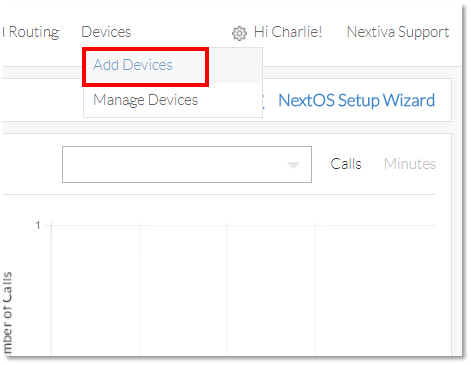
Дадаць прылады
- Націсніце стрэлку расчыняецца пад Выберыце мадэль і абярыце Агульны тэлефон SIP.
- Выберыце Прысвоіць прызначыць прыладу Карыстальніку.
- Націсніце стрэлку расчыняецца пад Выберыце аднаго карыстальніка для прызначэння гэтай прыладзе каб выбраць карыстальніка, якому трэба прызначыць прыладу. Націсніце на Змяніць пароль сцяжок, а затым націсніце на Генераваць кнопкі для стварэння новых дэталяў аўтэнтыфікацыі.

Выберыце карыстальніка і стварыце звесткі пра аўтэнтыфікацыю
- Націсніце Скончыць каб прымяніць змены.
- Пераканайцеся, што кампутар з устаноўкай CounterPath Bria 3 мае фізічнае падключэнне да Інтэрнэту з дапамогай жорсткага провада. Бесправадныя праграмы могуць прывесці да нізкай якасці гуку, у залежнасці ад сілы сігналу.
- Пасля ўстаноўкі Bria 3 запусціце прыкладанне. Перад запускам прыкладання вам трэба будзе ўвесці ліцэнзійны ключ. Затым выканайце наступныя дзеянні:
- Выберыце Прэферэнцыі з меню
- Пад ст Ўліковыя запісы націсніце "Новы рахунак SIP"
- Запоўніце неабходную інфармацыю ва ўкладцы «Рахунак»:
- Імя акаўнта: Выкарыстоўвайце імя, якое дапаможа вам ідэнтыфікаваць гэта імя ўліковага запісу ў будучыні.
- У падрабязнасцях карыстальніка:
- Ідэнтыфікатар карыстальніка: Увядзіце імя карыстальніка SIP ад супрацоўніка, які будзе выкарыстоўваць гэтую прыладу
- Дамен: Увядзіце prod.voipdnsservers.com:5062
- Пароль: Увядзіце пароль аўтэнтыфікацыі ад супрацоўніка, які будзе выкарыстоўваць гэтую прыладу
- Адлюстраванае імя: Гэта можа быць што заўгодна. Гэта імя будзе адлюстроўвацца пры званках паміж прыладамі Nextiva
- Назва дазволу: Увядзіце імя аўтэнтыфікацыі для супрацоўніка, які будзе выкарыстоўваць гэтую прыладу
- Пакіньце Проксі дамена па змаўчанні
- Націсніце на ўкладку з надпісам Тапалогія да верхняй частцы акна
- Для Метад абходу брандмаўэра, выбраць Няма (выкарыстоўвайце лакальны IP -адрас) радыёкнопка
- Націсніце OK каб выратаваць усіх
- Далей абярыце Софтфон уверсе, а затым Прэферэнцыі. Пасля таго, як акно адкрыецца, абярыце опцыю з надпісам Аўдыё кодэкі з левага боку.
- Выдаліце ўсе бягучыя аўдыё кодэкі, за выключэннем G711uЗакон.
- Нашым апошнім крокам будзе выбраць опцыю ў левым меню з надпісам Званкі і зніміце або адключыце Таймеры бяздзейнасці RTP.
- штуршок OK каб захаваць змены. Цяпер Bria 3 павінна нармальна працаваць з сеткай Nextiva. Зрабіць тэставы выклік, каб пераканацца, што софтфон правільна наладжаны, заўсёды лепш.


