Карта ўстаноўкі

Змест камплекта:
| 1. Дадатковая дошка 2. Цеплаадвод 3. USB-адаптар (мікра-тып A) 4. Доўгая распорка (x4) |
5. Кароткае супрацьстаянне (x4) 6. Шрубы (x2) 7. Агароджа 8. Ячэйка-кнопка, CR2032 |
Дадатковыя абавязковыя элементы:
| 1. RaspberryPi 3 або 2 2. Папярэдне запраграмаваная карта Micro SD 3. Крыніца сілкавання (5V@2.5A) 4. mSATASSD, макс. да 1 ТБ або USB-назапашвальнік (дадаткова) |
5. Манітор HDMI 6. Модуль камеры (дадаткова) 7. Кабель HDMI 8. USB-клавіятура і мыш |
Інструкцыя па зборцы:
- Зніміце ахоўную плёнку з ніжняй часткі радыятара і пакладзеце яе на верхнюю частку працэсара на Raspberry Pi.
- Устаўце папярэдне запраграмаваную карту micro SD у слот для SD-карты Raspberry Pi. У вас няма? Спампуйце апошнюю версію RasbianJessiewith PIXELimage па спасылцы ніжэй і запішыце на карту microSD з дапамогай упадабанага запісу малюнкаў (рэкамендуемы інструмент Win32DiskImager). https://www.raspberrypi.org/downloads/
- (Дадаткова) – Падключыце камеру Pi да порта камеры на Raspberry Pi.
- Усталюйце Raspberry Pi у корпус, выкарыстоўваючы чатыры доўгія распоркі. Калі ласка, пераканайцеся, што арыентацыя Raspberry Pi правільная ў адпаведнасці з раздымамі на Raspberry Pi і слотамі на корпусе.
- Цяпер змесціце камеру ў камеру ўваходу ў корпус (толькі калі ў вас ёсць камера)
- Усталюйце кнопку-ячэйку на адваротным баку дадатковай платы.
- Усталюйце галаўную плату на верхнюю частку RaspberryPi 40pinGPIO і замацуеце плату на Raspberry Pi з дапамогай чатырох шруб, якія ўваходзяць у камплект.
- (Дадаткова, толькі калі вы жадаеце ўсталяваць SSD для загрузкі і захоўвання) - Падключыце SSD да раздыма mSATA і замацуеце другі канец з дапамогай двух невялікіх шруб, якія ўваходзяць у камплект.
- Нарэшце пастаўце верхнюю створку корпуса, выраўнуйце кнопку сілкавання створкі прама на верхняй частцы пераключальніка/кнопкі на дадатковай плаце і націсніце на створку, вы пачуеце грукат і пераканайцеся, што яна зачынена належным чынам (пераканайцеся, што ўсе элементы падключаны належным чынам і замацаваны належным чынам без аслабленых раздымаў або шруб).
- Знешні падключыце USB-адаптар, які ўваходзіць у камплект (тып A да мікра-USB), да USB-порта Raspberry Pi, мікра-USB-порта, пазначанага сімвалам (
 ).
). - (Неабавязкова, толькі калі вы хочаце выкарыстоўваць флэш-назапашвальнік USB для загрузкі і захоўвання) Устаўце флэш-назапашвальнік USB у адзін з USB-портаў Raspberry Pi.
- Цяпер вы гатовыя запусціць свой Pi Desktop.
Заўвага: Заўсёды пераканайцеся, што ваша праграмнае забеспячэнне абноўлена, падключыўшы Pi да Інтэрнэту, адкрыўшы тэрмінал і запусціўшы: sudo apt-get абнаўленне sudo apt-get абнаўленне
Запуск Pi Desktop:
- Падключыце Raspberry Pi Desktop да манітора HDMI з дапамогай кабеля HDMI.
- Падключыце USB-клавіятуру і мыш да USB-партоў Pi Desktop.
- Падключыце блок сілкавання USB (рэкамендуецца 5 В @ 2.5 А) да порта сілкавання micro USB, пазначанага PWR, і ўключыце блок сілкавання.
- Цяпер націсніце кнопку харчавання на PiDesktop ( ) і пачакайце, пакуль сістэма загрузіцца.
- Цяпер вы гатовыя выкарыстоўваць Pi Desktop.
- Дадатковыя дзеянні (неабавязкова) Толькі калі вы выкарыстоўваеце цвёрдацельны назапашвальнік або флэш-назапашвальнік USB і хочаце, каб Pi Desktop загружаўся з цвёрдацельнага назапашвальніка або USB-назапашвальніка замест карты microSD, выконвайце інструкцыі ніжэй.
а. Падключыцеся да Інтэрнэту з дапамогай сеткі Ethernet або WiFi.
б. Адкрыйце браўзер і перайдзіце да www.element14.com/PiDesktop , у раздзеле загрузкі спампуйце пакет з імем «pidesktop.deb».
в. Цяпер адкрыйце акно тэрмінала і перайдзіце ў каталог, які вы загрузілі file «pidesktop.deb» у.
d. Усталюйце пакет і клануйце uSD на SSD або USB-назапашвальнік, выкарыстоўваючы наступныя каманды: $sudo dpkg -i pidektop.deb
д. (Неабавязкова) Клон fileсістэма з мікра SD-карты Raspberry Pi на SSD або USB-назапашвальнік $sudoppp-hdclone
На гэтым этапе вам будзе прапанавана выбраць SSD або USB-назапашвальнік, выберыце падлучаны SSD або USB-назапашвальнік і націсніце «Пуск». Пасля завяршэння перазагрузіце сістэму. - Цяпер вы гатовыя да загрузкі з SSD або USB-назапашвальніка.
Для атрымання дадатковай інфармацыі, калі ласка, наведайце: www.element14.com/piDesktop
Вырабляецца ў КНР.
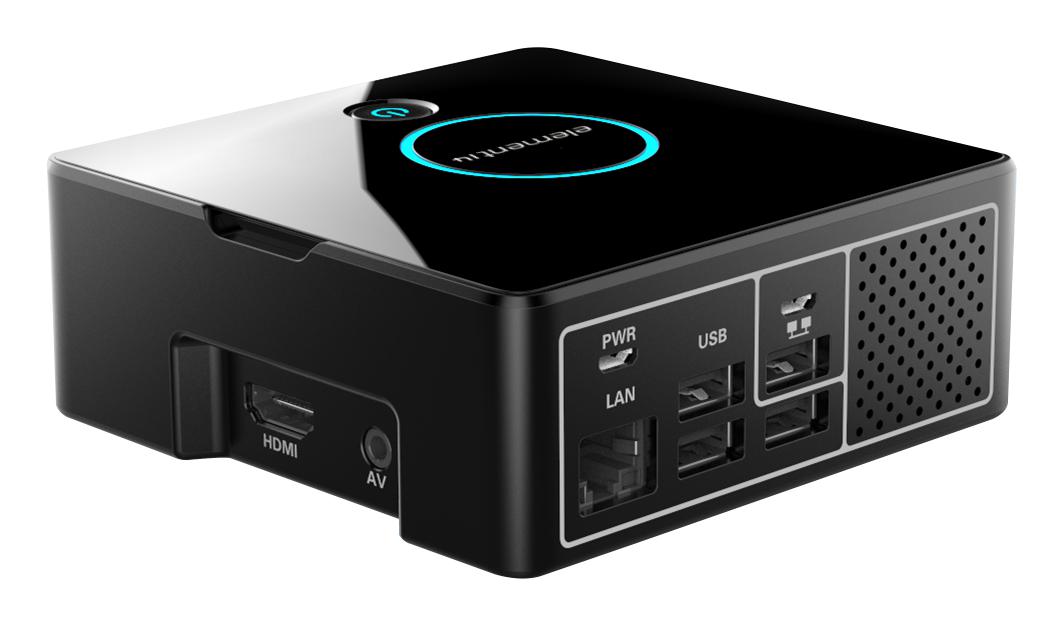
Pn# PIDESK, DIYPI Desktop
Вытворца: element14, Canal Road. Лідс. Вялікабрытанія. LS12 2TU
Гэта прылада адпавядае Частцы 15 Правілаў FCC. Аперацыя залежыць ад наступных двух умоў:
- гэта прылада не можа выклікаць шкодных перашкод, і
- гэта прылада павінна прымаць любыя атрыманыя перашкоды, у тым ліку перашкоды, якія могуць выклікаць непажаданую працу.
Заўвага: Гэта абсталяванне было праверана і прызнана адпаведным абмежаванням для лічбавых прылад класа B у адпаведнасці з часткай 15 Правілаў FCC. Гэтыя абмежаванні прызначаны для забеспячэння разумнай абароны ад шкодных перашкод пры ўсталёўцы ў жылых памяшканнях. Гэта абсталяванне генеруе, выкарыстоўвае і можа выпраменьваць радыёчастотную энергію і, калі не ўстаноўлена і не выкарыстоўваецца ў адпаведнасці з інструкцыямі, можа выклікаць шкодныя перашкоды радыёсувязі. Тым не менш, няма ніякай гарантыі, што перашкоды не ўзнікнуць пры пэўным усталяванні. Калі гэтае абсталяванне стварае шкодныя перашкоды радыё- або тэлевізійнаму прыёму, што можна вызначыць, выключыўшы і ўключыўшы абсталяванне, карыстальніку рэкамендуецца паспрабаваць выправіць перашкоды адным або некалькімі з наступных мер:
- Пераарыентуйце або перамесціце прыёмную антэну
- Павялічце адлегласць паміж абсталяваннем і прымачом
- Падключыце абсталяванне да іншай разеткі, чым тая, да якой падключаны прыёмнік.
- Звярніцеся па дапамогу да дылера або дасведчанага радыё/тэлетэхніка.
Дакументы / Рэсурсы
 |
element14 Настольны кампутар Pi для Raspberry Pi [pdfІнструкцыя па эксплуатацыі Настольны кампутарны камплект Pi для Raspberry Pi сваімі рукамі |