Уводзіны
Гэта кіраўніцтва карыстальніка змяшчае падрабязныя інструкцыі па наладзе, эксплуатацыі і абслугоўванні вашага тэлевізара Kogan 55" QLED 4K 144Hz Smart AI Google TV (мадэль: KAQL55XQ98GSTA). Калі ласка, уважліва прачытайце гэта кіраўніцтва перад выкарыстаннем тэлевізара, каб забяспечыць належную працаздольнасць і максімальна павялічыць вашыя магчымасці. viewвопыту. Захоўвайце гэта кіраўніцтва для выкарыстання ў будучыні.

Малюнак 1: Kogan 55" QLED 4K 144 Гц Smart AI Google TV
На гэтым малюнку паказаны 55-цалевы QLED 4K 144Hz Smart AI Google TV спераду, з тонкімі рамкамі і яркім дысплеем. Лагатып Kogan бачны ўнізе злева, а на экране намаляваны маляўнічы абстрактны ўзор, які падкрэслівае тэхналогію QLED.
Настройка
Распакаванне і першапачатковы агляд
Асцярожна дастаньце тэлевізар з упакоўкі. Праверце тэлевізар і ўсе аксэсуары на наяўнасць пашкоджанняў. Калі вы выявіце якія-небудзь пашкоджанні, не працягвайце ўстаноўку і неадкладна звярніцеся ў службу падтрымкі кліентаў Kogan.
Мацаванне падстаўкі або насценнага мацавання
Ваш тэлевізар пастаўляецца з падстаўкай для размяшчэння на стале. Для мацавання на сцяне патрабуецца насценнае мацаванне, сумяшчальнае з VESA (не ўваходзіць у камплект). Для правільнай усталёўкі звярніцеся да інструкцыі да насценнага мацавання.
- Ўстаноўка падстаўкі:
- Пакладзеце тэлевізар экранам уніз на мяккую, чыстую паверхню, каб пазбегнуць пашкоджання экрана.
- Сумясціце кранштэйны падстаўкі з адтулінамі для шруб у ніжняй частцы тэлевізара.
- Замацуйце падстаўку з дапамогай шруб, якія ўваходзяць у камплект. Пераканайцеся, што падстаўка надзейна прымацаваная.
- Насценны мантаж:
Гэты тэлевізар падтрымлівае насценнае мацаванне. Пераканайцеся, што вы выкарыстоўваеце сумяшчальнае насценнае мацаванне і выконвайце інструкцыі вытворцы для бяспечнай і надзейнай устаноўкі. Для насценнага мацавання рэкамендуецца прафесійная ўстаноўка.
Падключэнне перыферыйных прылад
Падключыце знешнія прылады, такія як прыстаўкі, гульнявыя кансолі або гукавыя сістэмы, да ўваходных партоў тэлевізара (HDMI, USB і г.д.).
- Падключэнні HDMI: Выкарыстоўвайце кабелі HDMI для відэа і аўдыё высокай выразнасці. Гэты тэлевізар мае некалькі ўваходаў HDMI.
- USB-злучэнні: Падключыце прылады USB для прайгравання мультымедыя.
- Падключэнне сілкавання: Падключыце шнур харчавання да ўваходу харчавання тэлевізара, а затым да разеткі.
Інструкцыя па эксплуатацыі
Першая налада і Google TV
Пры першым уключэнні тэлевізар правядзе вас праз працэс пачатковай налады, у тым ліку падключэнне да сеткі, уваход у ўліковы запіс Google і пошук каналаў. Google TV аб'ядноўвае вашы любімыя струменевыя сэрвісы і кантэнт у адзін персаналізаваны цэнтр.

Малюнак 2: Выкарыстоўваемы інтэрфейс Google TV
На гэтым малюнку намаляваны два чалавекі, якія зручна сядзяць у гасцінай, viewKogan Google TV. На экране тэлевізара адлюстроўваецца інтэрфейс Google TV з рознымі значкамі праграм для струменевай перадачы і рэкамендацыямі па кантэнту, што дэманструе зручнасць выкарыстання сістэмы Smart TV.

Малюнак 3: Падрабязны галоўны экран Google TV
Гэта выява дае больш уважлівы погляд на галоўны экран Google TV, паказваеasinрэкамендацыі кантэнту g, такія як «Дзевяць ідэальных незнаёмцаў», і розныя значкі праграм, такіх як Netflix, YouTube і Prime Video. Інтэрфейс зразумелы і арганізаваны, што робіць пошук кантэнту інтуітыўна зразумелым.

Малюнак 4: Усе вашы любімыя праграмы
Гэта выява дэманструе шырокі выбар праграм для струменевай перадачы, даступных на Kogan Google TV. На ёй намаляваны лагатыпы шматлікіх папулярных праграм, у тым ліку Netflix, Prime Video, Disney+, YouTube і Stan, што падкрэслівае здольнасць тэлевізара служыць універсальным цэнтрам забаў.
Асноўныя асаблівасці і функцыі
- Тэхналогія QLED: Атрымлівайце асалоду ад захапляльнай каляровай рэпрадукцыі і яркіх візуальных эфектаў дзякуючы тэхналогіі квантавых кропак.
- Раздзяленне 4K UHD: Атрымлівайце асалоду ад узрушаючай выразнасці і дэталізацыі з дазволам 3840 x 2160 пікселяў.

Малюнак 5: Візуальнае параўнанне Ultra HD (4K)
Гэта выява візуальна параўноўвае разрозненні Full HD і Ultra HD (4K) з выкарыстаннем маляўнічага... view лодак на чыстай вадзе. 4K-бок дэманструе значна больш выразную якасць выявы і больш выразныя колеры, што ілюструе палепшанае пагружэнне ў свет. viewнезабыўныя ўражанні ад прагляду відэа, якія забяспечвае дазвол 4K.
- Зменная частата абнаўлення (VRR) 144 Гц: Атрымлівайце больш плыўнае адлюстраванне без разрываў, што асабліва карысна для дынамічных сцэн і гульняў.

Малюнак 6: Зменная частата абнаўлення 144 Гц у дзеянні
Гэта выява ілюструе перавагі зменнай частаты абнаўлення (VRR) 144 Гц для гульняў. На ёй паказаны падзелены экран з гоначнай гульнёй, параўноўваючы якасць выявы «Без VRR 144 Гц» (размытая) і «З VRR 144 Гц» (рэзкая і плаўная), што падкрэслівае палепшаны гульнявы досвед.
- Dolby Vision™: Атрымлівайце асалоду ад кінематаграфічнага пагружэння з рэалістычнымі і яркімі візуальнымі эфектамі.
- Высокі дынамічны дыяпазон (HDR): Забяспечвае больш яркія блікі, лепшы кантраст і больш рэалістычныя колеры.
- Убудаваны Google Chromecast: Трансліруйце кантэнт непасрэдна са смартфона, ноўтбука або планшэта на тэлевізар.
- Крама Google Play: Доступ да больш чым 400 000 фільмаў, тэлесерыялаў, прамых тэлеперадач і шырокага спектру праграм.
- Ацэнка руху і кампенсацыя руху (MEMC): Паляпшае выразнасць і памяншае размыццё ў хутка рухаючыхся сцэнах для больш плыўнага адлюстравання.
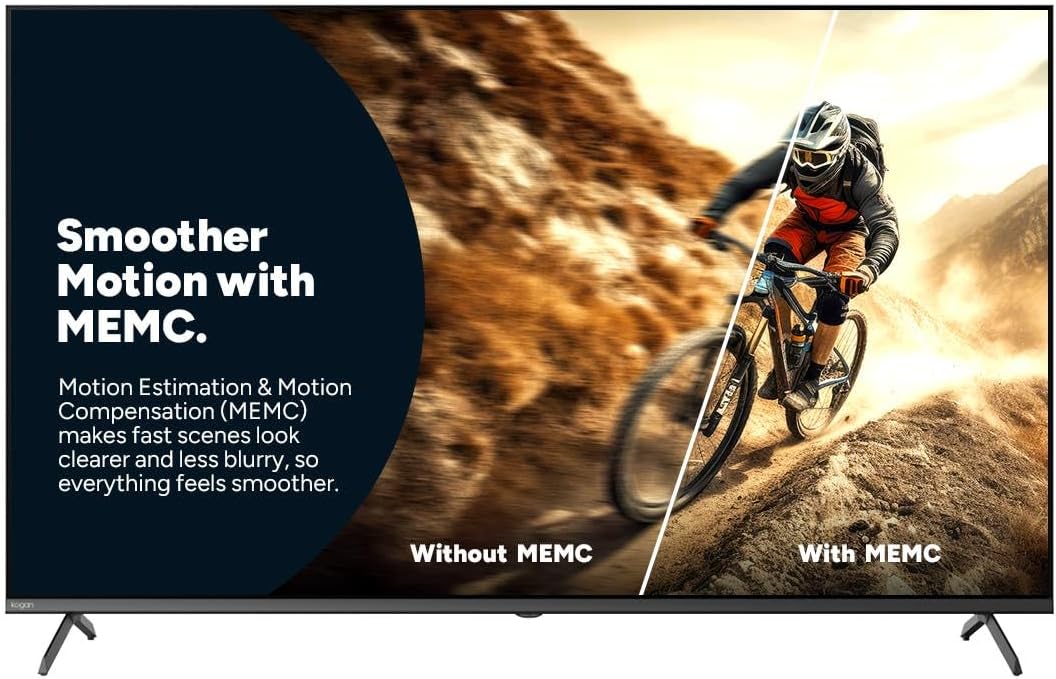
Малюнак 7: Больш плаўны рух з MEMC
Гэта выява дэманструе эфект ацэнкі руху і кампенсацыі руху (MEMC). На ёй паказаны падзел view веласіпедыста ў руху, параўнанне візуальных эфектаў «Без MEMC» (размытае) і «З MEMC» (больш выразнае і плаўнае), што ілюструе, як MEMC паляпшае выразнасць дынамічных сцэн.
- Аўтаматычны рэжым нізкай затрымкі (ALLM): Аўтаматычна скарачае час водгуку для ультраплыўнай гульні без затрымак.
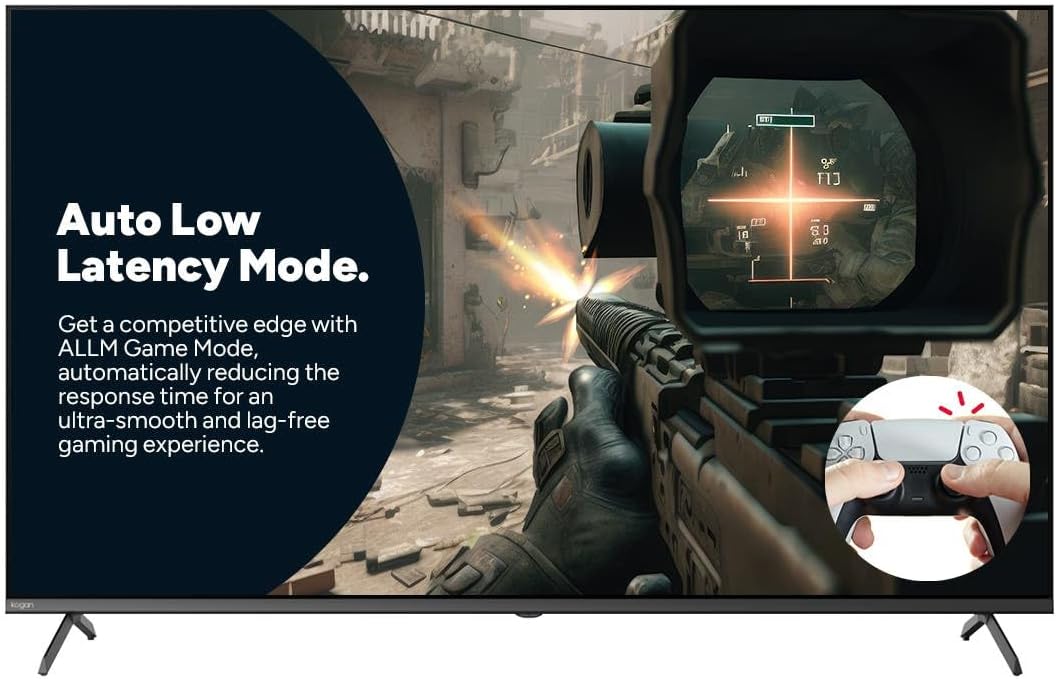
Малюнак 8: Аўтаматычны рэжым нізкай затрымкі для гульняў
Гэта выява падкрэслівае перавагі аўтаматычнага рэжыму нізкай затрымкі (ALLM) для гульняў. На ёй намалявана сцэна шутэра ад першай асобы, падкрэсліваючы, як ALLM аўтаматычна скарачае час водгуку, забяспечваючы канкурэнтную перавагу дзякуючы ультраплыўнаму геймплэю без затрымак.
Выкарыстанне дыстанцыйнага кіравання
Пульт дыстанцыйнага кіравання, які ўваходзіць у камплект, дазваляе перамяшчацца па інтэрфейсе Google TV, змяняць налады, пераключаць каналы і кіраваць падлучанымі прыладамі. Азнаёмцеся з размяшчэннем кнопак для аптымальнага выкарыстання.
Тэхнічнае абслугоўванне
Чыстка тэлевізара
- экран: Акуратна працярыце экран мяккай тканінай без ворса. Для выдалення ўстойлівых плям выкарыстоўвайце сродак для чысткі экранаў, спецыяльна прызначаны для тэлевізараў, наносячы яго на тканіну, а не непасрэдна на экран.
- кадр: Працярыце рамку і падстаўку тэлевізара мяккай сухой тканінай.
- Не выкарыстоўваць: Пазбягайце выкарыстання абразіўных ачышчальнікаў, воску або растваральнікаў, бо яны могуць пашкодзіць пакрыццё тэлевізара.
Агульны догляд
- Забяспечце належную вентыляцыю вакол тэлевізара, каб прадухіліць перагрэў.
- Трымайце тэлевізар далей ад прамых сонечных прамянёў, крыніц цяпла і празмернай колькасці пылу.
- Адключайце тэлевізар ад разеткі падчас навальніцы або калі ён застаецца без нагляду на працяглы час.
Ліквідацыю непаладак
Калі ў вас узніклі праблемы з тэлевізарам Kogan, звярніцеся да наступных распаўсюджаных праблем і рашэнняў. Калі праблема не знікне, звярніцеся ў службу падтрымкі кліентаў Kogan.
| праблема | Магчымая прычына / рашэнне |
|---|---|
| Няма сілы | Праверце, ці шнур сілкавання надзейна падключаны да тэлевізара і разеткі. Пераканайцеся, што разетка ёсць. Паспрабуйце іншую разетку. |
| Няма выявы / гуку | Пераканайцеся, што выбрана правільная крыніца ўваходнага сігналу (напрыклад, HDMI 1, тэлевізар). Праверце падключэнне кабеляў да знешніх прылад. Пераканайцеся, што гучнасць не адключана або занадта нізкая. |
| Пульт дыстанцыйнага кіравання не працуе | Праверце і заменіце батарэйкі. Пераканайцеся, што паміж пультам дыстанцыйнага кіравання і ІЧ-датчыкам тэлевізара няма перашкод. |
| Дрэнная якасць малюнка | Праверце падключэнне антэны/кабеля. Адрэгулюйце параметры выявы (яркасць, кантраснасць, рэзкасць). Пераканайцеся, што зыходны кантэнт высокай якасці. |
| Няма падключэння да Інтэрнэту | Праверце маршрутызатар Wi-Fi і мадэм. Падключыцеся да сеткі Wi-Fi зноў у наладах тэлевізара. Паспрабуйце перазагрузіць тэлевізар і маршрутызатар. |
Тэхнічныя характарыстыкі
| Асаблівасць | Дэталь |
|---|---|
| Марка | Коган |
| Назва мадэлі | Kogan 55" QLED 4K 144Hz Smart AI Google TV |
| Нумар мадэлі | KAQL55XQ98GSTA |
| Памер экрана | 55 цалі |
| Тэхналогія адлюстравання | QLED |
| дазвол | 4K (3840 x 2160) |
| Частата абнаўлення | 144 Гц |
| Аперацыйная сістэма | Google TV |
| Памер аператыўнай памяці | 3 ГБ |
| Асаблівасці | Chromecast, Dolby Vision, HDR, MEMC, ALLM |
| Тэхналогія падлучэння | USB, HDMI |
| Сумяшчальнасць з аўдыёўваходам | USB, HDMI |
| тtage | 240 вольт |
| Вага прадмета | 18.2 кг |
| Памеры ўпакоўкі | 134 х 85 х 14 см |
Гарантыя і падтрымка
Каб атрымаць інфармацыю пра гарантыю і тэхнічную падтрымку, звярніцеся да гарантыйнага талона, які пастаўляецца з вашым прадуктам, або наведайце афіцыйны сайт Kogan. webсайт. Вы таксама можаце звязацца непасрэдна са службай падтрымкі кліентаў Kogan, каб атрымаць дапамогу па пытаннях, звязаных з прадуктам, або па пытаннях, звязаных з ім.
Падтрымка Когана: https://www.kogan.com/au/help/