Уводзіны
This manual provides essential instructions for setting up, operating, maintaining, and troubleshooting your OPPO Reno 12 F 5G CPH2637 smartphone. Please read this guide thoroughly to ensure proper use and to maximize the device's capabilities.
1. Настройка
1.1 Распакоўка і першапачатковы агляд
Асцярожна выміце ўсе прадметы з упакоўкі. Праверце наяўнасць наступных кампанентаў:
- OPPO Reno 12 F 5G CPH2637 Smartphone
- USB-кабель Type-C
- Адаптар сілкавання
- Інструмент выцягвання SIM-карты
- Кароткае кіраўніцтва (гэты дакумент)
Перад тым, як працягваць, праверце прыладу на наяўнасць фізічных пашкоджанняў.
1.2 Устаўка SIM-карт
The OPPO Reno 12 F 5G CPH2637 supports Dual SIM functionality.
- Знайдзіце латок для SIM-карты на бакавой панэлі прылады.
- Устаўце інструмент для выцягвання SIM-карты ў невялікую адтуліну побач з латком і акуратна націсніце, пакуль латок не выскочыць.
- Устаўце карты Nano-SIM у прызначаныя слоты на латку, пераканаўшыся, што залатыя кантакты накіраваны ўніз.
- Асцярожна ўстаўце латок назад у прыладу, пакуль ён не будзе ўраўноўвацца з бакамі.
1.3 Зарадка прылады
Перад першым выкарыстаннем рэкамендуецца цалкам зарадзіць прыладу.
- Падключыце кабель USB Type-C да порта зарадкі ў ніжняй частцы тэлефона.
- Падключыце іншы канец кабеля да адаптара сілкавання.
- Падключыце адаптар сілкавання да насценнай разеткі.
- На экране з'явіцца індыкатар зарадкі.
1.4 Уключэнне і пачатковая канфігурацыя
To power on the device, press and hold the Power button located on the side until the OPPO logo appears. Follow the on-screen instructions to complete the initial setup, including language selection, Wi-Fi connection, Google account setup, and security settings.
2. Інструкцыя па эксплуатацыі
2.1 Асноўная навігацыя
The OPPO Reno 12 F 5G CPH2637 features a touchscreen interface. Use gestures such as tapping, swiping, pinching, and spreading to interact with the device. The navigation bar at the bottom of the screen typically includes Back, Home, and Recent Apps buttons.
2.2 Здзяйсненне званкоў і адпраўка паведамленняў
Каб зрабіць званок, адкрыйце Тэлефон увядзіце нумар і націсніце значок выкліку. Каб адправіць паведамленне, адкрыйце Паведамленні праграма, націсніце значок новага паведамлення, увядзіце атрымальніка і сваё паведамленне, а затым націсніце адправіць.
2.3 Падключэнне да сетак
Your device supports both Wi-Fi and 5G cellular networks.
- Wi-Fi: Перайсці да Налады > Wi-Fi, turn on Wi-Fi, select your desired network, and enter the password if required.
- 5G Cellular Data: Ensure your SIM card has an active 5G plan. Go to Settings > Mobile Network > Data usage to manage your cellular data.
2.4 Выкарыстанне камеры
Адкрыйце Камера app from your home screen or app drawer. Tap the shutter button to take a photo. Swipe left or right to switch between different camera modes such as Photo, Video, Portrait, and Night. Tap on the screen to focus on a specific area.
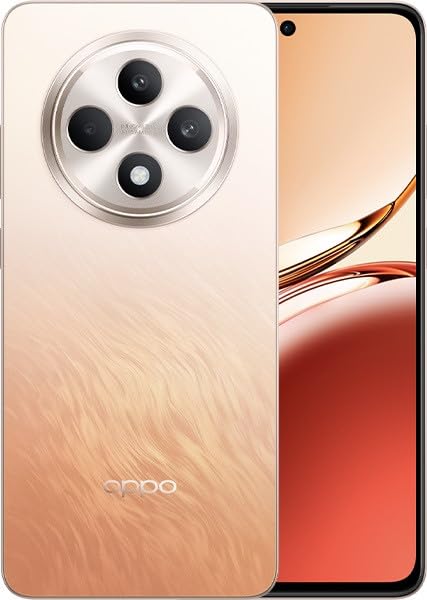
Image: OPPO Reno 12 F 5G CPH2637 smartphone in Amber Orange. This image displays the front and back of the device, highlighting its design and camera module.
2.5 Функцыі бяспекі
The device offers various security options to protect your data:
- Разблакіроўка адбіткам пальца: Зарэгіструйце свае адбіткі пальцаў у Settings > Password & Biometrics > Fingerprint.
- Распазнаванне асобы: Set up face recognition in Settings > Password & Biometrics > Face.
- Блакаванне экрана: Choose a PIN, pattern, or password for screen lock in Settings > Password & Biometrics > Lock screen password.
3. Тэхнічнае абслугоўванне
3.1 Ачыстка прылады
Use a soft, lint-free cloth to clean the screen and body of your phone. Avoid using harsh chemicals, abrasive materials, or aerosol sprays, as these can damage the device's finish and coatings. For stubborn smudges, slightly dampen тканіна з вадой.
3.2 Абнаўленне праграмнага забеспячэння
Рэгулярна правярайце наяўнасць абнаўленняў праграмнага забеспячэння і ўсталёўвайце іх, каб забяспечыць аптымальную прадукцыйнасць, бяспеку і доступ да новых функцый. Перайдзіце па спасылцы Налады > Аб прыладзе > Абноўлена каб праверыць наяўнасць даступных абнаўленняў.
3.3 Сыход за акумулятарам
To prolong battery life, avoid exposing the device to extreme temperatures. It is recommended to keep the battery charge between 20% and 80% for daily use. Avoid leaving the phone plugged in for extended periods after it is fully charged.
3.4 Кіраванне сховішчам
Перыядычна пераview і выдаліце непатрэбнае files, apps, and media to free up storage space. You can check storage usage in Settings > About device > Storage.
4. Выпраўленне непаладак
4.1 Прылада не ўключаецца
If your device does not turn on, ensure it is sufficiently charged. Connect it to the charger for at least 15 minutes, then try pressing and holding the Power button again for 10-15 seconds.
4.2 Праблемы з падключэннем да сеткі
If you experience issues with cellular data or Wi-Fi:
- Уключэнне і выключэнне рэжыму палёту.
- Перазапусціце прыладу.
- For cellular issues, ensure your SIM card is properly inserted and your plan is active.
- For Wi-Fi issues, restart your router and ensure you are within range.
4.3 Збоі або завісанні праграм
If an app is not responding, try force-closing it from the Recent Apps screen. If the issue persists, clear the app's cache and data in Settings > Apps > [App Name] > Storage usageУ крайнім выпадку выдаліце і пераўсталюйце праграму.
4.4 Скід да заводскіх налад
Скід да заводскіх налад сатрэ ўсе дадзеныя на вашай прыладзе і аднавіць яе да зыходных заводскіх налад. Back up all important data before performing a factory reset. Перайсці да Налады > Сістэмныя налады > Рэзервовае капіраванне і скід > Скінуць налады тэлефона > Сцерці ўсе даныя.
5. Тэхнічныя характарыстыкі
| Асаблівасць | Спецыфікацыя |
|---|---|
| Марка | OPPO |
| Назва мадэлі | Reno 12 F 5G |
| Нумар мадэлі | CPH2637 |
| Ёмістасць памяці | 256 ГБ |
| Памер усталяванай аператыўнай памяці | 12 ГБ |
| Сотавая тэхналогія | 5G |
| Тэхналогія падлучэння | 5G |
| Колькасць слотаў для SIM-карт | Дзве SIM |
| Колер | Бурштынавы аранжавы |
| Увод чалавечага інтэрфейсу | Сэнсарны экран |
| Формаў-фактар | Шыфер |
6. Гарантыя і падтрымка
Your OPPO Reno 12 F 5G CPH2637 is covered by a limited warranty. Please refer to the warranty card included in your product packaging for specific terms and conditions, including warranty period and coverage details. For technical support, service inquiries, or further assistance, please visit the official OPPO support webсайт або звярніцеся ў службу падтрымкі кліентаў у вашым рэгіёне.


