Уводзіны
Гэта кіраўніцтва змяшчае падрабязныя інструкцыі па ўсталёўцы, эксплуатацыі і абслугоўванні вашай плаце Perixx PERIBOARD-426 Wired Mini Low Pro.file Клавіятура. Калі ласка, уважліва прачытайце гэта кіраўніцтва перад выкарыстаннем прадукту, каб забяспечыць належную працаздольнасць і даўгавечнасць.
Perixx PERIBOARD-426 — гэта кампактная, нізкапрадукцыйная...file Клавіятура, распрацаваная для эфектыўнасці і камфорту ў розных камп'ютэрных асяроддзях. Яна мае правадное USB-падключэнне для надзейнай працы і ўбудаваныя мультымедыйныя клавішы для палепшанага кіравання.
Змест пакета
- Правадная мініяцюрная панэль Perixx PERIBOARD-426 Low Profile Клавіятура
- Кіраўніцтва карыстальніка (гэты дакумент)
Сістэмныя патрабаванні
- Аперацыйная сістэма: Windows 7, Windows 8, Windows 10 або больш позняя версія
- Даступны порт USB
Настройка
Perixx PERIBOARD-426 — гэта прылада тыпу «падключы і працуй», якая не патрабуе ўсталёўкі дадатковых драйвераў для асноўнай функцыянальнасці.
- Распакуйце клавіятуру: Асцярожна дастаньце клавіятуру з упакоўкі.
- Падключыцеся да кампутара: Знайдзіце даступны USB-порт на вашым камп'ютары. Устаўце USB-раздым PERIBOARD-426 у USB-порт.
- Распазнаванне сістэмы: Ваша аперацыйная сістэма аўтаматычна выявіць і ўсталюе неабходныя драйверы. Гэты працэс можа заняць некалькі хвілін.
- Пачаць выкарыстанне: Пасля завяршэння ўсталёўкі клавіятура гатовая да выкарыстання.

Інструкцыя па эксплуатацыі
Агульны набор тэксту
PERIBOARD-426 мае стандартную амерыканскую англійскую кампаноўку з нізкім узроўнем прафесійнасці.file клавішы для камфортнага набору тэксту. Адаптыўны механізм клавіш забяспечвае дакладны ўвод.
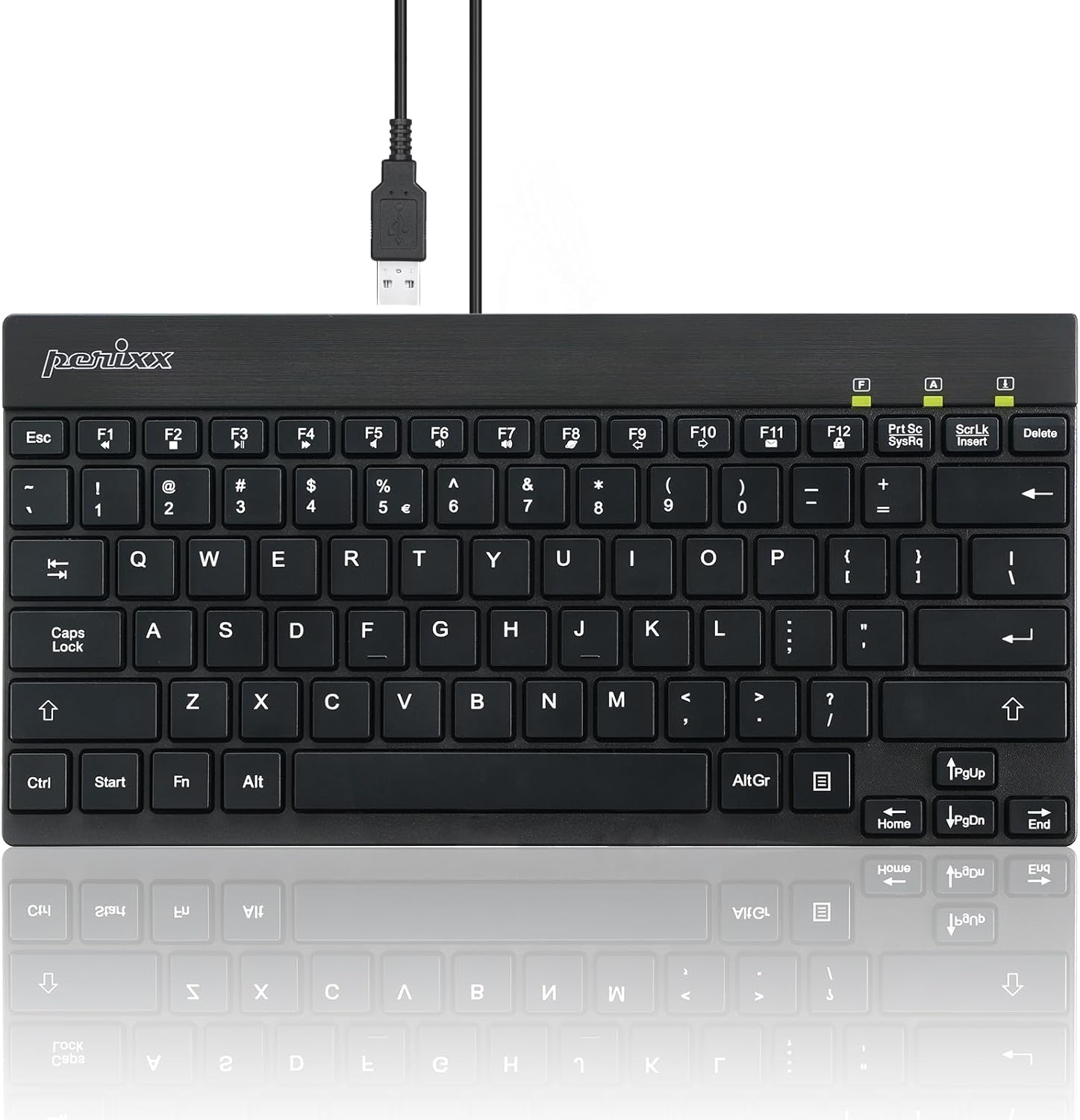
мультымедыйныя клавішы
Клавіятура мае спецыяльныя мультымедыйныя функцыянальныя клавішы (F1-F12), да якіх можна атрымаць доступ, націснуўшы Fn клавішу ў спалучэнні з патрэбнай функцыянальнай клавішай. Гэтыя клавішы забяспечваюць хуткі доступ да распаўсюджаных элементаў кіравання мультымедыя і сістэмных функцый.
| Камбінацыя клавіш | Функцыя |
|---|---|
| Fn + F1 | Адкрыйце медыяплэер |
| Fn + F2 | Памяншэнне гучнасці |
| Fn + F3 | Павялічыць гучнасць |
| Fn + F4 | Адключыць гук |
| Fn + F5 | Папярэдні трэк |
| Fn + F6 | Наступны трэк |
| Fn + F7 | Прайграванне/Паўза |
| Fn + F8 | Стоп |
| Fn + F9 | Адкрыты Web Браўзэр |
| Fn + F10 | Адкрыць паштовы кліент |
| Fn + F11 | Мой кампутар |
| Fn + F12 | Калькулятар |
Заўвага: Канкрэтныя мультымедыйныя функцыі могуць нязначна адрознівацца ў залежнасці ад аперацыйнай сістэмы і ўсталяванага праграмнага забеспячэння.
Тэхнічнае абслугоўванне і догляд
- Уборка: Каб пачысціць клавіятуру, адключыце яе ад камп'ютара. Выкарыстоўвайце мяккую тканіну без ворса, злёгку змочануюampвадой або мяккім ачышчальным растворам. Пазбягайце выкарыстання агрэсіўных хімічных рэчываў або абразіўных матэрыялаў.
- Выдаленне пылу: Выкарыстоўвайце сціснутае паветра, каб выдаліць пыл і смецце паміж клавішамі.
- захоўванне: Калі клавіятура не выкарыстоўваецца, захоўвайце яе ў чыстым, сухім месцы, удалечыні ад экстрэмальных тэмператур.
- Ўздзеянне вадкасці: Пазбягайце пралівання вадкасцей на клавіятуру. У выпадку выпадковага пралівання неадкладна адключыце клавіятуру і дайце ёй цалкам высахнуць перад паўторным падключэннем.
Ліквідацыю непаладак
Клавіятура не адказвае
- Праверце падключэнне USB: Пераканайцеся, што кабель USB надзейна падключаны да спраўнага порта USB на вашым камп'ютары. Паспрабуйце іншы порт USB.
- Перазагрузіце кампутар: Часам просты перазапуск сістэмы можа вырашыць праблемы з падключэннем.
- Тэст на іншым кампутары: Калі магчыма, праверце клавіятуру на іншым камп'ютары, каб вызначыць, ці праблема ў клавіятуры, ці ў вашай сістэме.
- Пераўсталёўка драйвера: Нягледзячы на тое, што выкарыстоўваецца падключэнне па прынцыпе «падключы і працуй», можна паспрабаваць выдаліць драйвер клавіятуры з дыспетчара прылад (Windows), а затым зноў падключыць клавіятуру, каб сістэма магла яе пераўсталяваць.
Клавішы працуюць няправільна
- Чыстыя ключы: Пераканайцеся, што пад пашкоджанымі клавішамі няма смецця. Выкарыстоўвайце сціснутае паветра, каб ачысціць любыя перашкоды.
- Праграмнае ўмяшанне: Праверце, ці не перашкаджаюць якія-небудзь праграмныя або сістэмныя налады ўводу з клавіятуры.
Мультымедыйныя клавішы не працуюць
- Выкарыстанне клавішы Fn: Пераканайцеся, што вы націскаеце Fn адначасова з патрэбнай функцыянальнай клавішай.
- Падтрымка аперацыйнай сістэмы: Праверце, ці падтрымліваюць ваша аперацыйная сістэма і праграмнае забеспячэнне медыяплэера стандартныя каманды мультымедыйных клавіш.
Тэхнічныя характарыстыкі
| Асаблівасць | Дэталь |
|---|---|
| мадэль | ПЕРЫБОРТ-426 (11665) |
| Сувязь | Правадной USB |
| Макет | англійская мова ЗША |
| Тып ключа | Нізкі Profile, Мембранны перамыкач |
| Матэрыял | ABS (акрыланітрылбутадыенстырол) |
| Памеры (Д х Ш х У) | 10.87 х 5.43 х 0.55 цалі (27.6 х 13.8 х 1.4 см) |
| Вага | 0.84 фунтаў |
| Даўжыня кабеля | Прыкладна 4.9 футаў (1.5 метра) |
| Колер | Чорны |
| Сумяшчальная АС | Windows 7/8/10 або больш позняй версіі |
Гарантыя і падтрымка
На Perixx PERIBOARD-426 распаўсюджваецца абмежаваная гарантыя на адзін год з даты пакупкі. Гэтая гарантыя распаўсюджваецца на вытворчыя дэфекты і дэфекты вырабу пры нармальным выкарыстанні.
Каб атрымаць тэхнічную падтрымку, гарантыйныя прэтэнзіі або дадатковую дапамогу, наведайце афіцыйны сайт Perixx. webсайт або звярніцеся ў аддзел абслугоўвання кліентаў. Кантактную інфармацыю звычайна можна знайсці на старонцы крамы брэнда Perixx або на ўпакоўцы прадукту.
Больш падрабязную інфармацыю можна знайсці ў краме Perixx: Афіцыйная крама Perixx
Інфармацыя па бяспецы
- Не падвяргайце прыладу ўздзеянню экстрэмальных тэмператур, вільготнасці або прамых сонечных прамянёў.
- Трымайце прыладу далей ад вады і іншых вадкасцей.
- Не спрабуйце разбіраць або мадыфікаваць прыладу. Гэта прывядзе да анулявання гарантыі.
- Захоўваць у месцах, недаступных дзецям.


