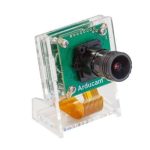
Модуль камеры 5 Мп для Raspberry Pi

Модуль камеры 5 Мп для Raspberry Pi
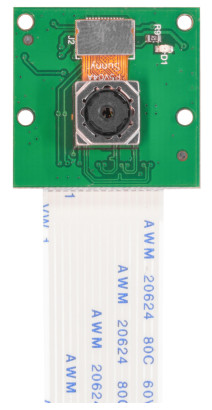
Матарызаваны аб'ектыў з праграмным кіраваннем і рэгуляваным фокусам
Артыкул: B0176
Кіраўніцтва па эксплуатацыіl
спецыфікацыі
| Марка | Ардукам |
|
Датчык камеры |
|
| Датчык | OV5647 |
| дазвол | 5 МП |
| Фотаздымак | 2592×1944 Макс |
| Відэа | 1080P Макс |
| Частата кадраў | 30 кадраў у секунду пры 1080P, 60 кадраў у секунду пры 720P |
|
Аб'ектыў |
|
| ІЧ-адчувальнасць | Убудаваны ВК-фільтр, толькі бачнае святло |
| Тып фокусу | Матарызаваны фокус |
| Поле в View | 54°×44°(па гарызанталі × па вертыкалі) |
|
Плата камеры |
|
| Памер дошкі | 25 × 24 мм |
| Злучальнік | 15-кантактны MIPI CSI |
Каманда Arducam
Arducam распрацоўвае і вырабляе модулі камеры для Raspberry Pi з 2013 года. Не саромейцеся звяртацца да нас, калі вам патрэбна наша дапамога.
электронная пошта: support@arducam.com
Webсайт: www.arducam.com
Skype: Arcam
Дакумент: arducam.com/docs/cameras-for-raspberry-pi
Падключыце камеру
Вам трэба падключыць модуль камеры да порта камеры Raspberry Pi, затым запусціць Pi і пераканацца, што праграмнае забеспячэнне ўключана.
- Знайдзіце порт камеры (паміж портам HDMI і аўдыё) і асцярожна пацягніце яго за пластыкавыя краю.
- Усуньце стужку камеры і пераканайцеся, што серабрыстыя раздымы звернуты да порта HDMI. Не згінайце гнуткі кабель і пераканайцеся, што ён шчыльна ўстаўлены.
- Прыцісніце пластыкавы раз'ём уніз, трымаючы шлейф, пакуль раз'ём не вернецца на месца.
- Уключыце камеру любым спосабам ніжэй:
а. Адкрыйце інструмент raspi-config з тэрмінала. Запусціце sudo raspi-config, выберыце «Уключыць камеру» і націсніце «Enter», затым перайдзіце да «Гатова», і вам будзе прапанавана перазагрузіцца
б. Галоўнае меню > Налады > Канфігурацыя Raspberry Pi > Інтэрфейсы > У камеры выберыце Уключана > OK
Выкарыстоўвайце камеру
Інструкцыя па зборцы акрылавага чахла для камеры: https://www.arducam.com/docs/cameras-forraspberry-pi/camera-case/
Скрыпты Python для кіравання фокусам (таксама інструкцыі ў раздзеле «Праграмнае забеспячэнне» на наступнай старонцы): https://github.com/ArduCAM/RaspberryPi/tree/master/Motorized_Focus_Camera
Агульныя бібліятэкі для камеры Raspberry Pi:
Абалонка (камандны радок Linux): https://www.raspberrypi.org/documentation/accessories/camera.html#raspicam-commands
Python: https://projects.raspberrypi.org/en/projects/getting-started-with-camera
Пошук непаладак
Калі модуль камеры не працуе належным чынам, паспрабуйце наступныя рэчы:
- Запусціце apt-get update і sudo apt-get upgrade перад тым, як пачаць пошук непаладак.
- Пераканайцеся, што ў вас дастаткова крыніцы харчавання. Гэты модуль камеры дадае вашаму Raspberry Pi энергаспажыванне 200-250 мА. Вам лепш выбраць адаптар з большым бюджэтам магутнасці.
- Запусціце vcgencmd get_camera і праверце вывад. Вывад павінен падтрымлівацца=1 выяўлены=1. Калі падтрымка=0, камера не ўключана. Калі ласка, уключыце камеру, як паказана ў раздзеле «Падключ
раздзел ». Калі выяўлена = 0, камера няправільна падключана, праверце наступныя пункты, перазагрузіце і паўторна запусціце каманду.
Істужачны кабель павінен быць шчыльна ўстаўлены ў раздымы і накіраваны ў правільным кірунку. Ён павінен быць прамым у сваіх раздымах.
Пераканайцеся, што раз'ём модуля датчыка, які злучае датчык з платай, моцна замацаваны. Гэты раз'ём можа адскочыць або аслабіцца ад платы падчас транспарціроўкі або калі вы кладзеце камеру ў чахол. З дапамогай пазногця падніміце і зноў падключыце раз'ём з лёгкім націскам, і ён зафіксуецца з лёгкім пстрычкай.
Заўсёды перазагружайце пасля кожнай спробы выправіць. Калі ласка, звяжыцеся з Arducam (электронныя лісты ў раздзеле «Каманда Arducam»), калі вы паспрабавалі апісаныя вышэй крокі, але ўсё яшчэ не можаце прымусіць яго працаваць.
праграмнае забеспячэнне
Усталяваць бібліятэкі залежнасцей Python Sudo apt-get ўсталяваць python-opencv
Пасля запуску гэтага скрыпта патрабуецца перазагрузка. git клон: https://github.com/ArduCAM/Raspberry Пі. падараваная Raspberry Pi/камера з матарызаваным фокусам
Уключыце I2C0: порт chmod +x enable_i2c_vc.sh ./enable_i2c_vc.sh
Запусціце былуюampлес
cd RaspberryPi/Motorized_Focus_Camera/python sudo python Motorized_Focus_Camera_Preview.py
Ручная факусоўка ў прэview рэжым. Выкарыстоўвайце клавішы ўверх і ўніз на клавіятуры, каб убачыць працэс факусоўкі. sudo python Autofocus.py
Праграмны аўтафокус на базе OpenCV. Выява захоўваецца ў лакальным file сістэмы пасля кожнай паспяховай аўтафакусоўкі.
FAQ
Пытанне: Ці прапануеце вы 8-мегапіксельную камеру з аўтафокусам V2?
A: Так, мы прапануем камбінацыю аб'ектыва і датчыка IMX219 8MP з падтрымкай аўтафокусу, але вам патрэбен уласны модуль камеры Raspberry Pi V2, і вам трэба будзе адлучыць арыгінал
сэнсарны модуль.
Пытанне: Ці прапануеце вы камеры Pi з кіраваннем фокусам нават вышэй за 8 Мп?
A: Так, Arducam прапануе модулі камеры 13MP IMX135 і 16MP IMX298 MIPI з праграмуемымі матарызаванымі аб'ектывамі для выкарыстання з Raspberry Pi. Аднак яны прызначаны для прасунутых карыстальнікаў з досведам распрацоўкі. Яны несумяшчальныя з уласнымі драйверамі камеры, камандамі і праграмным забеспячэннем Raspberry Pi. Вам трэба выкарыстоўваць Arducam SDK і прampлес. Перайдзіце на arducam.com, каб даведацца больш пра праект Arducam MIPI Camera.
Пытанне: Як мне палепшыць працу пры слабым асвятленні?
Гэтая камера мае ўбудаваны ВК-фільтр і дрэнна працуе ва ўмовах нізкай асветленасці. Калі ваш праект працуе пры слабым асвятленні, падрыхтуйце знешнюю крыніцу святла або звяжыцеся з намі для атрымання версій NoIR.
Дакументы / Рэсурсы
 |
Модуль камеры ArduCam B0176 5MP для Raspberry Pi [pdfІнструкцыя па эксплуатацыі B0176, 5-мегапіксельны модуль камеры для Raspberry Pi |