Giriş
Bu təlimat Teamgee 12 düymlük noutbuk ekran genişləndiricinizin (Model P2) düzgün quraşdırılması, istismarı və texniki xidməti üçün vacib təlimatları təqdim edir. Cihazınızın optimal işləməsini və uzunömürlülüyünü təmin etmək üçün istifadə etməzdən əvvəl bu təlimatı diqqətlə oxuyun.
Məhsul Bitdiview
Teamgee 12 düymlük Noutbuk Ekranı Genişləndiricisi, noutbukunuzun ekran imkanlarını genişləndirmək üçün hazırlanmışdır və təkmilləşdirilmiş çoxtapşırıqlılıq və məhsuldarlıq üçün ikili və ya üçlü ekranlı quraşdırma təklif edir. Geniş ikili 12 düymlük Full HD IPS displeylərə malikdir. viewBucaqlar, quraşdırılmış dinamiklər, parlaqlıq nəzarəti və gözə qulluq rejimi. Portativ və çevik dizaynı asan daşınma və ekran paylaşımına imkan verir.

Şəkil: Mərkəzi noutbuk ekranı və hər iki tərəfində iki genişləndirilmiş ekranı olan üçlü ekran quruluşu təmin edən Teamgee 12 düymlük noutbuk ekran genişləndiricisi istifadədədir.
Video: Teamgee P2 ilə İş Məkanınızı Səviyyələndirin
Video: Rəsmi məhsul video nümayişiasinTeamgee P2 ekran genişləndiricisini müxtəlif peşəkar və yaradıcı iş mühitlərində istifadə edərək, onun çox yönlülüyünü və istifadə rahatlığını nümayiş etdirir.
Uyğunluq Tələbləri
Ekran genişləndiricisini qurmadan əvvəl, noutbukunuzun aşağıdakı uyğunluq meyarlarına cavab verdiyinə əmin olun:
- Noutbuk Ölçüsü: 13 düymdən 16 düymlük noutbuklarla uyğun gəlir.
- Əməliyyat Sistemləri: Windows, Chrome OS və macOS-u dəstəkləyir (Mac M1/M2 çipləri üçün məhdud dəstək).
- Tələb olunan Portlar:
- Seçim 1 (Tövsiyə olunur): İki tam funksiyalı USB-C portu (məlumat, video və enerji ötürülməsi üçün).
- Seçim 2: Bir tam funksiyalı USB-C portu + Bir HDMI portu + Bir USB-A portu.
- Seçim 3: İki HDMI portu + İki USB-A portu (portlar mövcud deyilsə, dok stansiyası və ya mərkəz tələb oluna bilər).
- MacBook Uyğunluğu: M1 Pro və M1 Max çipləri ilə uyğundur. M1/M2 baza modelləri ilə uyğun deyil.
Şəkil: Teamgee ekran genişləndiricisini müxtəlif noutbuklara qoşmaq üçün tələb olunan müxtəlif port konfiqurasiyalarını göstərən vizual bələdçi.
Quraşdırma Təlimatları
Teamgee 12 düymlük noutbuk ekran genişləndiricisini qurmaq üçün bu addımları izləyin:
- Noutbukunuzun portlarını müəyyənləşdirin: Noutbukunuzda hansı portların mövcud olduğunu müəyyən edin (USB-C, HDMI, USB-A). Bu, qoşulma üsulunu müəyyən edəcək.
- Monitoru qoşun:
- İki Tam Funksiyalı USB-C Portu: İki USB-C-dən USB-C-yə kabel istifadə edin (hər ekran üçün bir).
- Bir USB-C + HDMI mövcuddur: Bir ekran üçün bir USB-C-dən USB-C-yə kabel qoşun. İkinci ekran üçün HDMI-dan HDMI-yə və USB-A-dan USB-A-ya kabel istifadə edin.
- Yalnız HDMI + USB-A: Hər ekran üçün bir HDMI-dan HDMI-ya və bir USB-A-dan USB-A-ya kabel qoşun. Laptopunuzda kifayət qədər port yoxdursa, dok stansiyası və ya mərkəz lazım ola bilər.
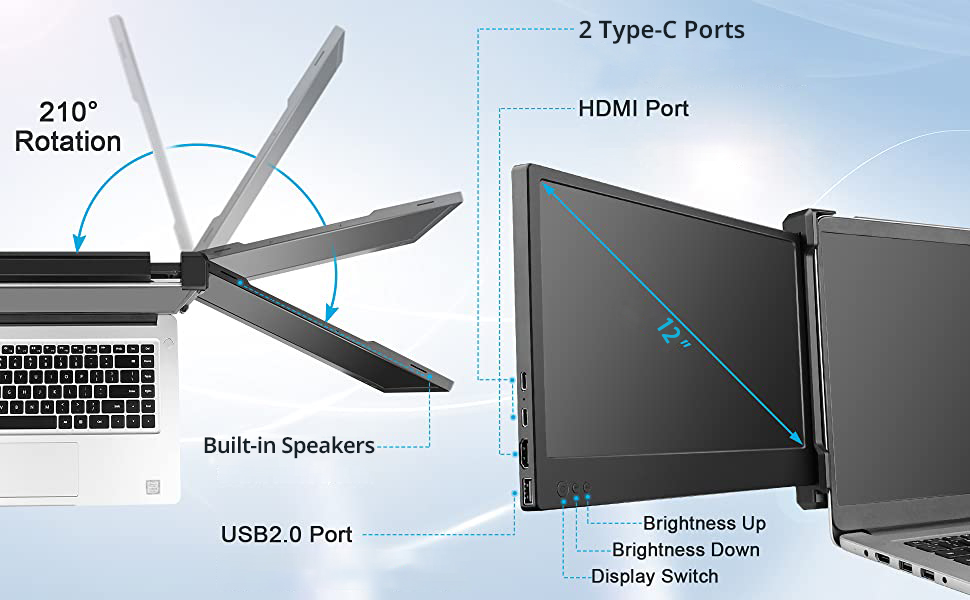
- Ekran Parametrlərini tənzimləyin: Qoşulduqdan sonra, ekranları genişləndirmək və ya əks etdirmək üçün noutbukunuzun ekran parametrlərindən istifadə edin. Həmçinin genişləndiricinin daxili idarəetmələrindən istifadə edərək parlaqlığı, səs səviyyəsini və ekranın fırlanmasını (210°-yə qədər) tənzimləyə bilərsiniz.
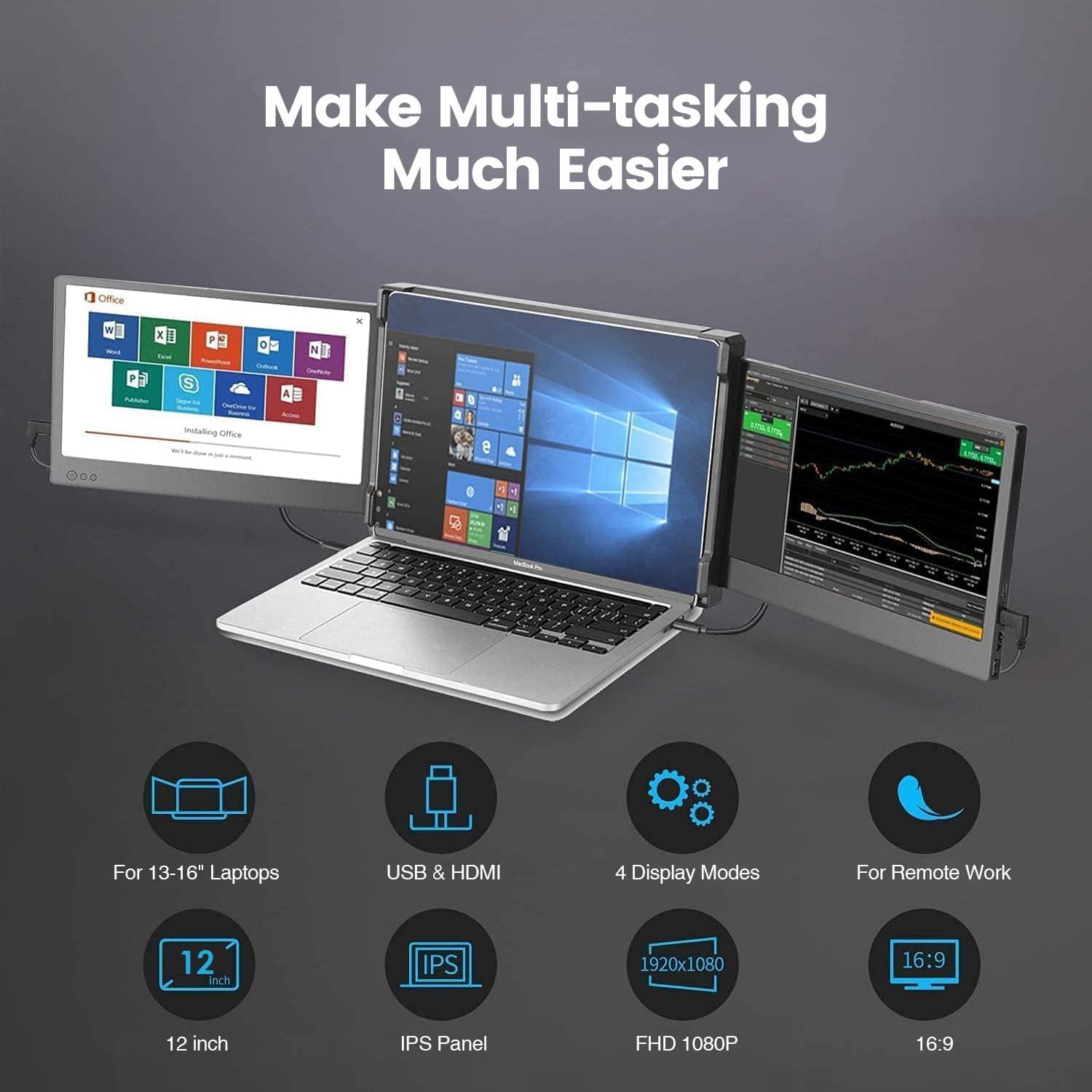
Şəkil: Teamgee ekran genişləndiricisi qoşulmuş və üç ekranda genişləndirilmiş masaüstünü göstərən noutbuk.
Əməliyyat Təlimatları
Teamgee ekran genişləndiricisi optimallaşdırılmış istifadəçi təcrübəsi üçün bir neçə xüsusiyyət təklif edir:
- Ekran rejimi: Laptopunuzun ekran parametrlərindən istifadə edərək genişləndirilmiş masaüstü rejimi (hər ekran fərqli məzmunu göstərir) və ya güzgü rejimi (bütün ekranlar eyni məzmunu göstərir) arasında seçim edin.
- Parlaqlığa Nəzarət: Genişləndiricinin yan tərəfində yerləşən xüsusi düymələrdən istifadə edərək hər ekranın parlaqlığını tənzimləyin.
- Səs səviyyəsinə nəzarət: Daxili dinamiklərdə genişləndiricinin düymələri vasitəsilə əlçatan səs tənzimləmələri mövcuddur.
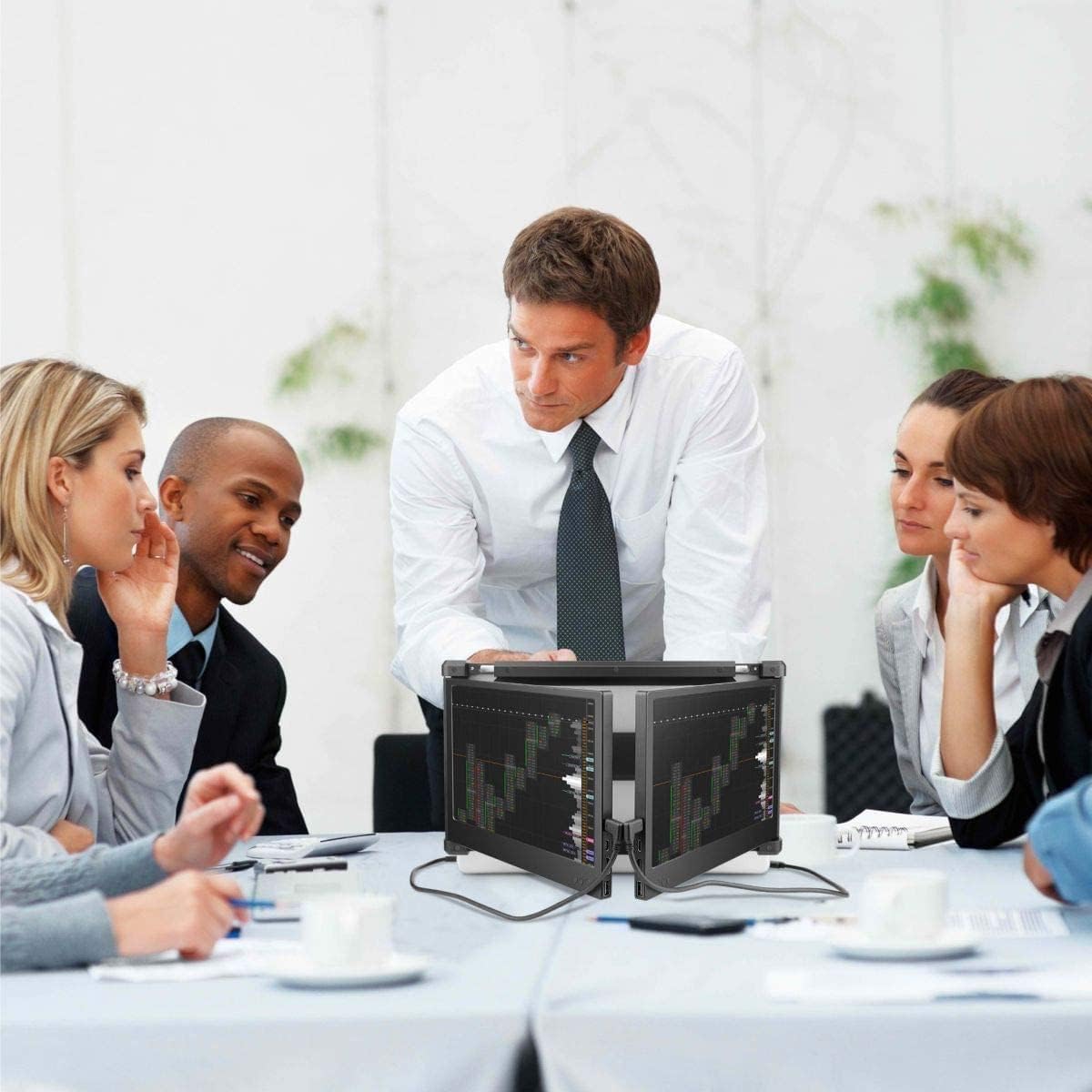
- Ekranın fırlanması: Ekranlar 210 dərəcəyə qədər fırlana bilər ki, bu da elastikliyə imkan verir viewtəqdimatlar və ya birgə iş zamanı bucaqları anlamaq və asan paylaşma.
- Göz Baxımı Rejimi: Uzun müddət istifadə zamanı mavi işıq emissiyasını azaltmaq üçün göz baxımı rejimini aktivləşdirin.
Şəkil: ətraflı view parlaqlığı, səs səviyyəsini və ekran parametrlərini tənzimləmək üçün istifadə olunan ekran genişləndiricisinin yan tərəfindəki idarəetmə düymələrindən biridir.
Qüsurların aradan qaldırılması üçün təlimat
Hər hansı problemlə qarşılaşsanız, aşağıdakı problemlərin aradan qaldırılması addımlarına baxın:
- Siqnal yoxdur:
- Bütün kabellərin (USB-C, HDMI, USB-A) həm genişləndiriciyə, həm də noutbukunuza etibarlı şəkildə qoşulduğundan əmin olun.
- Kabelləri ayırın və yenidən qoşun. HDMI + USB-A istifadə edirsinizsə, əvvəlcə USB-A kabelini qoşun.
- Noutbukunuzun ekran parametrlərinin displeyləri aşkarlamaq və genişləndirmək/əks etdirmək üçün konfiqurasiya edildiyini yoxlayın.
- Zəif və ya Aşağı Parlaqlıq:
- Yalnız ümumi parlaqlığı deyil, genişləndiricinin arxa işıq parametrlərini tənzimləyin.
- Mümkünsə, maksimum parlaqlıq üçün kifayət qədər enerji təchizatını təmin etmək məqsədilə uyğun enerji adapteri (həmişə daxil deyil, məhsulun qablaşdırmasına baxın) istifadə edərək monitoru xaricdən enerji ilə təmin edin.
- Monitor Açılmır:
- Bütün elektrik və məlumat kabellərinin etibarlı şəkildə qoşulduğundan əmin olun.
- HDMI + USB-A istifadə edirsinizsə, enerji təmin etmək üçün HDMI kabelindən əvvəl USB-A kabelinin qoşulduğundan əmin olun.
- Mümkünsə, fərqli bir USB-C portuna və ya fərqli bir enerji mənbəyindən istifadə etməyə çalışın.
Baxım
Teamgee ekran genişləndiricinizin uzunömürlülüyünü və optimal işləməsini təmin etmək üçün bu texniki xidmət qaydalarına əməl edin:
- Təmizləmə: Bir az yumşaq, tüysüz parça istifadə edin dampEkran səthlərini silmək üçün su və ya ekran təmizləyicisi ilə yuyun. Sərt kimyəvi maddələrdən və ya aşındırıcı materiallardan çəkinin.
- Yaddaş: İstifadə edilmədikdə, uzantını kompakt şəkildə qatlayın və cızıqların və zədələrin qarşısını almaq üçün verilən qoruyucu torbada saxlayın.
- İdarəetmə: Cihazı ehtiyatla idarə edin. Onu yerə salmaqdan və ya ekranlara və ya menteşələrə həddindən artıq güc tətbiq etməkdən çəkinin.
- Kabel İdarəetmə: Konnektorlara və portlara zərər verməmək üçün kabelləri nizamlı və açılmış saxlayın.

Şəkil: Teamgee ekran genişləndiricisi kompakt formada qatlanmış, saxlama və ya səyahət üçün hazırdır və portativ dizaynını vurğulayır.
Spesifikasiyalar
| Xüsusiyyət | Spesifikasiya |
|---|---|
| Məhsul Ölçüləri | 15 x 12 x 4 düym |
| Maddə Çəkisi | 4.62 funt sterlinq |
| Element Model nömrəsi | Teamgee P2 |
| Daimi Ekran Görünüşü Ölçüsü | 12 düym |
| Aspekt nisbəti | 16:9 |
| Qətnamə | 1920 x 1200 (FHD 1080p) |
| Ümumi USB Portları | 2 |
| Ekran Səthinin Təsviri | Parlaq |
Zəmanət və Dəstək
Teamgee, uyğunluqla bağlı hər hansı bir sual və ya quraşdırma köməyi üçün xüsusi müştəri dəstəyi təklif edir. Dəstək üçün Teamgee ilə birbaşa e-poçt vasitəsilə əlaqə saxlayın. Məhsul qablaşdırmanıza və ya rəsmi Teamgee-yə baxın. webxüsusi əlaqə məlumatları üçün sayt.
Məhsul etibarlılıq üçün hazırlanmışdır və sizin üçün işləməsini təmin etmək üçün dəstək ilə gəlir.


