

Viewبروجيكتور صغير ذكي iSpace 2 مع واي فاي وبلوتوث

يرجى قراءة دليل المستخدم قبل الاستخدام والاحتفاظ به جيدًا للرجوع إليه في المستقبل.
يدعم@viewcomm.com
شكرا لك على الشراءasing iSpace 2 projector from Viewإتصالات. إذا كانت لديك أي أسئلة أو كنت بحاجة إلى أي مساعدة ، فيرجى الاتصال بنا على: يدعم@viewcomm.com
ما هو المتضمن
- جهاز عرض xl
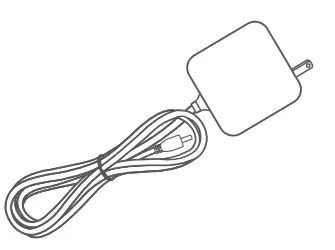
- محول الطاقة xl
- عن بعد xl

- بطارية AAA x2

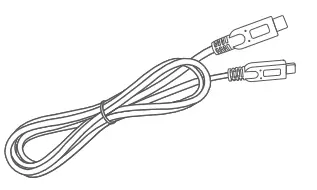
- كابل Type-C xl
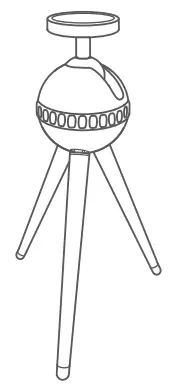
- 360 درجة للتدوير ترايبود xl
- دليل المستخدم

تعرف على جهاز العرض الخاص بك
جهاز عرض
أمام View
- عدسة
- حلقة التركيز

مؤخرة View
- العاصمة ln
- منفذ USB (SV = l000mA)
- جهاز استقبال الأشعة تحت الحمراء
- منفذ من النوع C
- HD ln
- زر الطاقة

قاع View
- مدخل الهواء
- المخرج الهواء
- ثقب المسمار لحامل ثلاثي القوائم
- منطقة مغناطيسية لحامل ثلاثي القوائم لدينا

بعيد
- زر الطاقة
- باطل
- عكس / تكبير حجم الصورة بسرعة
- التقديم السريع / تقليل حجم الصورة
- تشغيل/إيقاف مؤقت
- أزرار التنقل
- OK
- بيت
- خلف
- قائمة طعام
- مقدار -
- حجم +

الشحنة
توجد بطارية Li-ion مدمجة في جهاز العرض وقد تنفد طاقة البطارية أثناء النقل. نوصي بشحن جهاز العرض أو توصيله بالطاقة عند أول استخدام لك.
قم بتدوير الغطاء ، ثم اشحن جهاز العرض باستخدام مهايئ الطاقة المرفق. يستغرق الشحن الكامل حوالي 4 ساعات.

* دليل لمؤشر الضوء 
| حالة جهاز العرض | حالة ضوء المؤشر |
| الشحن | ينطفئ ضوء المؤشر عندما يعرض جهاز العرض محتوى. يضيء ضوء المؤشر باللون الأحمر الثابت عند إيقاف تشغيل جهاز العرض. |
| مشحونة بالكامل | ينطفئ ضوء المؤشر. |
| طاقة البطارية <20٪ | يومض ضوء المؤشر باللون الأحمر عندما يعرض جهاز العرض محتوى. |
نصيحة:
إذا دخل جهاز العرض في وضع مكبر صوت Bluetooth أثناء الشحن ، فلا يوجد دليل مؤشر ضوئي للشحن.
دليل استكشاف الأخطاء وإصلاحها
- لا يمكن عكس المحتوى من Amazon Prime Video أو Netflix أو الخدمات المماثلة أو إرساله.
* نظرًا لتقييد حقوق النشر من Amazon Prime Video أو Netflix أو الخدمات المماثلة ، لا يجوز نسخ المحتوى أو إرساله. - ماذا أفعل إذا كنت أرغب في مشاهدة المحتوى من Amazon Prime Video أو Netflix أو الخدمات المماثلة عبر جهاز العرض؟
* يمكنك تثبيت هذه التطبيقات مباشرة من تطبيق TV Store في جهاز العرض لدفق المحتوى المحمي بحقوق الطبع والنشر. - هل يمكنني استخدام عصا Amazon Fire أو Chromecast أو Roku TV stick على جهاز العرض هذا؟
* نعم ، يمكن لجهاز العرض هذا أيضًا العمل مع هذه العصي المتدفقة. - هل يمكن لجهاز العرض التركيز تلقائيًا؟
* لا ، لا يمكنه ذلك. يرجى ضبط حلقة التركيز البؤري في مقدمة جهاز العرض قليلاً للحصول على أفضل أداء للصورة. - هل يمكنني استخدام جهاز العرض في غرفة مضيئة؟
* نوصي باستخدامه في بيئة باهتة للحصول على أداء أفضل. - ماذا أفعل إذا لم أتمكن من تشغيل جهاز العرض بعد إخراج العبوة من علبته؟
* نوصي بشحن جهاز العرض أو توصيله بالطاقة عند الاستخدام الأول.
* لا تتردد في الاتصال بفريق الدعم المحترف عبر يدعم@viewcomm.com إذا كان لا يزال لا يمكن تشغيله. وسوف نبذل قصارى جهدنا لمساعدتك.
استخدم جهاز العرض في وضع الإسقاط
البدء
بعيد
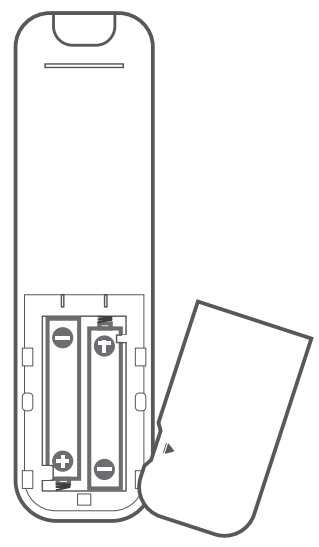
يرجى تثبيت بطاريتي AAA في جهاز التحكم عن بعد والانتباه إلى قطبية البطارية.
تركيب ترايبود (اختياري)
الخيار 1:
يمكن توصيل الحامل ثلاثي القوائم الذي وفرناه مغناطيسيًا بقاعدة جهاز العرض.

الخيار 2:
يمكنك أيضًا توصيل حامل ثلاثي القوائم بفتحة المسمار الموجودة في الجزء السفلي من جهاز العرض.
التنسيب
ضع جهاز العرض على سطح ثابت ومستوٍ مع تثبيت الحامل ثلاثي القوائم أو بدونه.
للحصول على أفضل أداء للصورة ، يجب أن يكون سطح العرض أبيض ومسطح.

نصائح:
- القرص المضغوط (CD) تبلغ المسافة المُسقطة الموصى بها حوالي 6.98 قدمًا والحجم المُسقط حوالي 80.
- يمكنك الانتقال إلى الصفحة الرئيسية> الإعدادات> العرض> وضع العرض لعرض الصورة بشكل صحيح ، مثل قلب الصورة.
تشغيل/إيقاف الطاقة
الخطوة 1:
بعد تدوير الغطاء ، اضغط على زر الطاقة الموجود بجهاز العرض أو جهاز التحكم عن بُعد لتشغيل جهاز العرض.

نصائح:
- لإيقاف تشغيله ، اضغط مع الاستمرار على زر الطاقة الموجود بجهاز العرض أو اضغط على زر الطاقة مرتين في جهاز التحكم عن بُعد.
- دليل للضوء المؤشر
البرتقال الصلبة تشغيل الطاقة عن تشغيله
معالج الإعداد
بعد تشغيل جهاز العرض ، يمكنك اتباع "معالج الإعداد" لإعداد جهاز العرض.
ركز
اضبط قليلاً حلقة التركيز البؤري في مقدمة جهاز العرض للحصول على أفضل أداء للصورة.

تصحيح الانحراف
يدعم جهاز العرض تصحيح الانحراف الرأسي التلقائي وتصحيح الانحراف اليدوي رباعي الزوايا في نطاق ± 4.
- بعد تشغيل جهاز العرض ، سيقوم بإجراء تصحيح الانحراف الرأسي التلقائي.

- انتقل إلى الصفحة الرئيسية> الإعدادات> العرض> تصحيح الانحراف اليدوي لتصحيح شكل الصورة بأربع زوايا.

اضغط على "موافق" لتحديد زاوية واحدة.
اضغط على أزرار التنقل لتصحيح شكل الصورة.
اضغط على "رجوع" لإلغاء تحديد الزاوية.
اضغط على القائمة لاستعادة إعدادات المصنع.
اتصال واي فاي
انتقل إلى الصفحة الرئيسية> WiFi لتوصيل جهاز العرض بشبكة WiFi عاملة من الشبكات المتاحة.

اتصال الوسائط المتعددة
مشروع من اتصال USB
الخطوة 1:
أدخل قرص USB في منفذ USB بجهاز العرض.

الخطوة 2:
اذهب إلى الصفحة الرئيسية> File Manager ، ثم حدد القرص الخاص بك للعثور على ملف file تريد أن تلعب.

*مختلف File التنسيقات المدعومة
| تنسيق الصورة المدعومة | JPG / PNG / GIF |
| تنسيق الصوت المدعوم | إم بي 3 |
| تنسيق الفيديو المدعوم | TS ، AVI ، MP4 ، MOV ، FLV ، M4V ، RM ، RMVB ، MKV |
نصائح:
- للنص file، يرجى الرجوع إلى قسم "إدارة التطبيقات" لتنزيل تطبيق جهة خارجية للعب.
- يوصى باستخدام قرص USB بتنسيق FAT32 وبسعة تصل إلى 128 جيجا بايت.
المشروع من وصلة إدخال HDMI
الخطوة 1:
قم بتوصيل جهاز العرض بجهازك عبر كابل HDMI.

الخطوة 2:
انتقل إلى الصفحة الرئيسية> HDMI لتحديد HDMI كمصدر إدخال وسيتم عرض محتوى جهازك على الحائط / الشاشة.
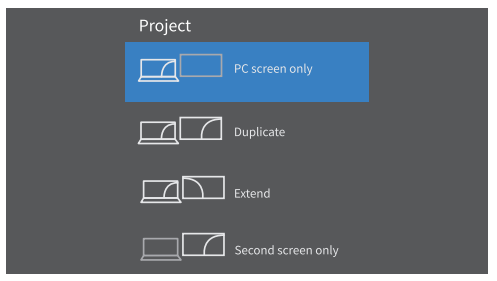
نصيحة:
بالنسبة لنظام Windows 7 أو نظام أعلى ، اضغط على مجموعة المفاتيح "Windows Logo + P" للوصول إلى أوضاع العرض الأربعة أدناه.
- يعرض خيار شاشة الكمبيوتر فقط المحتويات على شاشة الكمبيوتر فقط.
- يعرض خيار Duplicate نفس المحتويات على كل من شاشة الكمبيوتر والشاشة المعروضة.
- يعمل خيار التوسيع على تقسيم العرض بين شاشة الكمبيوتر والشاشة المعروضة.
- يعرض خيار الشاشة الثانية فقط المحتويات على الشاشة المعروضة فقط.
مشروع من Type-C In Connection
مهم
يدعم هذا الخيار الجهاز المزود بموصل من النوع C فقط ويجب أن يدعم موصل النوع C بروتوكول DisplayPort Alt Mode (وضع DP Alt Mode). يرجى استشارة البائع إذا كان الموصل من النوع C بجهازك يدعم هذا البروتوكول.
الخطوة 1:
قم بتوصيل جهازك بجهاز العرض عبر كابل Type-C المرفق.

الخطوة 2:
انتقل إلى الصفحة الرئيسية> HDMI واضغط على زر القائمة للدخول إلى الواجهة أدناه ، ثم انتقل إلى Input Source لتحديد HDMI 2. سيتم عرض المحتوى الموجود على جهازك على الحائط / الشاشة.

نصيحة:
بالنسبة لبعض الأجهزة المعينة التي تدعم هذا البروتوكول ، مثل Samsung Galaxy S8 ، تحتاج إلى الانتقال إلى الإعدادات> الاتصالات> المزيد من إعدادات الاتصال> وضع HDMI لتحديد Screen Mirroring. ونظرًا لتوافق هذه الأجهزة وقيود حقوق النشر ، فقد لا تقوم بعض الأجهزة بنقل الصوت أو الصورة.
تشغيل المحتويات من Netflix ™ و Youtube ™
لقد وفر جهاز العرض طريقة فعالة لتنزيل وتثبيت تطبيقات Netflix "" و You tube ™ ، ما عليك القيام به هو تحديد التطبيق والضغط على الزر "موافق".
ملحوظة:
العلامة التجارية لـ Netflix "و Youtube" هي ملك لأصحابها.
انعكاس الشاشة من خلال الاتصال اللاسلكي
نصيحة:
لا يمكن نسخ محتوى معين عبر النسخ المتطابق للشاشة اللاسلكية بسبب قيود حقوق النشر. في هذه الحالة ، يمكنك تنزيل نفس التطبيق على جهاز العرض لدفق المحتوى.
عبر تطبيق iMirror (لنظام iOS فقط)
الخطوة 1:
قم بتوصيل جهاز العرض وجهاز iOS الخاص بك بشبكة WiFi الخاصة بالموجه نفسه.

الخطوة 2:
انتقل إلى الصفحة الرئيسية> مدير التطبيقات> i Mirror للدخول إلى الواجهة أدناه وتحقق من اسم الجهاز عند أول استخدام لك.

نصيحة:
يمكنك تخطي هذه الخطوة لاستخدامها في المستقبل.
الخطوة 3:
انتقل إلى مركز التحكم بجهاز iOS الخاص بك لتمكين Air Play / Screen Mirroring ، ثم حدد Eshare - **** من القائمة.

الخطوة 4:
سيتم عكس المحتويات الموجودة على جهاز iOS الخاص بك على الحائط / الشاشة بعد اتصال ناجح.
نصيحة:
لتنشيط وظيفة انعكاس الشاشة لجهاز MacBook الخاص بك ، يرجى اتباع الخطوات التالية:
- انقر فوق رمز مركز التحكم في شريط القائمة أعلى شاشة جهاز Mac.
- انقر فوق انعكاس الشاشة للبحث عن جهاز العرض.
- حدد Eshare - **** للاتصال.

عبر تطبيق Eshare
لأجهزة iOS
الخطوة 1:
قم بتوصيل جهاز العرض وجهاز iOS الخاص بك بشبكة WiFi الخاصة بالموجه نفسه.

الخطوة 2:
انتقل إلى الصفحة الرئيسية> مدير التطبيقات> Eshare Server واضغط على موافق للدخول.

الخطوة 3:
قم بمسح رمز الاستجابة السريعة أو قم بزيارة URL على الشاشة المعروضة لتنزيل تطبيق E share وتثبيته على جهاز iOS الخاص بك.
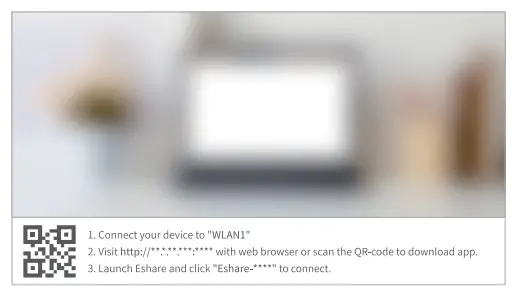
نصيحة:
يمكنك تخطي الخطوتين 2 و 3 للاستخدام في المستقبل.
الخطوة 4:
قم بتشغيل تطبيق Eshare على جهاز iOS الخاص بك وانقر فوق Eshare - **** من قائمة الأجهزة للاتصال.
الخطوة 5:
انقر فوق مشاركة الشاشة لعرض المحتوى الموجود على جهاز iOS الخاص بك على حائط / شاشة.
انقر فوق TV Mirror لعكس محتوى جهاز العرض الخاص بك على جهاز iOS الخاص بك ، ثم يمكنك استخدام جهاز iOS الخاص بك كجهاز تحكم عن بعد.

نصيحة:
بعد النقر على مشاركة الشاشة ، ستكون هناك نافذة منبثقة على جهازك المحمول تعرض "كل شيء على شاشتك ...". يرجى ملاحظة أن التطبيق لن يسجل أي محتوى على جهازك المحمول ، فقط قم بنسخ المحتوى على الحائط / الشاشة. إذا كنت لا ترغب في عرض أي إخطارات على الشاشة المعروضة ، فيرجى تشغيل وضع "عدم الإزعاج". انقر فوق أي منطقة فارغة لتشغيل تطبيقات أخرى.
لأجهزة الأندرويد
الخطوة 1:
قم بتوصيل جهاز العرض وجهاز Android الخاص بك بشبكة WiFi الخاصة بالموجه نفسه.

الخطوة 2:
انتقل إلى الصفحة الرئيسية> مدير التطبيقات> EshareServer واضغط على موافق للدخول.

الخطوة 3:
قم بمسح رمز الاستجابة السريعة أو قم بزيارة URL على الشاشة المعروضة لتنزيل تطبيق E share وتثبيته على جهاز Android الخاص بك.
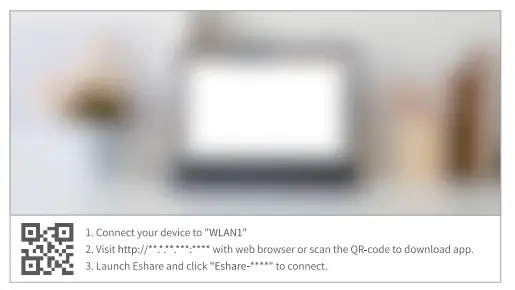
نصيحة:
يمكنك تخطي الخطوتين 2 و 3 للاستخدام في المستقبل.
الخطوة 4:
قم بتشغيل تطبيق E share App على جهاز Android الخاص بك وانقر فوق E share - **** من قائمة الأجهزة للاتصال.
نصيحة:
إذا كانت أذونات الوصول مطلوبة ، يرجى النقر على "سماح".
الخطوة 5:
انقر فوق النسخ المتطابق لعرض المحتوى الموجود على جهاز Android الخاص بك على حائط / شاشة. انقر فوق TV Mirror لعكس محتوى جهاز العرض الخاص بك على جهاز Android الخاص بك ، ثم يمكنك استخدام جهاز Android الخاص بك كجهاز تحكم عن بعد.

نصيحة:
بعد النقر على مشاركة الشاشة ، ستكون هناك نافذة منبثقة على جهازك المحمول تعرض "كل شيء على شاشتك ...". يرجى ملاحظة أن التطبيق لن يسجل أي محتوى على جهازك المحمول ، فقط قم بنسخ المحتوى على الحائط / الشاشة. إذا كنت لا ترغب في عرض أي إخطارات على الشاشة المعروضة ، فيرجى تشغيل وضع "عدم الإزعاج". انقر فوق أي منطقة فارغة لتشغيل تطبيقات أخرى.
عبر تقنية Air Play (خاصة لأنظمة Mac OS}
الخطوة 1:
قم بتوصيل جهاز العرض وجهاز Mac الخاص بك بشبكة WiFi الخاصة بالموجه نفسه.

الخطوة 2:
انقر  على جهاز Mac ، حدد Eshare - **** من قائمة البحث.

الخطوة 3:
سيتم عرض المحتوى الموجود على جهاز Mac الخاص بك على حائط / شاشة.
إدارة التطبيقات
تحقق من جميع التطبيقات
انتقل إلى الصفحة الرئيسية> مدير التطبيقات للتحقق من جميع التطبيقات.
تثبيت التطبيقات
الخطوة 1: قم بتوصيل جهاز العرض الخاص بك بشبكة WiFi.
الخطوة 2: انتقل إلى الصفحة الرئيسية> مدير التطبيقات> متجر التلفزيون> التطبيقات لتحديد التطبيق الذي تريد تنزيله وتثبيته.
نصيحة:
إذا كنت ترغب في تثبيت تطبيق من محرك أقراص USB ، فالرجاء الانتقال إلى الصفحة الرئيسية> الإعدادات> الأمان لتمكين خيار "تثبيت التطبيقات من مصدر غير معروف". ومع ذلك ، قد يؤثر تثبيت التطبيق من مصدر غير معروف على تشغيل النظام.
إلغاء تثبيت التطبيقات
الخطوة 1: اذهب إلى الصفحة الرئيسية> مدير التطبيقات واضغط على زر القائمة على جهاز التحكم عن بعد.
الخطوة 2: حدد التطبيق الذي تريد إلغاء تثبيته واضغط على موافق.
الخطوة 3: حدد "موافق" في النافذة المنبثقة لإلغاء تثبيت هذا التطبيق.
إخراج الصوت عبر اتصال Bluetooth
لا يوجد منفذ إخراج صوتي بجهاز العرض ، ولكنه يحتوي على خيار Bluetooth. يمكنك توصيل مكبر صوت Bluetooth أو زوج من سماعات الرأس بجهاز عرض iSpace 2 هذا باستخدام اتصال Blutetooth.
الخطوة 1: يرجى الانتقال إلى الصفحة الرئيسية> الإعدادات> Bluetooth لتشغيل خيار Bluetooth.
الخطوة 2: حدد "بحث" للبحث عن أجهزة صوت Bluetooth الخارجية ، ثم اتبع الإرشادات التي تظهر على الشاشة لإكمال اتصال Bluetooth.
إعدادات
انتقل إلى الصفحة الرئيسية> الإعدادات ثم اضغط على موافق للدخول إلى الخيار.
شبكة
قم بتوصيل جهاز العرض الخاص بك بشبكة WiFi تعمل.
عرض
- اضبط سطوع الشاشة المعروضة.
- قم بتغيير وضع العرض حتى يتم عرض صورك بشكل صحيح.
- قم بإجراء تصحيح الانحراف.
- حدد وضع الصورة للمحتوى المعروض.
بلوتوث
- قم بتوصيل جهاز العرض بأجهزة صوت Bluetooth أخرى (يرجى مراجعة التعليمات التفصيلية.
منفذ HDMI
- قم بإعداد وضع الإسقاط السريع. بعد تمكين هذا الوضع ، عندما يكون جهازك متصلاً بجهاز العرض عبر كابل HDMI ، سيعرض جهاز العرض المحتوى على جهازك على الفور.
- تبديل مصدر التمهيد بين الصفحة الرئيسية وواجهة مصدر إدخال HDMI.
صوت
قم بتشغيل / إيقاف تشغيل صوت الصحافة.
عام
قم بإعداد اللغة والتاريخ والوقت والمنطقة الزمنية وتنسيق الساعة لجهاز العرض.
حماية
السماح أو عدم السماح بـ "تثبيت التطبيقات من مصدر غير معروف".
عن
- تحقق من المعلومات التفصيلية حول جهاز العرض.
- تحقق من معلومات الاتصال.
- قم بترقية النظام عبر الإنترنت أو عبر الاتصال المحلي file عندما يتوفر برنامج ثابت جديد. لتجنب فشل الترقية ، يرجى التأكد من توصيل جهاز العرض بمصدر الطاقة عند ترقية النظام.
- قم بإعادة جهاز العرض إلى إعدادات المصنع.
استخدم جهاز العرض الخاص بك كمتحدث يعمل بالبلوتوث
الخطوة 1:
عندما يعمل جهاز العرض في وضع جهاز العرض ، أغلق الغطاء أو اضغط على زر الطاقة مرة واحدة للتبديل إلى وضع مكبر صوت Bluetooth.

الخطوة 2:
انتقل إلى الإعدادات> Bluetooth بجهازك المحمول للبحث عن "viewcomm iSpace 2 "، ثم انقر فوق إقران في النافذة المنبثقة.

نصائح:
- دليل للضوء المؤشر
حالة ضوء المؤشر حالة اتصال Bluetooth فلاش الأزرق جاهز للإقران / الاقتران / البلوتوث غير متصل أزرق صلب متصل بالبلوتوث - توجد مطالبة صوتية بـ "Battery Low" (البطارية منخفضة) عندما تكون طاقة بطارية جهاز العرض أقل من 5٪ في هذا الوضع.
- للخروج من وضع مكبر صوت Bluetooth ، ما عليك سوى فتح الغطاء أو الضغط على زر الطاقة مرة أخرى.
تحديد
| مدخلات محول | 100-240 فولت ~ ، 50/60 هرتز |
| مخرج المحول | 12 فولت/4.2 أمبير |
| الموانئ | منفذ USB xl ، منفذ Type-C ، DC In xl ، HD In xl |
| نظام التشغيل | أندرويد 9.0 |
| واي فاي | واي فاي ثنائي النطاق 2.4G/5G |
| ذاكرة الوصول العشوائي / ذاكرة القراءة فقط | 1G/8G |
| وحدة المعالجة المركزية | A53 * 4 |
| وحدة معالجة الرسوميات | مال i-G31 |
| تكنولوجيا العرض | منظمة التحرير الفلسطينية |
| مصدر الضوء | قاد |
| دقة | 854×480 |
| مسافة جهاز العرض / حجم الشاشة | 1.74ft-l 7.42ft / 20-200inc ساعة |
| نسبة العرض إلى الارتفاع | تلقائي / 16: 9/4: 3 |
| كيستون | تلقائي (رأسي ± 40 درجة) / يدوي (رأسي وأفقي ± 40 درجة) |
| ركز | يدوي |
| وضع العرض | أمامي ، أمامي / سقف ، خلفي ، خلفي / سقف |
| المتحدث | 3 واط × 2 |
| سطوع | شموم شمعة أنسي |
| نسخة البلوتوث | بي تي 5.0 |
| وزن | 434 جرام |
| البعد | Φ = 130 مم ، السماكة = 42 مم |
تحذير من لجنة الاتصالات الفيدرالية
أي تغييرات أو تعديلات غير معتمدة صراحةً من قبل الطرف المسؤول عن الامتثال قد تؤدي إلى إلغاء سلطة المستخدم في تشغيل الجهاز.
يتوافق هذا الجهاز مع الجزء 15 من قواعد لجنة الاتصالات الفيدرالية. ويخضع التشغيل للشرطين التاليين:
- قد لا يسبب هذا الجهاز تداخلاً ضارًا،
- يجب أن يقبل هذا الجهاز أي تداخل يتم استقباله، بما في ذلك التداخل الذي قد يتسبب في تشغيل غير مرغوب فيه.
ملحوظة: تم اختبار هذا الجهاز وتبين أنه يتوافق مع حدود الأجهزة الرقمية من الفئة ب، وفقًا للجزء 15 من قواعد لجنة الاتصالات الفيدرالية. تم تصميم هذه الحدود لتوفير حماية معقولة ضد التداخل الضار في التركيبات السكنية. يولد هذا الجهاز ويستخدم ويمكنه إشعاع طاقة التردد اللاسلكي، وإذا لم يتم تركيبه واستخدامه وفقًا للإرشادات، فقد يتسبب في حدوث تداخل ضار في الاتصالات اللاسلكية. ومع ذلك، لا يوجد ضمان بعدم حدوث تداخل في تركيب معين. إذا تسبب هذا الجهاز في حدوث تداخل ضار في استقبال الراديو أو التلفزيون، والذي يمكن تحديده عن طريق إيقاف تشغيل الجهاز وتشغيله، فيُنصح المستخدم بمحاولة تصحيح التداخل من خلال واحد أو أكثر من التدابير التالية:
- إعادة توجيه أو تغيير مكان هوائي الاستقبال.
- زيادة المسافة الفاصلة بين الجهاز وجهاز الاستقبال.
- قم بتوصيل الجهاز بمنفذ على دائرة مختلفة عن تلك التي يتصل بها جهاز الاستقبال.
- استشر الوكيل أو فني الراديو/التلفزيون ذو الخبرة للحصول على المساعدة.
يتوافق هذا الجهاز مع حدود التعرض للإشعاع التي حددتها لجنة الاتصالات الفيدرالية (FCC) للبيئة غير الخاضعة للرقابة. يجب تركيب هذا الجهاز وتشغيله على مسافة لا تقل عن 20 سم بين المبرد وجسمك.
لا يجوز وضع هذا الجهاز المرسل أو تشغيله بالاشتراك مع أي هوائي أو جهاز إرسال آخر.
تحذير ISEDC
يتوافق هذا الجهاز مع معايير RSS المعفاة من الترخيص من قبل وزارة الصناعة الكندية. ويخضع التشغيل للشرطين التاليين:
- قد لا يسبب هذا الجهاز أي تداخل، و
- يجب أن يقبل هذا الجهاز أي تداخل، بما في ذلك التداخل الذي قد يتسبب في تشغيل غير مرغوب فيه للجهاز.
يتوافق الجهاز مع إرشادات التعرض للترددات الراديوية، ويمكن للمستخدمين الحصول على معلومات كندية حول التعرض للترددات الراديوية والامتثال لها. الحد الأدنى للمسافة بين الجسم واستخدام الجهاز هو 20 سم.
حذر
خطر الانفجار إذا تم استبدال البطارية بنوع غير مناسب.
تخلص من البطاريات المستعملة وفقًا للتعليمات
⎓ يشير الرمز إلى حجم التيار المستمرtage
 RECYCLING
هذا المنتج يحمل رمز الفرز الانتقائي للنفايات الكهربائية والإلكترونية
المعدات (WEEE). هذا يعني أنه يجب التعامل مع هذا المنتج وفقًا لـ
التوجيه الأوروبي 2012/19 / EU لإعادة تدويره أو تفكيكه لتقليل تأثيره على البيئة. يحق للمستخدم إعطاء هذا المنتج إلى منظمة إعادة التدوير المختصة أو بائع التجزئة عندما يشتري جهازًا كهربائيًا أو إلكترونيًا جديدًا.
يمكن استخدام هذا المنتج في كافة دول الأعضاء في الاتحاد الأوروبي.
الجهاز منخفض الطاقة ، يمكنه تلبية متطلبات التعرض للترددات اللاسلكية.
بيان الامتثال للاتحاد الأوروبي: شنتشن Viewشركة Comm Technology Co.، Ltd.
تعلن بموجب هذا أن هذا الجهاز متوافق مع المتطلبات الأساسية والأحكام الأخرى ذات الصلة من التوجيه 2014/53 / EU.

المستندات / الموارد
 |
Viewبروجيكتور صغير ذكي iSpace 2 مع واي فاي وبلوتوث [بي دي اف] دليل المستخدم جهاز عرض صغير ذكي iSpace 2 مع واي فاي وبلوتوث ، iSpace 2 ، جهاز عرض ذكي صغير مع WiFi وبلوتوث ، جهاز عرض مع WiFi وبلوتوث ، WiFi و Bluetooth |


