


شبكات Juniper NETWORKS - الشبكات القائمة على النية المجردة

يبدأ
في هذا الدليل، نقدم لك مسارًا بسيطًا من ثلاث خطوات لبدء استخدام Juniper Apstra بسرعة. سنوضح لك كيفية تثبيت برنامج Apstra الإصدار 5.1.0 وتكوينه على برنامج VMware ESXi Hypervisor. من خلال واجهة المستخدم الرسومية لـ Apstra، سنشرح العناصر المستخدمة لإنشاء مستخدم جديد بصلاحيات المسؤول. بناءً على مدى تعقيد تصميمك، قد تكون هناك حاجة لمهام أخرى بالإضافة إلى المهام المضمنة في سير العمل هذا.
تعرف على Juniper Apstra
يقوم Juniper Apstra بأتمتة تصميم شبكة مركز البيانات لديك ونشرها وعملياتها والتحقق منها. بعد تحديد النتائج، يقوم Apstra بإعداد الشبكة، وضمان الأمان، وتنبيهك في حال وجود أي خلل، وإدارة التغييرات. يدعم البرنامج العديد من الموردين والهياكل. يوفر Apstra قوالب تصميم لمخططات قابلة للتكرار. يستخدم تقنية IBA المتقدمة للتحقق من صحة الشبكة، مما يزيل التعقيد والثغرات الأمنية.tagإِسْ
استعد
يأتي برنامج Apstra مُثبّتًا مُسبقًا على جهاز افتراضي واحد. لمزيد من المعلومات حول برامج التشغيل الافتراضية المدعومة، يُرجى مراجعة المشرفون الافتراضيون والإصدارات المدعومةستحتاج إلى خادم يلبي المواصفات التالية:
| الموارد | توصية |
| ذاكرة | 64 جيجابايت من ذاكرة الوصول العشوائي + 300 ميجابايت لكل جهاز مثبت خارج الصندوق |
| وحدة المعالجة المركزية | 8 وحدة معالجة مركزية افتراضية |
| مساحة القرص | 80 جيجا بايت |
| شبكة | 1 محول شبكة، تم تكوينه مبدئيًا باستخدام DHCP |
| تم تثبيت VMware ESXi | الإصدار 8.0، 7.0، 6.7، 6.5، 6.0 |
لمزيد من المعلومات حول متطلبات موارد VM لخادم Apstra، راجع موارد الخادم المطلوبة.
تثبيت Apstra Server
- هذه التعليمات مخصصة لتثبيت برنامج Apstra على مشرف افتراضي ESXi. لمزيد من المعلومات حول تثبيت برنامج Apstra على مشرفات افتراضية أخرى، راجع تثبيت Apstra على KVM، أو تثبيت Apstra على Hyper-V، أو تثبيت Apstra على Virtual Box.
- ستقوم أولاً بتنزيل صورة Apstra VM file ثم قم بنشره على الجهاز الافتراضي.
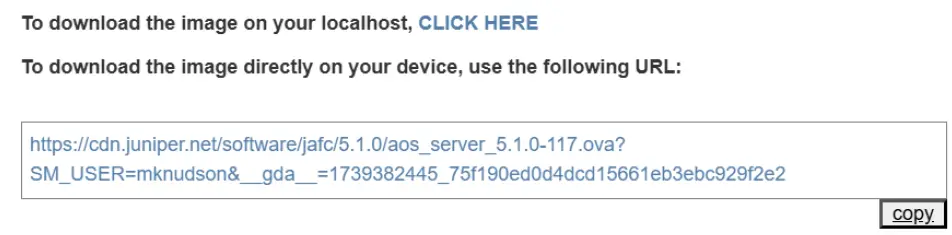
- كمستخدم دعم مسجل، قم بتنزيل أحدث صورة OVA Apstra VM من تنزيلات دعم Juniper.
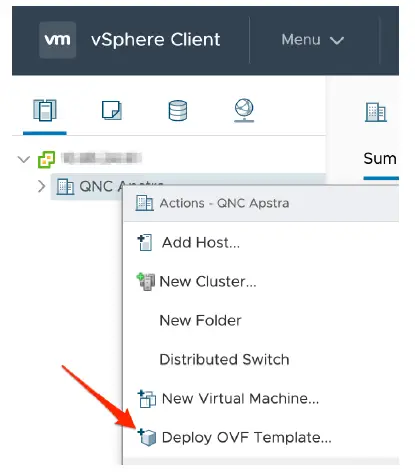
- قم بتسجيل الدخول إلى vCenter، وانقر بزر الماوس الأيمن فوق بيئة النشر المستهدفة، ثم انقر فوق نشر قالب OVF.
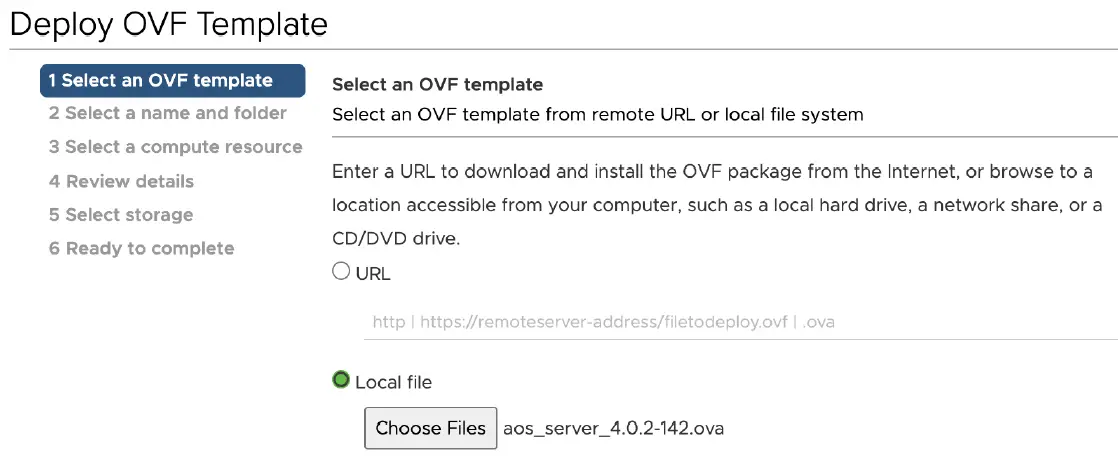
- حدد URL أو محلي file موقع تنزيل OVA fileثم انقر فوق التالي.
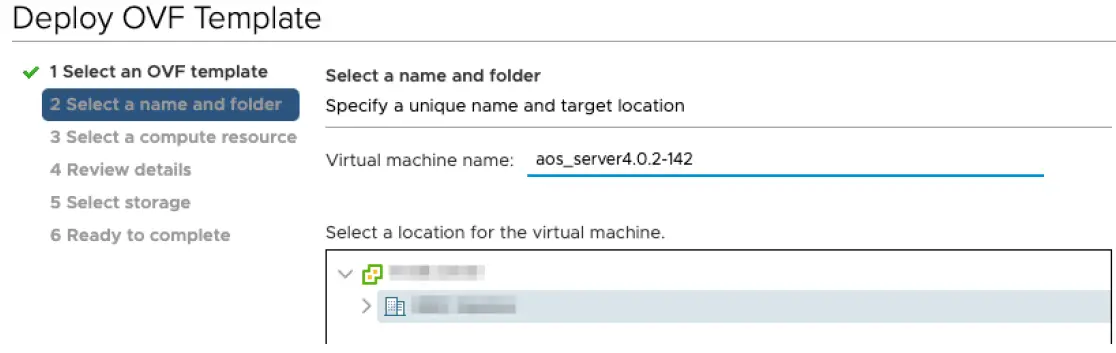
- حدد اسمًا فريدًا وموقعًا مستهدفًا للجهاز الظاهري، ثم انقر فوق التالي.
- حدد مورد الحوسبة الوجهة الخاص بك، ثم انقر فوق التالي.
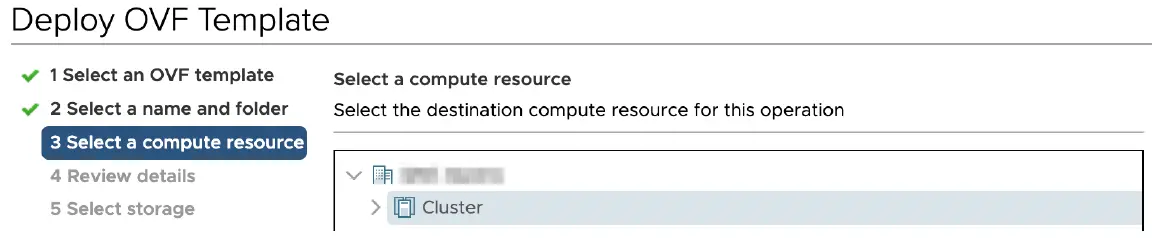
- Review تفاصيل القالب، ثم انقر فوق التالي.
- حدد التخزين لـ files، ثم انقر فوق التالي. نوصي بالتجهيز الكثيف لخادم Apstra.
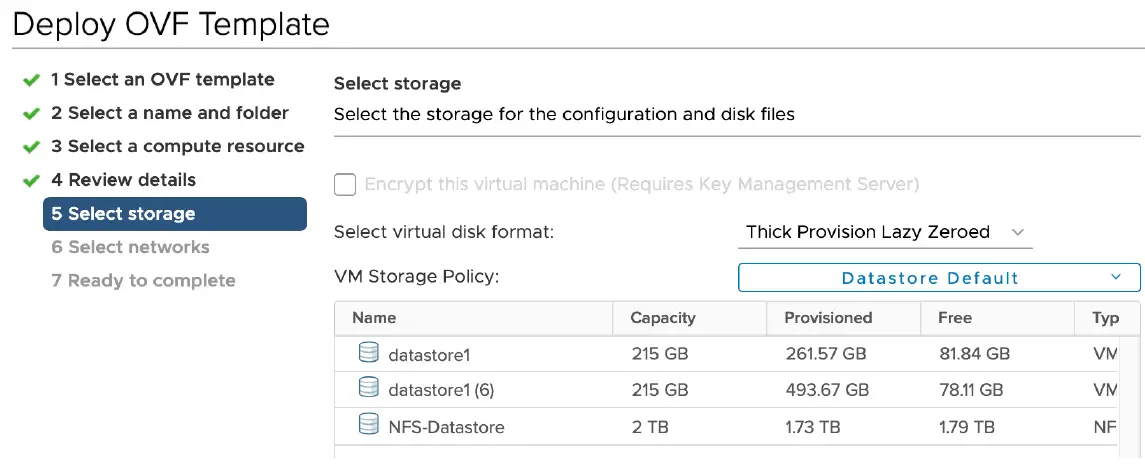
- قم بتعيين شبكة إدارة Apstra للوصول إلى الشبكات الافتراضية التي يديرها خادم Apstra، ثم انقر فوق التالي.
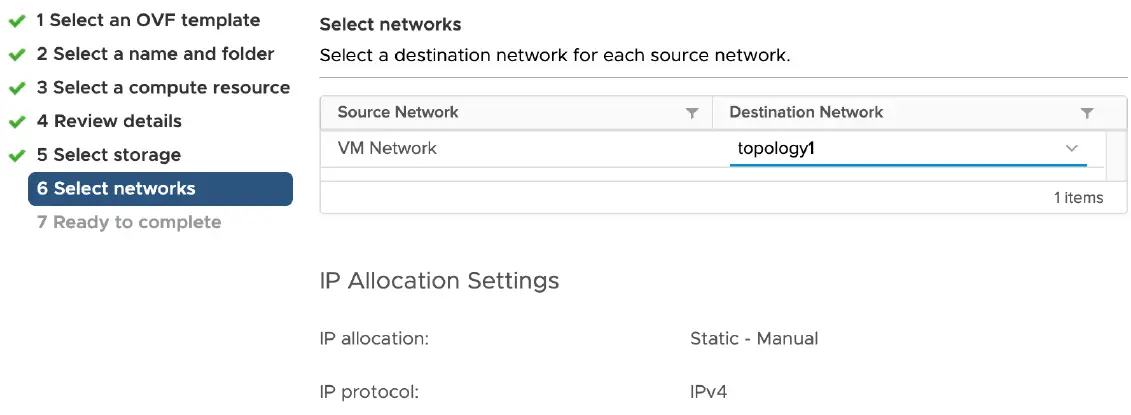
- Review المواصفات الخاصة بك، ثم انقر فوق "إنهاء".
تكوين خادم أبسترا
- قم بتسجيل الدخول إلى خادم Apstra باستخدام بيانات الاعتماد الافتراضية (المستخدم: admin، كلمة المرور: admin) إما من web وحدة التحكم أو عبر SSH (ssh admin@ أين هو عنوان IP لخادم Apstra.) يجب عليك تغيير كلمة المرور الافتراضية قبل أن تتمكن من المتابعة.

- أدخل كلمة مرور تلبي متطلبات التعقيد التالية، ثم أدخلها مرة أخرى:
- يجب أن يحتوي على 14 حرفًا على الأقل
- يجب أن يحتوي على حرف كبير
- يجب أن يحتوي على حرف صغير
- يجب أن يحتوي على رقم
- يجب أن يحتوي على حرف خاص
- لا يجب أن يكون هو نفسه اسم المستخدم
- لا يجب أن يحتوي على تكرار نفس الحرف
- لا يجب أن يحتوي على أحرف متتالية متسلسلة
- لا يجب استخدام المفاتيح المجاورة على لوحة المفاتيح
- عندما تقوم بتغيير كلمة مرور خادم Apstra بنجاح، يتم فتح مربع حوار يطالبك بتعيين كلمة مرور واجهة المستخدم الرسومية Apstra.

- لن تتمكن من الوصول إلى واجهة المستخدم الرسومية الخاصة بـ Apstra حتى تقوم بتعيين كلمة المرور هذه. حدد "نعم" وأدخل كلمة مرور تلبي متطلبات التعقيد التالية، ثم أدخلها مرة أخرى:
- يجب أن يحتوي على 9 حرفًا على الأقل
- يجب أن يحتوي على حرف كبير
- يجب أن يحتوي على حرف صغير
- يجب أن يحتوي على رقم
- يجب أن يحتوي على حرف خاص
- لا يجب أن يكون هو نفسه اسم المستخدم
- لا يجب أن يحتوي على تكرار نفس الحرف
- لا يجب أن يحتوي على أحرف متتالية متسلسلة
- لا يجب استخدام المفاتيح المجاورة على لوحة المفاتيح
- يظهر مربع حوار ينص على "تم بنجاح! تم تغيير كلمة مرور واجهة مستخدم Apstra". حدد موافق.
- تظهر قائمة أداة التكوين
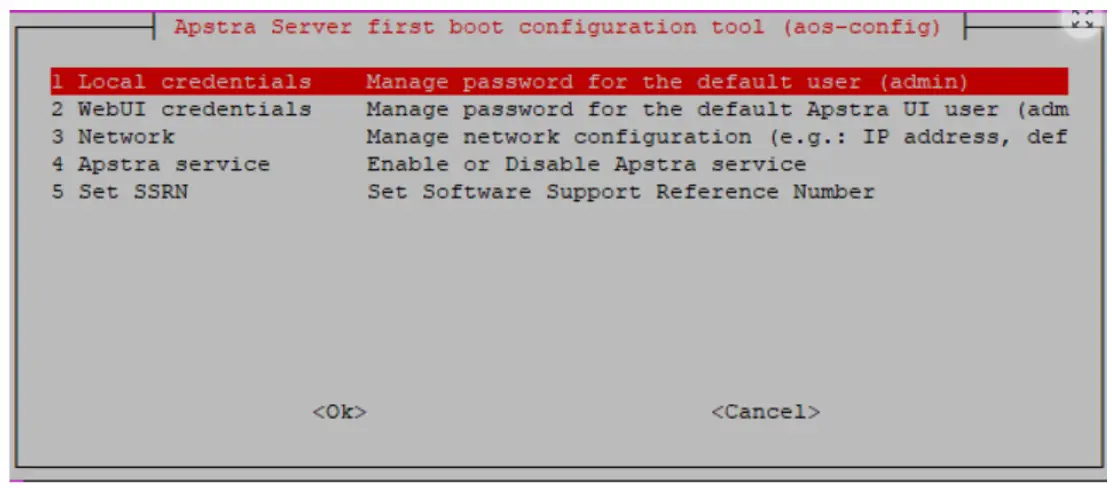
- لقد غيّرت بيانات اعتماد واجهة المستخدم الرسومية المحلية وواجهة Apstra، لذا لا حاجة لإدارة إضافية. الشبكة مُهيأة لاستخدام DHCP افتراضيًا. لتعيين عناوين IP ثابتة، حدد "الشبكة"، ثم غيّرها إلى "يدوي"، ثم أدخل ما يلي:
- (الإدارة الثابتة) عنوان IP بتنسيق CIDR مع قناع الشبكة (على سبيل المثالamp(192.168.0.10/24)
- عنوان IP الخاص بالبوابة
- DNS الأساسي
- DNS الثانوي (اختياري)
- اِختِصاص
- تظهر قائمة أداة التكوين
- يتم إيقاف خدمة Apstra افتراضيًا. لبدء وإيقاف خدمة Apstra، حدد خدمة AOS وحدد بدء أو إيقاف، حسب الاقتضاء. يؤدي بدء الخدمة من أداة التكوين هذه إلى استدعاء /etc/init.d/aos، وهو ما يعادل تشغيل الأمر service aos start.
- يمكنك إضافة رقم مرجع دعم البرنامج (SSRN) إلى واجهة المستخدم الرسومية لبرنامج Apstra. حدد "تعيين SSRN"، وأدخل رقم SSRN الذي تلقيته عند شراء الترخيص، ثم انقر فوق "موافق".
- ملحوظة:هذه الخطوة اختيارية. لا يلزم تعيين رقم SSRN، ولكن قد يؤدي ذلك إلى تسريع أوقات الدعم. يتم حفظ رقم SSRN في Apstra ShowTech، ويسمح لقسم دعم JTAC بمعرفة أن لديك ترخيص Apstra صالحًا.
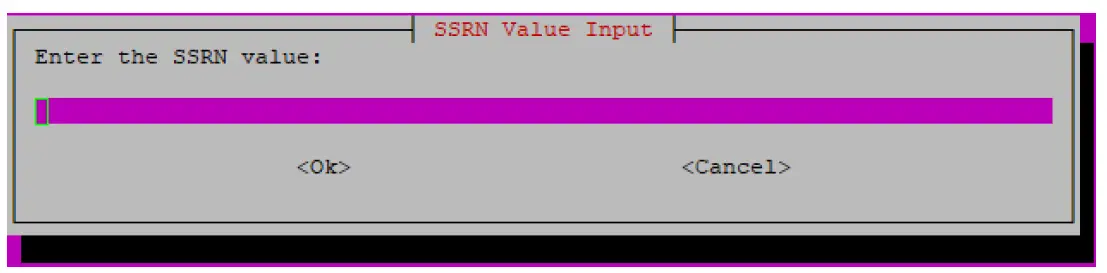
- ملحوظة:هذه الخطوة اختيارية. لا يلزم تعيين رقم SSRN، ولكن قد يؤدي ذلك إلى تسريع أوقات الدعم. يتم حفظ رقم SSRN في Apstra ShowTech، ويسمح لقسم دعم JTAC بمعرفة أن لديك ترخيص Apstra صالحًا.
- للخروج من أداة التكوين والعودة إلى CLI، حدد Cancel من القائمة الرئيسية. (لفتح هذه الأداة مرة أخرى في المستقبل، قم بتشغيل الأمر aos_config.)
- أنت مستعد ل استبدال شهادة SSL على خادم Apstra بشهادة موقعة.
حذر:نوصي بإجراء نسخ احتياطي لخادم Apstra بانتظام (نظرًا لعدم توفر HA). لمزيد من التفاصيل، راجع إدارة خادم Apstra قسم دليل مستخدم Juniper Apstra.
وتشغيلها
الوصول إلى واجهة المستخدم الرسومية لـ Apstra
- من الأحدث web إصدار المتصفح Google Chrome أو Mozilla FireFox، أدخل URL https://<apstra_server_ip> where <apstra_server_ip> is the IP address of the Apstra server (or a DNS name that resolves to the IP address of the Apstra server).
- إذا ظهر تحذير أمان، فانقر فوق "خيارات متقدمة" وانتقل إلى الموقع. يحدث التحذير لأن شهادة SSL التي تم إنشاؤها أثناء التثبيت موقعة ذاتيًا. نوصيك باستبدال شهادة SSL بشهادة موقعة.
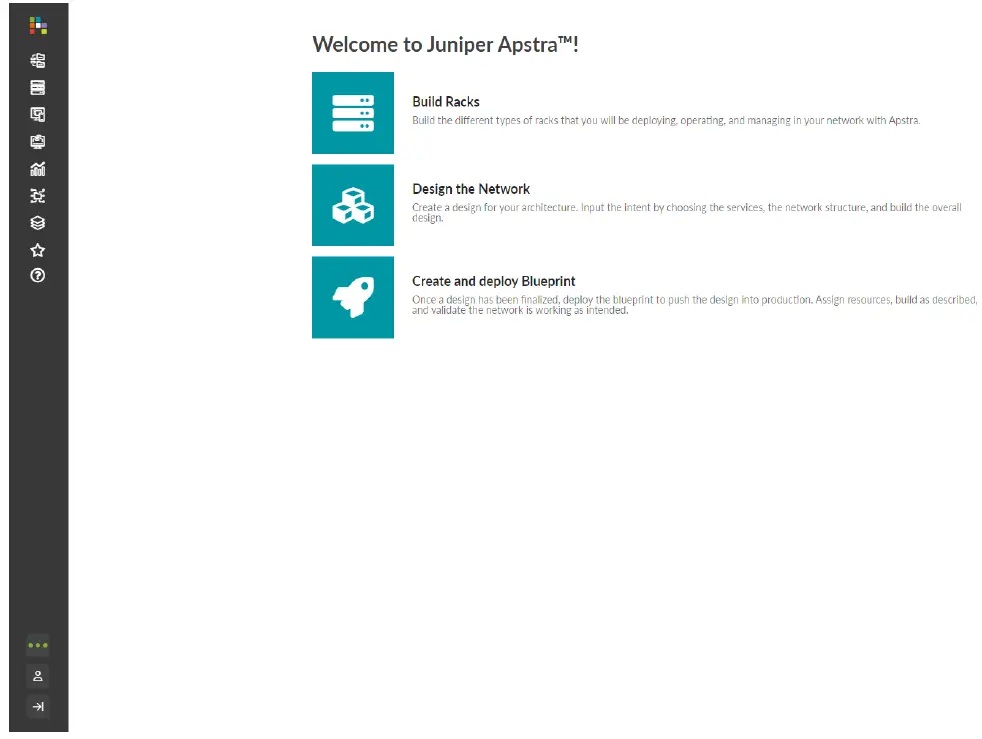
- من صفحة تسجيل الدخول، أدخل اسم المستخدم وكلمة المرور. اسم المستخدم هو admin. كلمة المرور هي كلمة المرور الآمنة التي أنشأتها عند تكوين خادم Apstra. تظهر شاشة واجهة المستخدم الرسومية الرئيسية لـ Apstra.
صمم شبكتك
إن عملية تصميم Apstra سهلة للغاية لأنك تقوم بتأسيس تصميمك على كتل بناء مادية مثل المنافذ والأجهزة والرفوف. عندما تقوم بإنشاء كتل البناء هذه وتحديد المنافذ المستخدمة، فإن Apstra لديها كل المعلومات التي تحتاجها للتوصل إلى تصميم مرجعي لنسيجك. بمجرد أن تصبح عناصر التصميم والأجهزة والموارد جاهزة، يمكنك البدء فيtagإنشاء شبكتك في مخطط.
عناصر تصميم Apstra
في البداية، يمكنك تصميم النسيج الخاص بك باستخدام كتل بناء عامة لا تحتوي على تفاصيل خاصة بالموقع أو أجهزة خاصة بالموقع. يصبح الناتج عبارة عن قالب تستخدمه لاحقًا في عملية البناء.tagيمكنك إنشاء مخططات لجميع مواقع مراكز البيانات الخاصة بك. ستستخدم عناصر تصميم مختلفة لبناء شبكتك في مخطط. استمر في القراءة لمعرفة المزيد عن هذه العناصر.
الأجهزة المنطقية
الأجهزة المنطقية عبارة عن تجريدات للأجهزة المادية. تتيح لك الأجهزة المنطقية إنشاء تعيين للمنافذ التي تريد استخدامها وسرعتها وأدوارها. لا يتم تضمين معلومات خاصة بالبائع؛ يتيح لك هذا التخطيط لشبكتك استنادًا إلى قدرات الجهاز فقط قبل تحديد بائعي الأجهزة والنماذج. تُستخدم الأجهزة المنطقية في خرائط الواجهة وأنواع الرفوف والقوالب القائمة على الرفوف. يتم شحن Apstra مع العديد من الأجهزة المنطقية المحددة مسبقًا. يمكنك view قم بفحصها من خلال كتالوج تصميم الأجهزة المنطقية (العالمي). من قائمة التنقل اليسرى، انتقل إلى التصميم > الأجهزة المنطقية. قم بفحص الجدول للعثور على الأجهزة التي تلبي مواصفاتك.
خرائط الواجهة
تربط خرائط الواجهة الأجهزة المنطقية بالأجهزة الاحترافيةfileس. جهاز بروfileيجب تحديد خصائص طراز الأجهزة. وبحلول الوقت الذي تتحقق فيه من كتالوج التصميم (العالمي) لخرائط الواجهة، ستحتاج إلى معرفة النماذج التي ستستخدمها. يمكنك تعيين خرائط الواجهة عند بناء شبكتك في المخطط التفصيلي. يتم شحن Apstra مع العديد من خرائط الواجهة المحددة مسبقًا. يمكنك view يمكنك العثور عليها من خلال كتالوج تصميم خرائط الواجهة (العالمي). من قائمة التنقل اليسرى، انتقل إلى التصميم > خرائط الواجهة. قم بتصفح الجدول للعثور على الخرائط التي تتوافق مع أجهزتك.
أنواع الرفوف
تُعد أنواع الرفوف تمثيلات منطقية للرفوف المادية. فهي تحدد نوع وعدد الأوراق ومفاتيح الوصول و/أو الأنظمة العامة (الأنظمة غير المُدارة) في الرفوف. لا تحدد أنواع الرفوف البائعين، لذا يمكنك تصميم الرفوف الخاصة بك قبل تحديد الأجهزة. يتم شحن Apstra مع العديد من أنواع الرفوف المحددة مسبقًا. يمكنك view ابحث عنهم في كتالوج تصميم نوع الرف (العالمي): من قائمة التنقل اليسرى، انتقل إلى التصميم > أنواع الرفوف. قم بتصفح الجدول للعثور على الأنواع التي تتطابق مع تصميمك.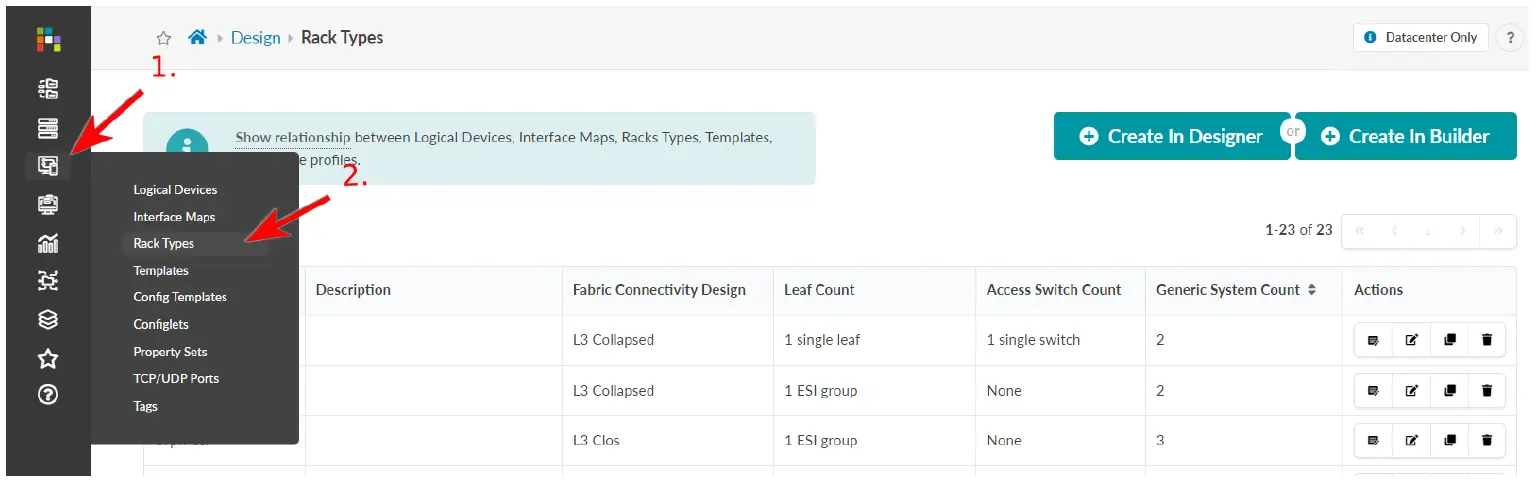
القوالب
تحدد القوالب سياسة الشبكة وبنيتها. يمكن أن تتضمن السياسات مخططات تخصيص ASN للأعمدة، وبروتوكول التحكم في التراكب، ونوع الطبقة الأساسية للرابط من العمود إلى الورقة، وغير ذلك من التفاصيل. تتضمن البنية أنواع الرفوف، وتفاصيل العمود والمزيد. يتم شحن Apstra مع العديد من القوالب المحددة مسبقًا. يمكنك view يمكنك العثور عليها في كتالوج تصميم القالب (العالمي). من قائمة التنقل اليسرى، انتقل إلى التصميم > القوالب. قم بتصفح الجدول للعثور على القوالب التي تتطابق مع تصميمك.
تثبيت وكلاء نظام الجهاز
يدير وكلاء نظام الجهاز الأجهزة في بيئة Apstra. فهم يديرون التكوين، والاتصال بين الجهاز والخادم، وجمع القياس عن بعد. سنستخدم أجهزة Juniper Junos مع وكلاء خارج الصندوق لـ exampليه.
- قبل إنشاء الوكيل، قم بتثبيت الحد الأدنى المطلوب من التكوين على أجهزة Juniper Junos:


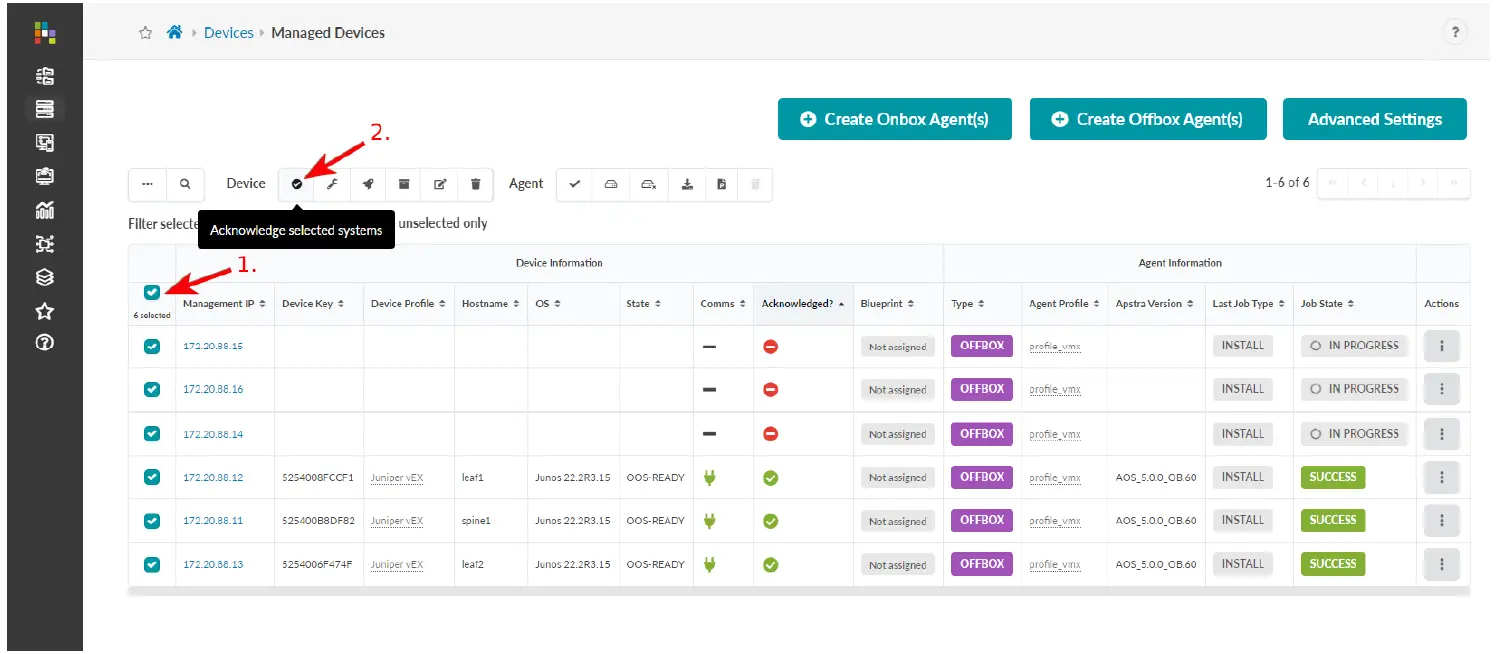
- من قائمة التنقل اليسرى في واجهة المستخدم الرسومية لـ Apstra، انتقل إلى الأجهزة > الأجهزة المُدارة وانقر فوق إنشاء وكلاء Offbox.

- أدخل عناوين IP لإدارة الجهاز.
- حدد FULL CONTROL، ثم حدد Junos من القائمة المنسدلة الخاصة بالمنصة.
- أدخل اسم المستخدم وكلمة المرور.
- انقر فوق "إنشاء" لإنشاء الوكيل والعودة إلى ملخص الأجهزة المُدارة view.
- قم بتحديد مربعات الاختيار الخاصة بالأجهزة، ثم انقر فوق زر تأكيد الأنظمة المحددة (الأول على اليسار).
- انقر فوق "تأكيد". تتغير الحقول في عمود "تم الإقرار" إلى علامات اختيار خضراء تشير إلى أن هذه الأجهزة أصبحت الآن تحت إدارة Apstra. وسوف تقوم بتعيينها لمخططك لاحقًا.
إنشاء مجموعات الموارد
يمكنك إنشاء مجموعات الموارد، ثم عندما تكونtagبعد إعداد مخططك وأنت مستعد لتعيين الموارد، يمكنك تحديد المجموعة التي تريد استخدامها. ستقوم Apstra بسحب الموارد من المجموعة المحددة. يمكنك إنشاء مجموعات موارد لـ ASNs و IPv4 و IPv6 و VNIs. سنوضح لك خطوات إنشاء مجموعات IP. الخطوات الخاصة بأنواع الموارد الأخرى مماثلة.
- من قائمة التنقل اليسرى، انتقل إلى الموارد > مجموعات IP وانقر فوق إنشاء مجموعة IP.

- أدخل اسمًا وشبكة فرعية صالحة. لإضافة شبكة فرعية أخرى، انقر فوق إضافة شبكة فرعية وأدخل الشبكة الفرعية.
- انقر فوق "إنشاء" لإنشاء مجموعة الموارد والعودة إلى الملخص view.
بناء شبكتك
عندما تكون عناصر التصميم والأجهزة والموارد جاهزة، يمكنك البدءtagإنشاء شبكتك في مخطط تفصيلي. دعنا ننشئ واحدًا الآن.
إنشاء مخطط
- من قائمة التنقل اليسرى، انقر فوق المخططات، ثم انقر فوق إنشاء مخطط.

- اكتب اسمًا للمخطط.
- حدد تصميم مرجع مركز البيانات.
- حدد نوع القالب (الكل، قائم على الرف، قائم على الجراب، مطوي).
- حدد قالبًا من القائمة المنسدلة "قالب".view يعرض معلمات القالب، وطوبولوجيا مسبقةview، بنية الشبكة، والاتصال الخارجي، والسياسات.
- انقر فوق "إنشاء" لإنشاء المخطط والعودة إلى ملخص المخطط view. الملخص view يُظهر الحالة العامة وحالة الشبكة. عندما تستوفي جميع متطلبات بناء الشبكة، يتم حل أخطاء البناء ويمكنك نشر الشبكة. سنبدأ بتعيين الموارد.

تعيين الموارد
- من ملخص المخطط viewانقر فوق اسم المخطط للانتقال إلى لوحة معلومات المخطط. بعد نشر المخطط، ستعرض لوحة المعلومات هذه تفاصيل حول حالة شبكاتك وسلامتها.
- من قائمة التنقل العلوية للمخطط، انقر فوق Stagهذا هو المكان الذي ستبني فيه شبكتك. view يظهر بشكل افتراضي، ويتم تحديد علامة التبويب "الموارد" في لوحة "البناء". تشير مؤشرات الحالة الحمراء إلى أنك بحاجة إلى تعيين الموارد.
- انقر فوق أحد مؤشرات الحالة الحمراء، ثم انقر فوق زر تحديث المهام.

- حدد مجموعة موارد (أنشأتها سابقًا)، ثم انقر فوق الزر "حفظ". يتم تعيين العدد المطلوب من الموارد تلقائيًا لمجموعة الموارد من المجموعة المحددة. عندما يتحول مؤشر الحالة الأحمر إلى اللون الأخضر، يتم تعيين الموارد. التغييرات التي تطرأ على stagلن يتم دفع المخططات إلى الشبكة إلا بعد أن تقوم بتنفيذ التغييرات. سنفعل ذلك عندما ننتهي من بناء الشبكة.
- واصل تخصيص الموارد حتى تتحول جميع مؤشرات الحالة إلى اللون الأخضر.
تعيين خرائط الواجهة
الآن حان الوقت لتحديد خصائص كل عقدة من عقدك في الطوبولوجيا. ستقوم بتعيين الأجهزة الفعلية في القسم التالي.
- في لوحة البناء، انقر فوق Device Profileعلامة التبويب s.

- انقر فوق مؤشر الحالة الأحمر، ثم انقر فوق زر تغيير تعيينات خرائط الواجهة (يشبه زر التحرير).
- حدد خريطة الواجهة المناسبة لكل عقدة من القائمة المنسدلة، ثم انقر فوق تحديث المهام. عندما يتحول مؤشر الحالة الأحمر إلى اللون الأخضر، فهذا يعني أنه تم تعيين خرائط الواجهة.
- استمر في تعيين خرائط الواجهة حتى تصبح جميع مؤشرات الحالة المطلوبة باللون الأخضر.
تعيين الأجهزة
- في لوحة البناء، انقر فوق علامة التبويب الأجهزة.

- انقر فوق مؤشر الحالة لمعرفات النظام المخصصة (إذا لم تكن قائمة العقد معروضة بالفعل). يتم الإشارة إلى الأجهزة غير المخصصة باللون الأصفر.
- انقر فوق زر تغيير تعيينات معرفات النظام (أسفل معرفات النظام المعينة)، وبالنسبة لكل عقدة، حدد معرفات النظام (الأرقام التسلسلية) من القائمة المنسدلة.
- انقر فوق تحديث المهام. عندما يتحول مؤشر الحالة الأحمر إلى اللون الأخضر، فهذا يعني أنه تم تعيين معرفات النظام.
أجهزة توصيل الكابلات
- انقر فوق الروابط (نحو يسار الشاشة) للانتقال إلى خريطة الكابلات.
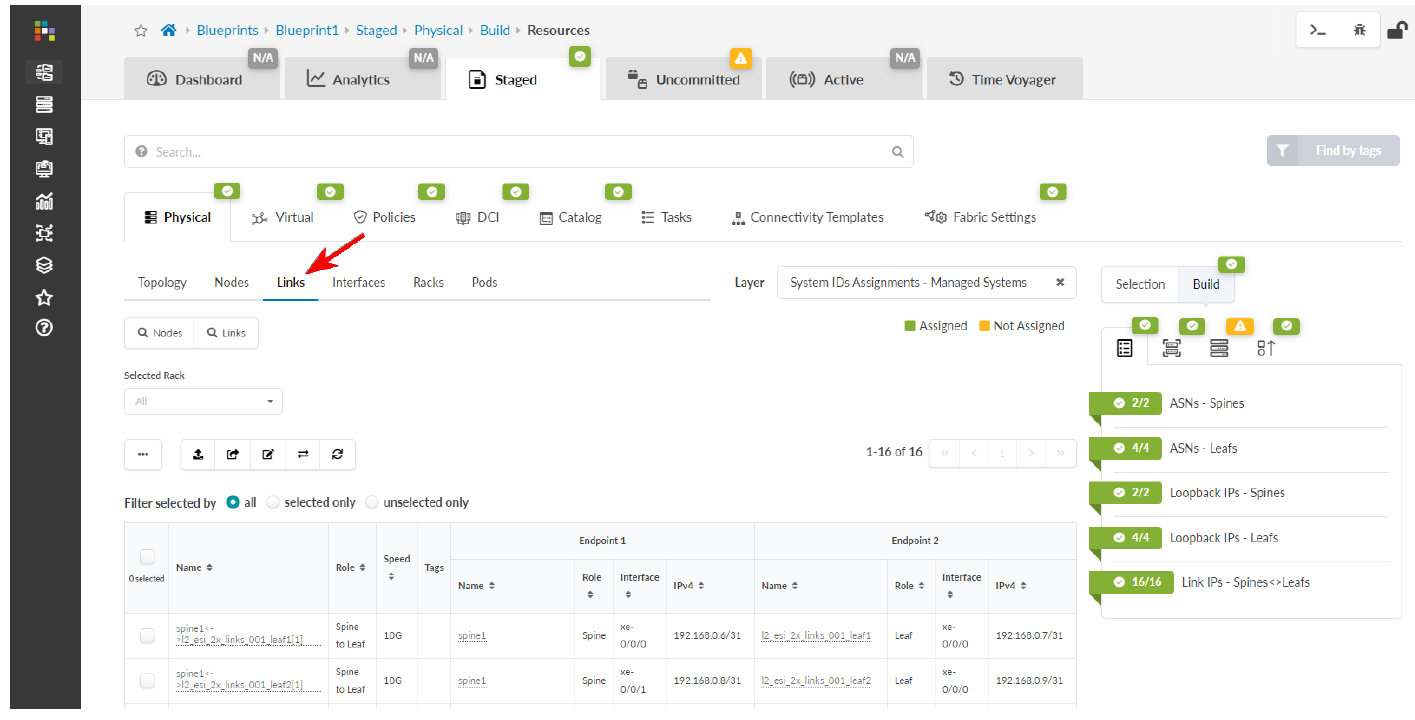
- Review خريطة الكابلات المحسوبة، ووصّل الأجهزة المادية وفقًا لها. إذا كانت لديك مجموعة من المفاتيح المُجهزة مسبقًا، فتأكد من إعداد خرائط الواجهات وفقًا للكابلات الفعلية بحيث تتطابق الكابلات المحسوبة مع الكابلات الفعلية.
نشر الشبكة
عندما تقوم بتعيين كل ما يلزم تعيينه ويكون المخطط خاليًا من الأخطاء، تكون جميع مؤشرات الحالة باللون الأخضر. فلنبدأ في نشر المخطط لدفع التكوين إلى الأجهزة المخصصة.
- من قائمة التنقل العلوية، انقر فوق "غير ملتزم" لإعادةview stagالتغييرات. لمشاهدة تفاصيل التغييرات، انقر فوق أحد الأسماء في الجدول.

- انقر فوق "الالتزام" للانتقال إلى مربع الحوار حيث يمكنك إضافة وصف والالتزام بالتغييرات.
- أضف وصفًا. عندما تحتاج إلى إرجاع مخطط إلى إصدار سابق، يكون هذا الوصف هو المعلومات الوحيدة المتاحة فيما يتعلق بما تم تغييره.
- انقر فوق "الالتزام" لدفع stagتم إجراء تغييرات على المخطط النشط وإنشاء مراجعة. مبروك! شبكتك المادية جاهزة للعمل.
يستمر في التقدم
مبروكلقد صممتَ شبكتك المادية، وبنيتْها، ونشرتَها باستخدام برنامج Apstra. إليك بعض الخطوات التي يمكنك القيام بها لاحقًا:
ماذا بعد؟
| إذا كنت تريد ذلك | ثم |
| مفاتيح على متن الطائرة وأداء ZTP | انظر إعداد مفاتيح مركز البيانات باستخدام Apstra – سريع يبدأ |
| استبدل شهادة SSL بأخرى آمنة | انظر دليل تثبيت وترقية Juniper Apstra |
| تكوين وصول المستخدم مع المستخدم المحترفfileق والأدوار | راجع قسم مقدمة إدارة المستخدم/الدور في دليل مستخدم جونيبر أبسترا |
| أنشئ بيئتك الافتراضية باستخدام الشبكات الافتراضية ومناطق التوجيه | انظر قسم إنشاء الشبكات الافتراضية في العرعر أبسترا دليل المستخدم |
| تعرف على خدمات القياس عن بعد من Apstra وكيف يمكنك توسيع نطاق الخدمات | انظر قسم الخدمات ضمن القياس عن بعد في العرعر أبسترا دليل المستخدم |
| تعرف على كيفية الاستفادة من التحليلات القائمة على النية (IBA) باستخدام apstra-cli | راجع التحليلات القائمة على النية باستخدام أداة apstra-cli في دليل مستخدم جونيبر أبسترا |
معلومات عامة
| إذا كنت تريد | ثم |
| اطلع على جميع وثائق Juniper Apstra | يزور العرعر أبسترا التوثيق |
| كن على اطلاع دائم بالميزات الجديدة والمتغيرة والمشكلات المعروفة والمحلولة في Apstra 5.1.0 | انظر ملاحظات إصدار Juniper Apstra |
تعلم مع الفيديوهات
تستمر مكتبة الفيديو الخاصة بنا في النمو! لقد أنشأنا العديد من مقاطع الفيديو التي توضح كيفية القيام بكل شيء بدءًا من تثبيت الأجهزة وحتى تكوين ميزات الشبكة المتقدمة. فيما يلي بعض موارد الفيديو والتدريب الرائعة التي ستساعدك على توسيع معرفتك بـ Apstra ومنتجات Juniper الأخرى.
| إذا كنت تريد | ثم |
| شاهد العروض التوضيحية القصيرة لمعرفة كيفية استخدام Juniper Apstra لأتمتة وتأكيد تصميم شبكات مراكز البيانات ونشرها وتشغيلها، من اليوم 0 إلى اليوم 2+. | يرى عروض توضيحية لـ Juniper Apstra و مركز بيانات Juniper Apstra فيديوهات على صفحة ابتكار منتجات Juniper Networks على YouTube |
| احصل على نصائح وإرشادات قصيرة وموجزة توفر إجابات سريعة ووضوحًا ورؤية ثاقبة للميزات والوظائف المحددة لتقنيات Juniper | يرى التعلم مع جونيبر على الصفحة الرئيسية لشركة Juniper Networks على YouTube |
| View قائمة بالعديد من التدريبات الفنية المجانية التي نقدمها في Juniper | قم بزيارة البدء صفحة في بوابة جونيبر التعليمية |
تعد Juniper Networks وشعار Juniper Networks وJuniper وJunos علامات تجارية مسجلة لشركة Juniper Networks, Inc. في الولايات المتحدة وبلدان أخرى. جميع العلامات التجارية أو علامات الخدمة أو العلامات المسجلة أو علامات الخدمة المسجلة الأخرى هي ملك لأصحابها. لا تتحمل شركة Juniper Networks أي مسؤولية عن أي معلومات غير دقيقة في هذه الوثيقة. تحتفظ شركة Juniper Networks بالحق في تغيير هذا المنشور أو تعديله أو نقله أو تنقيحه دون إشعار مسبق. حقوق الطبع والنشر © لعام 2025 لشركة Juniper Networks, Inc. جميع الحقوق محفوظة. القس 1.0 يوليو 2021.
الأسئلة الشائعة
- س: ما هي المشرفات الافتراضية التي يدعمها برنامج Apstra؟
- A: يدعم برنامج Apstra برامج التشغيل الافتراضية VMware ESXi وKVM وHyper-V وVirtual Box. راجع أدلة التثبيت الخاصة بكل نوع من برامج التشغيل الافتراضية.
- س: هل يمكنني استخدام خادم بمواصفات مختلفة عن المواصفات الموصى بها؟
- A: يوصى بالالتزام بمتطلبات موارد الخادم المحددة لضمان الأداء والوظائف الأمثل لبرنامج Apstra.
المستندات / الموارد
 |
شبكات Juniper NETWORKS - الشبكات القائمة على النية المجردة [بي دي اف] دليل المستخدم 5.1.0، الشبكات القائمة على النية المجردة، الشبكات القائمة على النية المجردة، الشبكات القائمة، الشبكات |