1. انتهى المنتجview
نقطة الوصول اللاسلكية Cudy BE11000 AP11000 هي نقطة وصول لاسلكية ثلاثية النطاق عالية الأداء بتقنية Wi-Fi 7، مصممة لبيئات الشبكات القوية وعالية الكثافة. تدعم هذه النقطة أحدث معايير Wi-Fi 7، وتوفر ميزات متقدمة لتحسين السرعة والسعة والتغطية.
المميزات الرئيسية:
- شبكة واي فاي ثلاثية النطاق 7: يوفر سرعات مجمعة تصل إلى 11000 ميجابت في الثانية (5760 ميجابت في الثانية على 6 جيجاهرتز، و4320 ميجابت في الثانية على 5 جيجاهرتز، و574 ميجابت في الثانية على 2.4 جيجاهرتز).
- منافذ متعددة الجيجابت: مزود بمنفذ SFP+ واحد بسرعة 10 جيجابت ومنفذ إيثرنت واحد بسرعة 2.5 جيجابت مع دعم PoE-in.
- خيارات الطاقة المرنة: يدعم معيار 802.3at PoE، و PoE السلبي، ومدخل طاقة 12 فولت تيار مستمر.
- التحكم عبر تطبيق كودي: يوفر تطبيق Cudy إدارة مريحة سحابية ومحلية.
- تقنية الشبكة: يُمكّن من التجوال السلس وتوسيع التغطية عند دمجه مع أجهزة أخرى متوافقة مع شبكة Cudy Mesh.
- دعم الشبكات الافتراضية الخاصة المتعددة: يتضمن WireGuard و OpenVPN و IPsec و Zerotier و PPTP و L2TP لنقل البيانات عبر الشبكة بشكل آمن.
- قدرة عالية: مصمم لتوصيل عدد كبير من الأجهزة في وقت واحد.
محتويات الحزمة:
- نقطة وصول لاسلكية Cudy BE11000 AP11000
- محول الطاقة
- تصاعد كيت
- كابل إيثرنت
- دليل التثبيت
2. الوصف المادي
اللوحة الأمامية:
تتميز اللوحة الأمامية بشعار كودي ومؤشر LED. يوفر مؤشر LED معلومات عن حالة تشغيل الجهاز.

الصورة: الجبهة view نقطة الوصول اللاسلكية Cudy BE11000 AP11000، والتي تعرض شعار Cudy ومؤشر LED أزرق.
اللوحة الخلفية والمنافذ:
تحتوي اللوحة الخلفية على جميع المنافذ اللازمة للاتصال والطاقة. وتشمل هذه المنافذ منفذ SFP+ بسرعة 10 جيجابت، ومنفذ إيثرنت بسرعة 2.5 جيجابت في الثانية (PoE IN)، وزر إعادة ضبط، ومدخل طاقة تيار مستمر.
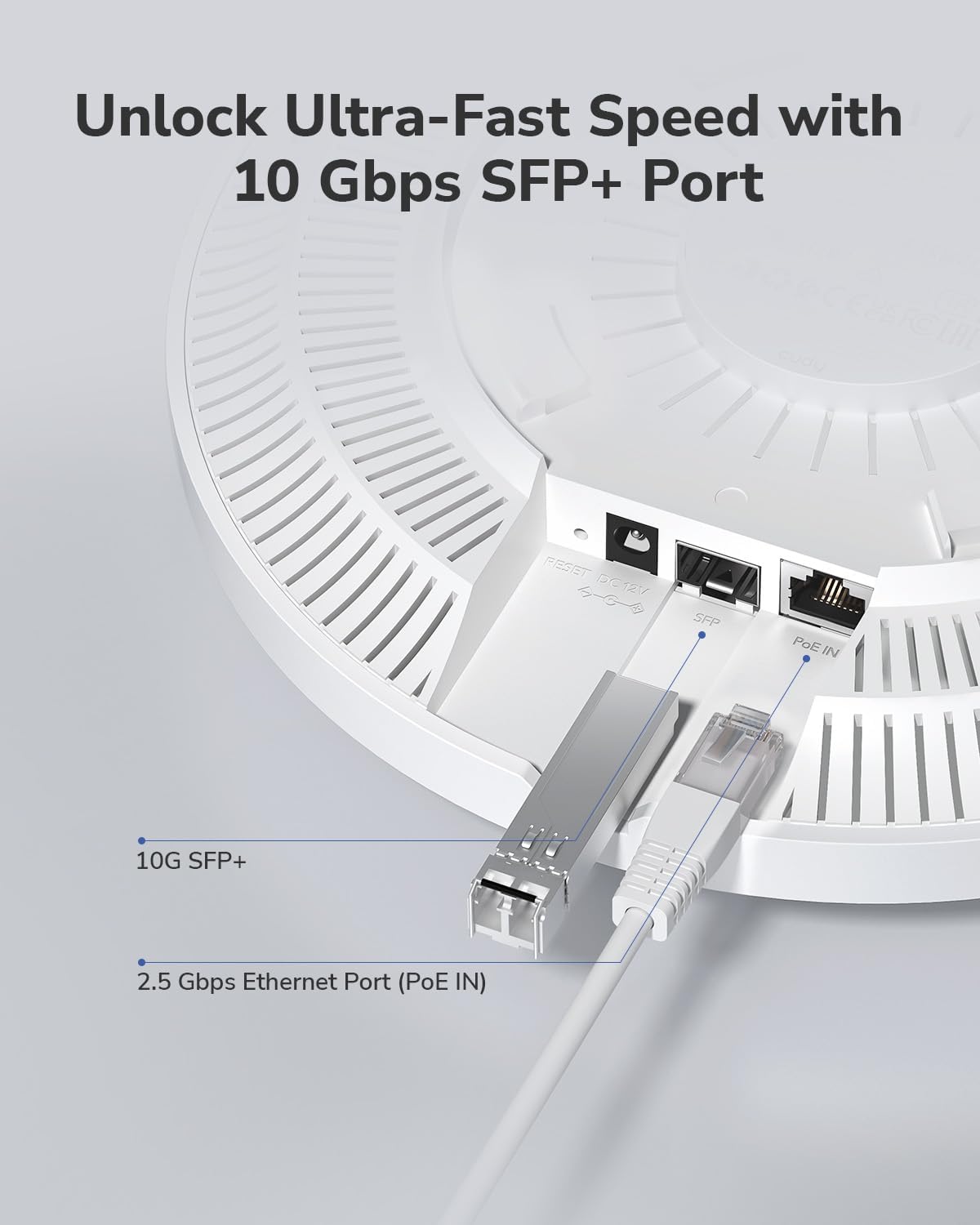
الصورة: عن قرب view من المنافذ الخلفية لجهاز Cudy BE11000 AP11000، مع تسليط الضوء على منفذ 10G SFP+ ومنفذ إيثرنت 2.5 جيجابت في الثانية (PoE IN) مع توصيل الكابلات.

صورة: منظور خلفي وجانبي لجهاز Cudy BE11000 AP11000، يوضح مدخل طاقة التيار المستمر ومنفذ إيثرنت بسرعة 2.5 جيجابت في الثانية مع الكابلات المتصلة.
3. التثبيت
خيارات التركيب:
يدعم جهاز AP11000 التثبيت على السقف والجدار لتوفير مرونة في الاستخدام. استخدم طقم التثبيت المرفق واتبع التعليمات الواردة في دليل التثبيت المنفصل لضمان التثبيت الآمن.

صورة: مخططات توضح عملية تركيب نقطة الوصول اللاسلكية Cudy BE11000 AP11000 على السقف وعلى الحائط.
تشغيل الجهاز:
يمكن تزويد جهاز AP11000 بالطاقة باستخدام إحدى الطرق التالية:
- الطاقة عبر إيثرنت (PoE): قم بتوصيل كابل إيثرنت من محول أو محقن يدعم تقنية PoE إلى منفذ إيثرنت بسرعة 2.5 جيجابت في الثانية (PoE IN). توفر هذه الطريقة نقل البيانات والطاقة عبر كابل واحد.
- محول طاقة تيار مستمر: قم بتوصيل محول الطاقة المرفق بمنفذ إدخال الطاقة DC وقم بتوصيله بمأخذ كهربائي قياسي.
4. الإعداد
الترتيب الأولي:
عند تشغيل جهاز AP11000 لأول مرة، سيبث شبكات Wi-Fi افتراضية. يمكنك الاتصال بهذه الشبكات لبدء عملية الإعداد. يُنصح بتغيير الإعدادات الافتراضية، بما في ذلك أسماء شبكات Wi-Fi (SSIDs) وكلمات المرور، فور الوصول الأولي.
استخدام تطبيق كودي:
حمّل تطبيق Cudy من متجر التطبيقات على جهازك المحمول. يوفر التطبيق واجهة سهلة الاستخدام لإدارة جهاز AP11000، بما في ذلك الإعداد الأولي، ومراقبة الشبكة، وتكوين الميزات. يدعم التطبيق الإدارة السحابية والمحلية.
Web الوصول إلى الواجهة:
لإجراء التكوين المتقدم، قم بالوصول إلى AP11000 web واجهة عبر أ web قم بتوصيل جهاز الكمبيوتر الخاص بك بجهاز AP11000 مباشرةً أو عبر شبكتك. افتح متصفحًا. web افتح المتصفح وأدخل عنوان IP الافتراضي (راجع دليل التثبيت أو وثائق المنتج لمعرفة عنوان IP المحدد). سجّل الدخول باستخدام بيانات الاعتماد الافتراضية، والتي يجب تغييرها لأسباب أمنية.
5. التشغيل
اعدادات الواي فاي:
قم بتهيئة شبكاتك اللاسلكية (SSIDs) لنطاقات 2.4 جيجاهرتز و5 جيجاهرتز و6 جيجاهرتز. يمكنك تعيين معرّفات SSID وكلمات مرور فريدة لكل نطاق، أو استخدام معرّف SSID موحد لتوجيه النطاق بسلاسة.
شبكة متعددة SSID لتعزيز الأمان:
يدعم جهاز AP11000 إنشاء عدة شبكات SSID، مما يسمح لك بتقسيم شبكتك لمجموعات مستخدمين أو أنواع أجهزة مختلفة (مثل الضيوف، والموظفين، وأجهزة إنترنت الأشياء). وهذا يعزز الأمان وإدارة الشبكة.

صورة: بيئة مقهى توضح استخدام معرفات شبكة متعددة (إنترنت الأشياء، الموظفين، الضيوف) لتقسيم الوصول إلى الشبكة لأغراض مختلفة.
تقنية الشبكة والتجوال السريع:
عند استخدام جهاز AP11000 مع أجهزة أخرى متوافقة مع تقنية Cudy Mesh، فإنه يُشكّل شبكة متداخلة، مما يوفر تغطية موسعة وتجوالًا سريعًا للأجهزة المتصلة. وهذا يضمن تجربة واي فاي متسقة أثناء تنقل المستخدمين بين المناطق المختلفة.

صورة: مخطط مبنى متعدد الطوابق يوضح كيف تُمكّن تقنية الشبكة اللاسلكية من التجوال السريع وتغطية الواي فاي السلسة عبر مستويات مختلفة.
إعدادات الشبكة الافتراضية الخاصة (VPN):
يدعم جهاز AP11000 بروتوكولات VPN متعددة، بما في ذلك WireGuard وOpenVPN وIPsec وZerotier وPPTP وL2TP. يمكنك ضبط إعدادات VPN من خلال web واجهة لإنشاء اتصالات آمنة ومستقرة للوصول عن بعد أو خصوصية الشبكة.
6. الميزات المتقدمة
الإدارة المركزية:
بالنسبة لعمليات النشر واسعة النطاق، يمكن إدارة نقطة الوصول AP11000 مركزياً باستخدام حلول إدارة Cudy، مثل محولات Cudy C200P أو محولات Cudy PoE. يتيح ذلك تكوين ومراقبة نقاط وصول متعددة بكفاءة من واجهة واحدة.

صورة: مجمع فندقي يوضح كيفية إدارة نقاط الوصول المختلفة من Cudy (اللوحة الجدارية، الخارجية، المثبتة على السقف) مركزياً عبر Cudy C200P ومفاتيح PoE.
بوابة الأسير:
قم بتطبيق بوابة تسجيل دخول لشبكات الضيوف، تتطلب من المستخدمين المصادقة أو الموافقة على شروط الخدمة قبل الوصول إلى الإنترنت. يُعد هذا مفيدًا بشكل خاص في الأماكن العامة أو التجارية.

صورة: شاشة هاتف محمول تعرض صفحة تسجيل دخول الفندق، والتي تمثل بوابة دخول خاصة بالضيوف.
توجيه النطاق وتحسين القناة:
يمكن لجهاز AP11000 توجيه الأجهزة بذكاء إلى نطاق Wi-Fi الأمثل (2.4 جيجاهرتز، 5 جيجاهرتز، أو 6 جيجاهرتز) وتحسين استخدام القناة لتقليل التداخل وزيادة الأداء إلى أقصى حد.

صورة: رسم تخطيطي يوضح كيف يقوم توجيه النطاق بتوجيه الأجهزة إما إلى نطاق 5 جيجاهرتز أو نطاق 2.4 جيجاهرتز بناءً على ظروف الشبكة.

صورة: رسم بياني يقارن استخدام قنوات الواي فاي قبل وبعد التحسين، يوضح كيفية تعديل القنوات لتقليل التداخل والتشويش.
7. الصيانة
تحديثات البرامج الثابتة:
قم بالتحقق بانتظام من وجود تحديثات للبرامج الثابتة وتثبيتها لضمان الأداء الأمثل والأمان والوصول إلى الميزات الجديدة. يمكن إجراء تحديثات البرامج الثابتة عبر تطبيق Cudy أو web واجهة.
إعادة ضبط الجهاز:
لإعادة ضبط جهاز AP11000 إلى إعدادات المصنع الافتراضية، حدد موقع زر إعادة الضبط الموجود على اللوحة الخلفية. أثناء تشغيل الجهاز، اضغط مع الاستمرار على زر إعادة الضبط لمدة 10 ثوانٍ تقريبًا حتى يتغير مؤشر LED، ثم حرره. سيعاد تشغيل الجهاز بإعدادات المصنع الافتراضية.
8. استكشاف الأخطاء وإصلاحها
لا يوجد طاقة:
- تأكد من توصيل محول الطاقة بشكل آمن بجهاز AP11000 وبمأخذ كهربائي يعمل.
- في حالة استخدام تقنية PoE، تحقق من أن كابل الإيثرنت متصل بمنفذ يدعم تقنية PoE على جهاز التبديل/الحاقن الخاص بك وأن مصدر PoE نشط.
لا يوجد اتصال بالإنترنت:
- تحقق من اتصال الإيثرنت من جهاز AP11000 إلى جهاز التوجيه أو الشبكة الخاصة بك.
- تأكد من أن جهاز التوجيه الرئيسي لديك متصل بالإنترنت بشكل فعال.
- تأكد من تكوين AP11000 بشكل صحيح (على سبيل المثال، في وضع نقطة الوصول، وليس وضع جهاز التوجيه إذا كان لديك جهاز توجيه بالفعل).
ضعف إشارة الواي فاي أو سرعة الإنترنت:
- انقل جهاز AP11000 إلى موقع مركزي أكثر، بعيدًا عن العوائق ومصادر التداخل (مثل أجهزة الميكروويف والهواتف اللاسلكية).
- تأكد من أن أجهزة العميل الخاصة بك تدعم تقنية Wi-Fi 7 أو على الأقل Wi-Fi 6E لاستخدام نطاق 6 جيجاهرتز.
- تحقق من وجود تحديثات البرامج الثابتة.
- ضع في اعتبارك إضافة المزيد من نقاط الوصول من نوع Cudy لإنشاء شبكة متداخلة لتغطية أوسع.
لا يمكن الوصول Web الواجهة:
- تأكد من أن جهاز الكمبيوتر الخاص بك متصل بنفس الشبكة التي يتصل بها جهاز AP11000.
- تأكد من استخدام عنوان IP الصحيح لجهاز AP11000. إذا تم تغيير عنوان IP، فاستخدم العنوان الجديد.
- حاول مسح ذاكرة التخزين المؤقت للمتصفح الخاص بك أو استخدام متصفح آخر.
- إذا فشلت كل المحاولات الأخرى، فقم بإجراء إعادة ضبط المصنع (انظر القسم 7) وحاول الوصول باستخدام بيانات الاعتماد الافتراضية.
9. المواصفات
| ميزة | مواصفة |
|---|---|
| نموذج | AP11000 |
| واي فاي القياسية | واي فاي 7 (802.11be) |
| نطاقات التردد | ثلاثي النطاق (2.4 جيجاهرتز، 5 جيجاهرتز، 6 جيجاهرتز) |
| سرعات الواي فاي | 5760 ميجابت في الثانية (6 جيجاهرتز) + 4320 ميجابت في الثانية (5 جيجاهرتز) + 574 ميجابت في الثانية (2.4 جيجاهرتز) |
| منافذ إيثرنت | منفذ واحد من نوع SFP+ بسرعة 10 جيجابت، ومنفذ واحد من نوع PoE-in بسرعة 2.5 جيجابت |
| مدخلات الطاقة | تقنية PoE 802.3at، تقنية PoE السلبية، 12 فولت تيار مستمر |
| الأبعاد (الطول × العرض × الارتفاع) | 9.13 × 9.13 × 2.24 بوصة |
| وزن العنصر | 1.28 رطل |
| لون | أبيض |
| أوضاع التشغيل | وضع نقطة الوصول، الوصول عن بعد |
| الأجهزة المتوافقة | جهاز كمبيوتر شخصي، هاتف ذكي، تلفزيون ذكي، كمبيوتر محمول، جهاز لوحي |
10. الدعم
للحصول على مزيد من المساعدة أو الدعم الفني أو معلومات الضمان، يرجى زيارة موقع كودي الرسمي webأو اتصل بدعم عملاء كودي عبر القنوات الموضحة في عبوة المنتج أو على موقعهم الإلكتروني. webموقع.
الموارد المتاحة على الإنترنت:
- أوفيشال كودي Webموقع: www.cudy.com
- صفحة دعم المنتج: راجع كودي webموقع مخصص لصفحات الدعم الخاصة بطراز AP11000.


