مقدمة
يُقدّم هذا الدليل تعليمات أساسية لإعداد وتشغيل وصيانة جهاز الكمبيوتر المكتبي HP Envy TE01-5000t، بالإضافة إلى استكشاف أعطاله وإصلاحها. يُرجى قراءة هذا الدليل جيدًا قبل استخدام جهاز الكمبيوتر الجديد لضمان الأداء السليم وطول عمره.
1. الإعداد
اتبع هذه الخطوات لإعداد جهاز الكمبيوتر المكتبي HP Envy TE01-5000t الخاص بك.
1.1 تفريغ النظام
أزل جميع المكونات من العبوة بعناية. تأكد من وجود العناصر التالية:
- جهاز كمبيوتر مكتبي HP Envy TE01-5000t
- لوحة المفاتيح اللاسلكية
- ماوس لاسلكي
- موسع منافذ USB من DKZ
- كابل الطاقة

الصورة 1.1: جهاز كمبيوتر مكتبي HP Envy TE01-5000t مع لوحة المفاتيح اللاسلكية والماوس اللاسلكي وموسع منفذ USB من DKZ.
1.2 توصيل الأجهزة الطرفية
- توصيل الشاشة: قم بتوصيل شاشتك بمنفذ HDMI الموجود في الجزء الخلفي من جهاز الكمبيوتر المكتبي.
- ربط لوحة المفاتيح والماوس: قم بإدخال جهاز الاستقبال اللاسلكي للوحة المفاتيح والماوس في منفذ USB متاح على سطح المكتب.
- قم بتوصيل موسع منافذ USB من DKZ: قم بتوصيل موسع منفذ USB من DKZ بمنفذ USB متاح لتوفير اتصال إضافي.
- توصيل الطاقة: قم بتوصيل كابل الطاقة بمدخل الطاقة الخاص بجهاز الكمبيوتر المكتبي ثم بمأخذ الحائط.

الصورة 1.2: اللوحة الأمامية لجهاز الكمبيوتر المكتبي HP Envy TE01-5000t، والتي تتميز بمنافذ USB متنوعة، وقارئ بطاقات SD، ومنافذ صوت.
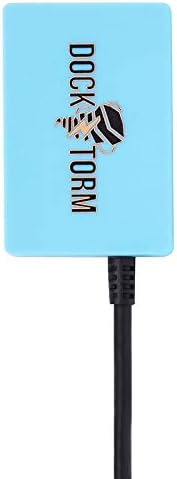
الصورة 1.3: موسع منفذ USB من DKZ، وهو ملحق لتوفير اتصال USB إضافي.
1.3 التشغيل الأولي
اضغط على زر الطاقة الموجود في مقدمة سطح المكتب. اتبع التعليمات التي تظهر على الشاشة لإكمال عملية تثبيت نظام التشغيل Windows 11 Home.
2. التشغيل
يتناول هذا القسم الجوانب التشغيلية الأساسية لجهاز الكمبيوتر المكتبي الخاص بك.
2.1 ويندوز 11 هوم
يأتي جهاز الكمبيوتر الخاص بك مُثبّتًا عليه نظام التشغيل Windows 11 Home. تعرّف على واجهة النظام وميزاته. توفر مايكروسوفت وثائق شاملة عبر الإنترنت لنظام Windows 11.
2.2 الاتصال بالشبكة
- واي فاي: للاتصال بشبكة لاسلكية، انقر فوق أيقونة Wi-Fi في شريط المهام، وحدد شبكتك، وأدخل كلمة المرور.
- إيثرنت (RJ-45): للاتصال السلكي، قم بتوصيل كابل إيثرنت بمنفذ RJ-45 الموجود في الجزء الخلفي من سطح المكتب وقم بتوصيل الطرف الآخر بجهاز التوجيه أو المودم الخاص بك.
2.3 استخدام منافذ USB
يحتوي سطح المكتب على منافذ USB متعددة لتوصيل الأجهزة الخارجية:
- USB 3.0 النوع A: لنقل البيانات بسرعة عالية مع الأجهزة المتوافقة.
- يو اس بي 2.0: للأجهزة الطرفية القياسية مثل لوحات المفاتيح والفأرات والطابعات.
- يو اس بي 3.2 النوع سي: منفذ متعدد الاستخدامات للأجهزة الأحدث، يدعم نقل البيانات وربما إخراج الفيديو باستخدام محول.
يوفر موسع منافذ USB من DKZ المرفق منافذ USB إضافية لمزيد من الراحة.
2.4 اتصالات الصوت
يتيح لك منفذ سماعة الرأس/الميكروفون المدمج الموجود على اللوحة الأمامية توصيل سماعة رأس لإدخال وإخراج الصوت.
3. الصيانة
تضمن الصيانة المناسبة طول عمر جهاز الكمبيوتر المكتبي وأدائه الأمثل.
3.1 التنظيف
- الخارج: استخدم قطعة قماش ناعمة وخالية من الوبر وامسحها برفق.ampاغسل الأسطح الخارجية بالماء أو بمحلول تنظيف خفيف. تجنب المواد الكيميائية القاسية.
- الفتحات: افحص فتحات التهوية ونظفها بانتظام لمنع تراكم الغبار، الذي قد يعيق تدفق الهواء ويسبب ارتفاع درجة الحرارة. استخدم الهواء المضغوط لإزالة الغبار برفق.
3.2 تحديثات البرامج
حافظ على تحديث نظام التشغيل وبرامج التشغيل. يتولى Windows Update إدارة تحديثات النظام تلقائيًا. راجع دعم HP بانتظام. webموقع للحصول على آخر تحديثات برامج التشغيل الخاصة بطرازك المحدد.
3.3 النسخ الاحتياطي للبيانات
قم بعمل نسخ احتياطية منتظمة لبياناتك المهمة على محرك أقراص خارجي أو تخزين سحابي لمنع فقدان البيانات في حالة تعطل النظام.
4. استكشاف الأخطاء وإصلاحها
يتناول هذا القسم المشكلات الشائعة التي قد تواجهها.
4.1 لا يوجد طاقة
- تأكد من توصيل كابل الطاقة بشكل آمن بكل من سطح المكتب ومقبس الحائط.
- تأكد من أن مقبس الحائط يعمل عن طريق توصيل جهاز آخر.
- تحقق من تشغيل مروحة وحدة إمداد الطاقة (PSU).
4.2 لا يوجد عرض
- تأكد من تشغيل الشاشة وأن كابل الفيديو (HDMI) متصل بإحكام بكل من جهاز الكمبيوتر المكتبي والشاشة.
- حاول توصيل الشاشة بمنفذ فيديو مختلف إن وجد، أو اختبرها بشاشة أخرى.
4.3 الأجهزة الطرفية لا تستجيب
- تأكد من إدخال أجهزة الاستقبال اللاسلكية بشكل صحيح في منافذ USB.
- تحقق من مستويات شحن البطارية للأجهزة اللاسلكية.
- حاول توصيل الجهاز المحيطي بمنفذ USB مختلف.
بالنسبة للمشكلات الأكثر تعقيدًا، راجع دعم HP webالموقع أو الاتصال بالدعم الفني.
5. المواصفات
| عنصر | التفاصيل |
|---|---|
| اسم الموديل | HP Envy TE01-5000t |
| المعالج | معالج Intel Core i7-14700 (بتردد يصل إلى 5.4 جيجاهرتز، 20 نواة، 28 خيطًا) |
| الذاكرة (RAM) | ذاكرة وصول عشوائي DDR4 سعة 16 جيجابايت |
| تخزين | محرك أقراص الحالة الصلبة PCIe NVMe بسعة 1 تيرابايت |
| الرسومات | Intel UHD Graphics 770 (متكامل) |
| نظام التشغيل | ويندوز 11 هوم (64 بت) |
| وحدة إمداد الطاقة (PSU) | 400 واط |
| الاتصال اللاسلكي | واي فاي 6، بلوتوث 5.3 |
| الاتصال السلكي | إيثرنت RJ-45 |
| مخرج الفيديو | منفذ HDMI |
| منافذ USB | منفذان USB 3.0 من النوع A، وأربعة منافذ USB 2.0، ومنفذ USB 3.2 من النوع C |
| موانئ أخرى | قارئ بطاقات SD، منفذ مشترك لسماعات الرأس والميكروفون |
| الأبعاد (الارتفاع × العرض × العمق) | 13.75 × 6.05 × 12.25 بوصة |
| وزن | 10.1 رطل |
6. الضمان والدعم
6.1 ضمان المنتج
يأتي جهاز الكمبيوتر المكتبي HP Envy TE01-5000t هذا مع ضمان لمدة عام واحد من الشركة المصنعة مقدم من GreatPriceTech. يرجى الاحتفاظ بإثبات الشراء لتقديم مطالبات الضمان.
6.2 الدعم الفني
للحصول على المساعدة الفنية أو تنزيلات برامج التشغيل أو مزيد من المعلومات حول المنتج، يرجى زيارة موقع دعم HP الرسمي webيمكنك أيضًا الاتصال بموقع GreatPriceTech للحصول على الدعم المتعلق بإعداداتك الخاصة.