1. انتهى المنتجview
طابعة الملصقات الصناعية Makeid D50 هي طابعة ملصقات مكتبية متعددة الاستخدامات ومتينة، مصممة لتلبية مختلف احتياجات الطباعة الصناعية والمهنية. تتميز برأس طباعة بحجم بوصتين، وتوافقها مع تطبيقات الجوال وبرامج تحرير الصور على الكمبيوتر، وبطارية ليثيوم أيون قوية بسعة 2600 مللي أمبير/ساعة للاستخدام المطول. بفضل تقنية الطباعة الحرارية، تنتج D50 ملصقات متينة تقاوم البهتان لمدة تصل إلى 5 سنوات، مما يجعلها مناسبة للبيئات القاسية.

صورة: طابعة ملصقات صناعية Makeid D50. تُظهر هذه الصورة الطابعة من زاوية طفيفة، مُبرزةً تصميمها الصغير وفتحة إخراج الملصقات. يمتد جزء من ملصق أصفر اللون يحمل كلمة "مخرج" وسهمًا من الطابعة.
المميزات الرئيسية:
- رأس طباعة بحجم 2 بوصة: يدعم حجم وسائط أقصى يبلغ بوصتين، مما يسمح بمجموعة واسعة من تطبيقات الملصقات.
- جودة طباعة عالية: تضمن دقة 300 نقطة في البوصة مطبوعات حادة وواضحة مع هوامش ضئيلة.
- تقنية نقل الحرارة: تحافظ الملصقات على وضوحها لمدة تصل إلى 5 سنوات دون أن تتلاشى، وهي مناسبة للاستخدام الخارجي والظروف القاسية.
- قاطع أوتوماتيكي: مزودة بقاطع آلي لفصل الملصقات بشكل نظيف ودقيق، مما يعزز الكفاءة.
- تصميم الخرطوشة المتكاملة: تم دمج خراطيش الملصقات والشريط لتغيير المواد الاستهلاكية بسرعة وسهولة (حوالي 5 ثوانٍ).
- اتصال متعدد الاستخدامات: يتصل عبر البلوتوث بالأجهزة المحمولة (iOS و Android) وعبر USB بالكمبيوتر الشخصي (Windows و macOS).
- عمر بطارية طويل: يتميز ببطارية ليثيوم أيون بسعة 2600 مللي أمبير مع وقت استعداد يصل إلى 90 يومًا.
- شاشة OLED: يوفر مراقبة حالة الطباعة في الوقت الفعلي.
- ملصقات لاصقة فائقة القوة: صُممت الملصقات لتلتصق بقوة بالأسطح الخشنة وتتحمل الزيت ودرجات الحرارة المنخفضة والظروف الخارجية القاسية.
2. دليل الإعداد
2.1. ماذا يوجد في الصندوق
قبل البدء، يرجى التأكد من وجود جميع المكونات في العبوة:
- طابعة ملصقات صناعية واحدة من نوع Makeid D50
- خرطوشة ملصقات واحدة (مع شريط مدمج)
- 1 × كابل USB (نوع C)
- 1 × دليل التعليمات
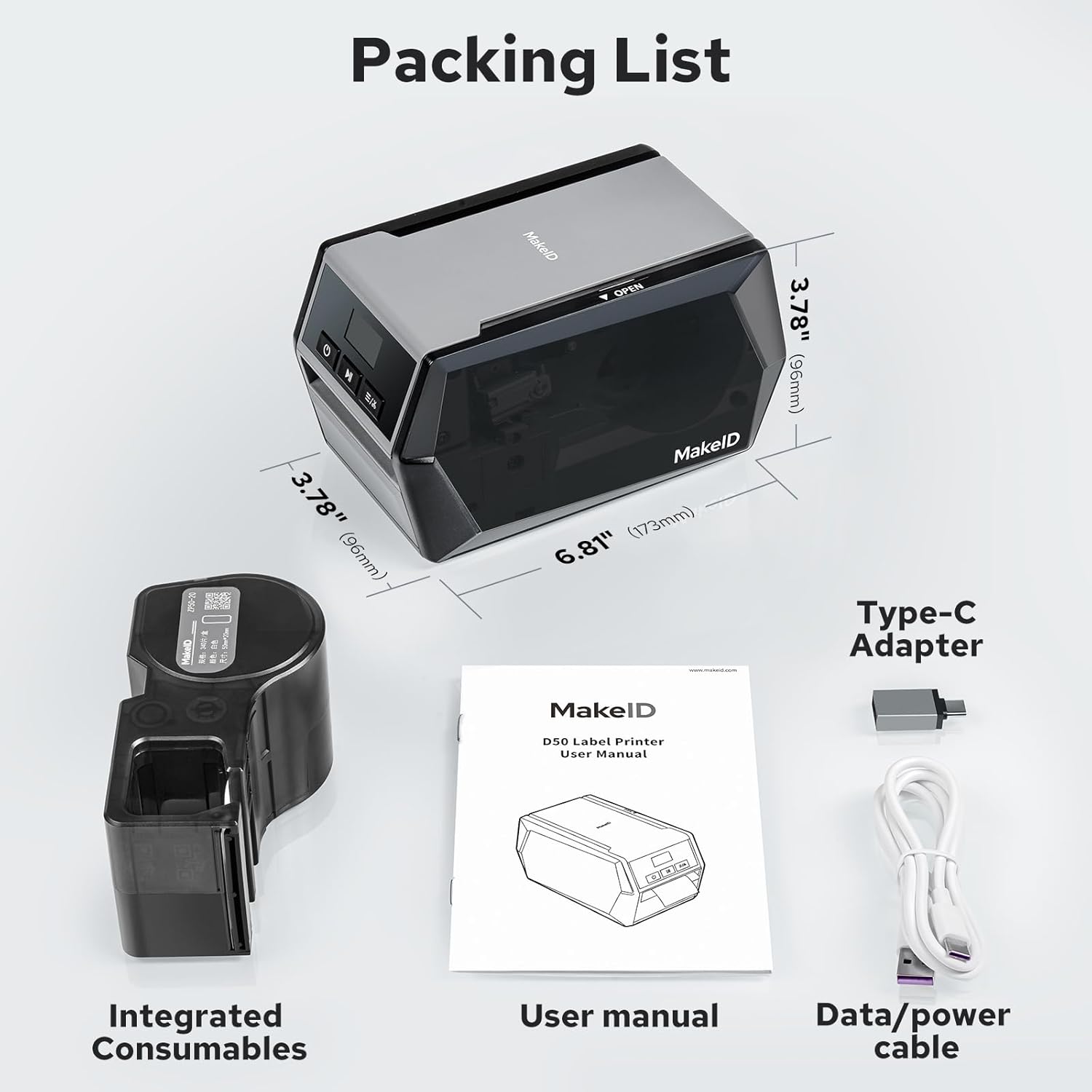
صورة: قائمة المحتويات. تعرض هذه الصورة جميع العناصر المضمنة في الحزمة القياسية: طابعة D50، وخرطوشة ملصقات مدمجة، ودليل المستخدم، وكابل USB من النوع C مع محول.
2.2. تركيب خرطوشة الملصقات
تستخدم طابعة D50 خراطيش ملصقات وشرائط مدمجة لسهولة التركيب.
- افتح الباب الجانبي للطابعة للوصول إلى حجرة الخراطيش.
- أدخل خرطوشة الملصقات في الفتحة المخصصة لها. تأكد من تثبيتها بإحكام في مكانها.
- أغلق الباب الجانبي. الطابعة الآن جاهزة للاستخدام.

صورة: تركيب سهل. توضح هذه الصورة العملية البسيطة لإدخال خرطوشة الملصقات المدمجة في الحجرة المفتوحة لطابعة D50.
2.3. تثبيت البرامج والاتصال
يمكن تشغيل طابعة Makeid D50 عبر تطبيق جوال أو برنامج كمبيوتر.
تطبيق الهاتف المحمول (MakeID Label Pro)
- قم بتنزيل تطبيق "MakeID Label Pro" من متجر Google Play (لأجهزة Android) أو متجر تطبيقات Apple (لأجهزة iOS).
- تأكد من تشغيل الطابعة.
- افتح التطبيق وانقر على أيقونة الاتصال (عادةً ما تكون طابعة أو رمز بلوتوث) في الزاوية العلوية اليمنى.
- حدد "البحث عن جهاز" واختر طابعة D50 الخاصة بك من القائمة للاتصال عبر البلوتوث. لا تقم بالاتصال مباشرةً عبر إعدادات البلوتوث في هاتفك.
- بمجرد الاتصال، يمكنك البدء في تحرير وطباعة الملصقات.

صورة: كيفية توصيل طابعة الملصقات. يوضح هذا الدليل المرئي الخطوات الأربع لتوصيل طابعة D50 بتطبيق MakeID Label Pro للهواتف المحمولة، بدءًا من تنزيل التطبيق وحتى توصيل الجهاز.
برنامج حاسوبي (تصميم ملصقات الهوية)
- قم بتنزيل برنامج "MakeID Label Design" من موقع MakeID الرسمي. webموقع (www.makeid.comانتقل إلى قسم الدعم وابحث عن برامج تحرير الصور على الكمبيوتر. عادةً ما يُدرج برنامج D50 ضمن منتجات "المستهلكين".
- قم بتثبيت البرنامج على جهاز الكمبيوتر الخاص بك (ويندوز أو ماك أو إس).
- قم بتوصيل طابعة D50 بجهاز الكمبيوتر الخاص بك باستخدام كابل USB من النوع C المرفق.
- قم بتشغيل برنامج MakeID لتصميم الملصقات. من المفترض أن يكتشف البرنامج الطابعة المتصلة تلقائيًا.
- يمكنك الآن تعديل تصميمات الملصقات الخاصة بك وطباعتها مباشرة من جهاز الكمبيوتر الخاص بك.

صورة: التثبيت السريع لبرنامج تحرير الصور على الكمبيوتر. توضح هذه الصورة الخطوات الأربع لتثبيت برنامج تحرير الصور على الكمبيوتر واستخدامه: التنزيل، وتوصيل الطابعة عبر منفذ USB، وتوصيل الطابعة بالبرنامج، ثم التحرير/الطباعة.
3. تعليمات التشغيل
3.1. إنشاء وطباعة الملصقات
يوفر جهاز Makeid D50 خيارات مرنة لإنشاء وطباعة الملصقات.
استخدام تطبيق الهاتف المحمول / برنامج الكمبيوتر
يوفر كل من تطبيق الهاتف المحمول وبرنامج الكمبيوتر أدوات شاملة لتصميم الملصقات:
- نص: أضف نصًا باستخدام خطوط وأحجام وأنماط متنوعة (أكثر من 20 خطًا متوفرًا).
- عناصر: استخدم أكثر من 200 عنصر وشكل وملصق جاهز.
- الرموز الشريطية/رموز الاستجابة السريعة: إنشاء وتضمين الرموز الشريطية ورموز الاستجابة السريعة لتتبع الأصول وإدارة المخزون.
- القوالب: يمكنك الوصول إلى مكتبة من القوالب لتطبيقات وضع العلامات الشائعة.
- صورة/رسم: أضف صورًا أو رسومات إلى تصميمات الملصقات الخاصة بك.
بعد تصميم ملصقك:
- تأكد من توصيل طابعة D50 وتشغيلها. ستظهر عبارة "جاهز" على شاشة OLED.
- في البرنامج/التطبيق، انقر فوق زر "طباعة".
- ستقوم الطابعة تلقائيًا بإدخال الملصق وقصه بعد الطباعة.

صورة: تخصيص الملصقات عبر MakeID Web محرر أو تطبيق جوال. تُظهر هذه الصورة واجهات المستخدم لكل من تطبيق الجوال وبرنامج الكمبيوتر، كما هو موضح.asing خيارات التخصيص المختلفة المتاحة لتصميم الملصقات، بما في ذلك الخطوط والعناصر والرموز الشريطية ورموز الاستجابة السريعة.
3.2. وظيفة القطع التلقائي
تتميز طابعة D50 بقاطع أوتوماتيكي مدمج يوفر قصًا نظيفًا ودقيقًا لكل ملصق، مما يلغي الحاجة إلى القص اليدوي. يتم تفعيل هذه الخاصية تلقائيًا بعد اكتمال كل عملية طباعة.

صورة: قاطع تلقائي. تُظهر هذه الصورة طابعة D50 أثناء العمل، حيث يتم قطع ملصق تلقائيًا عند خروجه من الجهاز، مما يدل على القطع النظيفة والدقيقة.
3.3. تطبيقات الملصقات
تم تصميم طابعة الملصقات الصناعية D50 لمجموعة واسعة من التطبيقات بفضل ملصقاتها المتينة وقدرات الطباعة المتعددة الاستخدامات:
- ملصقات الأجهزة الكهربائية وأنظمة الاتصالات: مثالية لوضع ملصقات الكابلات، وتحديد الأسلاك، ووضع ملصقات البيانات/الاتصالات.
- السلامة وتحديد هوية المنشأة: قم بإنشاء تحذيرات من المخاطر، وتعليمات استخدام المعدات، ولافتات للمنشأة.
- تعقب الأصول: إنشاء ملصقات للمخزون، والترميز الشريطي، والمعدات tagذهب.
- وضع العلامات المختبرية: إنتاج ملصقات ذات أحجام محددة مسبقًا للأنابيب وampمقاومة لدرجات الحرارة المنخفضة.
- وضع العلامات في المستودع: ملصقات متينة للأرفف والصناديق وغيرها من وسائل تعريف المستودعات.
- علامات الأنابيب: قم بإنشاء ملصقات واضحة ومتينة لتحديد الأنابيب.

صورة: تطبيقات متعددة الاستخدامات. يعرض هذا التجميع خمسة استخدامات مختلفة لملصقات طابعة D50: وضع العلامات الكهربائية، وتحديد المنشآت، ووضع العلامات على الأسلاك والكابلات، ووضع علامات الأنابيب، ووضع العلامات في المختبرات.
4. الصيانة
4.1. استبدال خراطيش الملصقات
تستخدم طابعة D50 خراطيش ملصقات وشرائط مدمجة، مما يجعل عملية الاستبدال سريعة ونظيفة.
- تأكد من إيقاف تشغيل الطابعة.
- افتح الباب الجانبي للطابعة.
- اسحب خرطوشة الملصقات المستخدمة برفق.
- أدخل خرطوشة ملصقات جديدة من سلسلة MakeID Z، مع التأكد من تثبيتها بشكل صحيح.
- أغلق الباب الجانبي.
ملحوظة: استخدم فقط خراطيش الملصقات الأصلية من سلسلة MakeID Z لضمان الأداء الأمثل وجودة الطباعة.
4.2. تنظيف الطابعة
يساعد التنظيف المنتظم على الحفاظ على جودة الطباعة وإطالة عمر الطابعة الخاصة بك.
- استخدم قطعة قماش ناعمة وخالية من الوبر لمسح الجزء الخارجي من الطابعة.
- بالنسبة لرأس الطباعة وبكرة الطباعة، استخدم قطعة قطن مبللة برفقampمعقم بالكحول الأيزوبروبيلي. امسح برفق أي غبار أو بقايا لاصقة.
- اترك جميع المكونات تجف تمامًا قبل إغلاق الطابعة واستئناف التشغيل.
5. استكشاف الأخطاء وإصلاحها
يتناول هذا القسم المشكلات الشائعة التي قد تواجهها مع طابعة الملصقات الصناعية Makeid D50.
5.1. المشكلات الشائعة والحلول
- الطابعة لا تتصل بالتطبيق/الكمبيوتر:
- تأكد من تشغيل الطابعة وشحنها بالكامل.
- للاتصال بتطبيق الهاتف المحمول، تأكد من تفعيل البلوتوث على جهازك وقم بالاتصال من خلال تطبيق "MakeID Label Pro"، وليس من خلال إعدادات البلوتوث الخاصة بنظام هاتفك.
- لتوصيل الطابعة بالكمبيوتر، تأكد من توصيل كابل USB بإحكام بكل من الطابعة والكمبيوتر. جرب منفذ USB أو كابلًا آخر إذا لزم الأمر.
- أعد تشغيل كل من الطابعة وجهاز الاتصال (الهاتف/الكمبيوتر).
- تأكد من تثبيت الإصدار الصحيح من البرنامج/التطبيق وتحديثه.
- جودة طباعة رديئة / مطبوعات باهتة:
- تأكد من تركيب خرطوشة الملصقات بشكل صحيح وتثبيتها بإحكام. أعد تثبيتها إذا لزم الأمر.
- تأكد من استخدامك لخراطيش ملصقات سلسلة MakeID Z الأصلية.
- قم بتنظيف رأس الطباعة وبكرة الطباعة كما هو موضح في قسم الصيانة.
- تأكد من أن نوع الملصق المحدد في البرنامج/التطبيق يتطابق مع خرطوشة الملصقات المثبتة.
- الملصقات لا تعمل أو تتعطل:
- تأكد من تركيب خرطوشة الملصقات بشكل صحيح وعدم وجود أي عائق أمامها.
- تحقق من وجود أي أجسام غريبة أو حطام في مسار الملصق.
- إذا استمرت المشكلة، فحاول إزالة خرطوشة الملصقات وإعادة إدخالها.
- الطابعة لا تشحن / مشاكل في البطارية:
- تأكد من توصيل كابل USB بشكل صحيح بالطابعة وبمصدر طاقة يعمل (مثل محول حائط USB أو منفذ USB في الكمبيوتر).
- جرب كابل USB أو محول طاقة مختلفًا.
- إذا لم تحتفظ البطارية بالشحن بعد شحنها لفترة طويلة، فاتصل بدعم عملاء MakeID.
- مشاكل سهولة استخدام البرامج/التطبيقات (مثل محاذاة النص، وحجمه):
- تعرّف على ميزات البرنامج وخياراته. قد تتطلب بعض عمليات التنسيق المتقدمة تعديلات يدوية.
- تحقق من وجود تحديثات للبرامج/التطبيقات، حيث تتضمن هذه التحديثات في كثير من الأحيان إصلاحات للأخطاء وتحسينات في الأداء.
- راجع المساعدة المدمجة في البرنامج أو الدروس التعليمية عبر الإنترنت لمعرفة وظائف التصميم المحددة.
6. المواصفات
| ميزة | وصف |
|---|---|
| اسم الموديل | D50-رمادي |
| ماركة | صنع |
| تكنولوجيا الطباعة | انتقال الحرارة / الحرارة |
| مخرجات الطابعة | أحادي اللون |
| الحد الأقصى لحجم الوسائط | 2 بوصة |
| دقة الطباعة القصوى | 300 نقطة في البوصة |
| أقصى سرعة للطباعة (أحادية اللون) | 70 جزء في المليون |
| تكنولوجيا الاتصال | بلوتوث، ومنفذ USB من النوع C |
| الأجهزة المتوافقة | أجهزة الكمبيوتر المحمولة، وأجهزة الكمبيوتر الشخصية، والهواتف الذكية |
| بطارية | 1 بطارية ليثيوم أيون (مضمنة) |
| أبعاد المنتج | 6.81 بوصة عمق × 3.77 بوصة عرض × 3.77 بوصة ارتفاع (173 × 96 × 96 مم) |
| وزن العنصر | 3.45 رطل |
| المميزات الخاصة | محرر تطبيقات، شاشة OLED، محرر كمبيوتر، محمول |
| خرطوشة متوافقة | خرطوشة ملصقات سلسلة Z |
7. الضمان والدعم
7.1. معلومات الضمان
تأتي طابعة الملصقات الصناعية Makeid D50 مزودة بـ ضمان محدودتوفر MakeID دعمًا شاملاً لطابعة الملصقات D50، بما في ذلك المساعدة الفنية مدى الحياة وضمان قوي لمدة 3 سنوات يعطي الأولوية للاستبدال على الإصلاحات.
7.2. دعم العملاء
لأي استفسارات أو مساعدة فنية أو مطالبات ضمان، يرجى التواصل مع خدمة عملاء MakeID. عند التواصل مع الخدمة، يُرجى تجهيز رقم طلبك ووصف تفصيلي للمشكلة.
يمكنك عادةً التواصل مع دعم MakeID عبر صفحة الاتصال الخاصة بالبائع على المنصة التي اشتريت منها المنتج. ابحث عن خيار "طرح سؤال" أو "الاتصال بالبائع".

صورة: لأي استفسار، يرجى التواصل معنا. توضح هذه الصورة كيفية التواصل مع البائع للحصول على الدعم، وذلك عادةً بالانتقال إلى تفاصيل المنتج، ثم النقر على "طرح سؤال"، وتقديم رقم الطلب ووصف المشكلة.


