1. المقدمة
يُقدّم هذا الدليل تعليماتٍ مُفصّلة لإعداد وتشغيل وصيانة واستكشاف أعطال طابعة الباركود الحرارية Xprinter XP-233B. صُمّمت طابعة XP-233B للطباعة الحرارية الفعّالة للباركود والملصقات، باستخدام ورقٍ حسّاس للحرارة دون الحاجة إلى حبر أو شرائط.
2. تعليمات السلامة
- تأكد من توصيل الطابعة بمصدر طاقة بالمستوى الصحيحtage كما هو محدد على محول الطاقة.
- لا تعرض الطابعة للماء أو الرطوبة الزائدة.
- تجنب وضع الطابعة في ضوء الشمس المباشر أو بالقرب من مصادر الحرارة.
- احرص على إبقاء الطابعة بعيدة عن الغبار والحطام لمنع تلف المكونات الداخلية.
- لا تحاول تفكيك الطابعة أو إصلاحها بنفسك. اتصل بفنيي الصيانة المؤهلين للحصول على المساعدة.
- استخدم فقط لفائف الملصقات الحرارية الموصى بها لضمان جودة طباعة مثالية وعمر أطول للطابعة.
3. محتويات العبوة
تأكد من وجود جميع العناصر في العبوة:
- طابعة الباركود الحرارية Xprinter XP-233B
- محول الطاقة
- كابل يو اس بي
- دليل البدء السريع (إذا كان متضمنًا)
- قرص تعريفات التشغيل (إذا كان مرفقًا، يمكن أيضًا تنزيل التعريفات عبر الإنترنت)
4. انتهى المنتجview
تعرّف على المكونات الرئيسية لطابعة XP-233B.

الشكل 4.1: الجانب الامامي view صورة لطابعة Xprinter XP-233B، توضح مفتاح الطاقة ولوحة التحكم وفتحة إخراج الملصقات.

الشكل 4.2: مؤخرة view من طابعة Xprinter XP-233B، مع تسليط الضوء على منافذ USB و Ethernet ومنافذ إدخال الطاقة.
وظائف لوحة التحكم:
- زر التغذية: اضغط لإدخال ملصق فارغ. استمر بالضغط لإجراء طباعة اختبار ذاتي.
- زر الإيقاف المؤقت: يوقف الطباعة مؤقتًا أو يستأنفها.
- زرالإلغاء: إلغاء مهمة الطباعة الحالية.
- مؤشرات LED: اعرض حالة الطابعة (مثل: الطاقة، خطأ، نفاد الورق). راجع قسم استكشاف الأخطاء وإصلاحها لمعرفة أنماط الإضاءة المحددة.
5. الإعداد
5.1 توصيل الطابعة
- قم بتوصيل محول الطاقة بمنفذ إدخال الطاقة الخاص بالطابعة، ثم قم بتوصيله بمأخذ الحائط.
- قم بتوصيل كابل USB من الطابعة بجهاز الكمبيوتر. وللاتصال عبر الإيثرنت، قم بتوصيل كابل إيثرنت من الطابعة بجهاز توجيه الشبكة أو المحول.
- قم بتشغيل الطابعة باستخدام مفتاح الطاقة الموجود على الجانب.
5.2 تحميل الملصقات
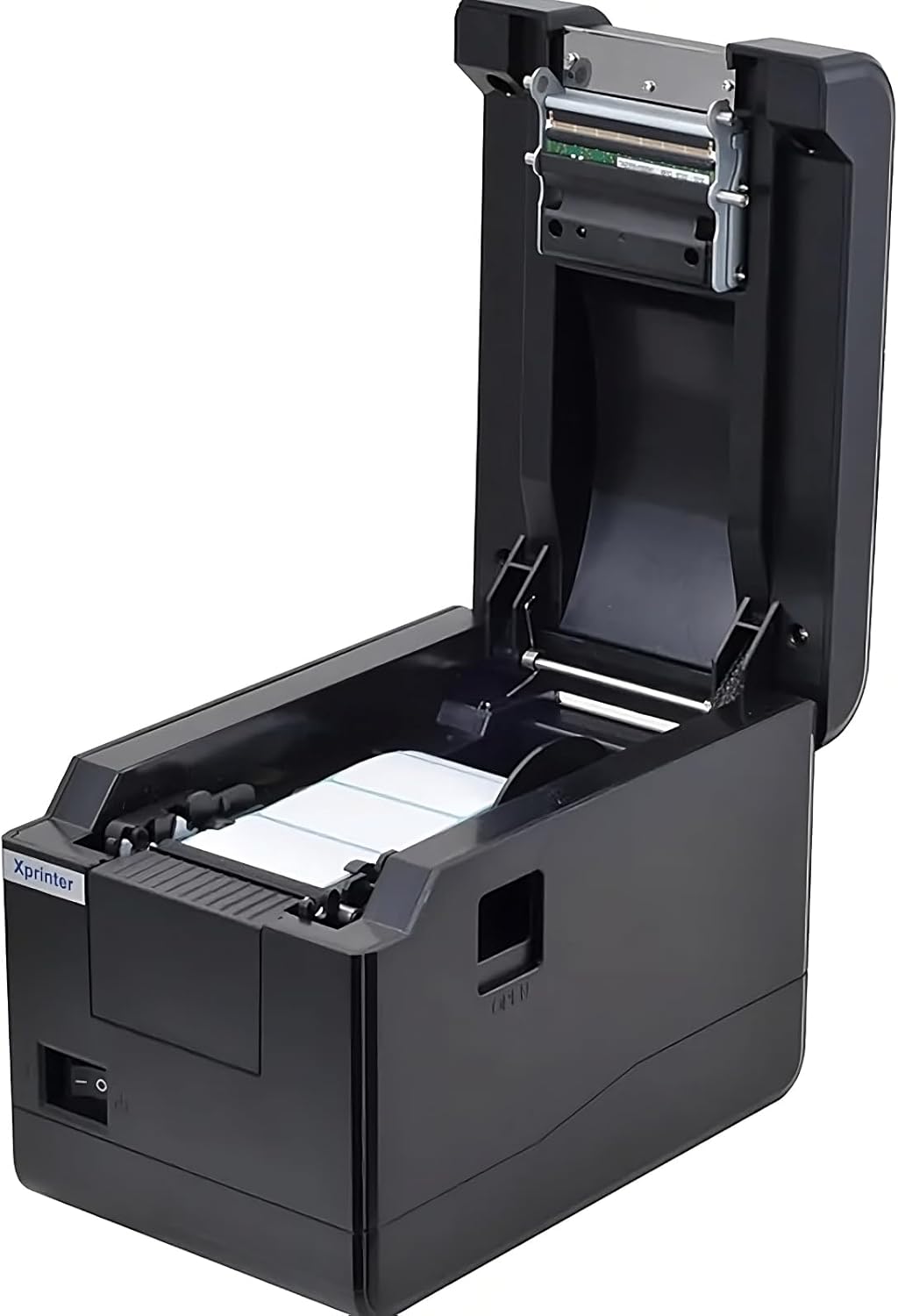
الشكل 5.1: من أعلى إلى أسفل view صورة لطابعة Xprinter XP-233B مع فتح الغطاء، توضح منطقة تحميل الملصقات.
- اضغط على زر "فتح" الموجود على جانب الطابعة لفتح الغطاء العلوي.
- ضع لفة الملصقات الحرارية في حجرة الملصقات، مع التأكد من أن الملصقات تخرج من أسفل اللفة وأن الجانب القابل للطباعة متجه لأعلى.
- اضبط أدلة الملصقات المتحركة لتناسب عرض لفة الملصقات بإحكام، دون الضغط على الملصقات.
- اسحب بعض الملصقات من خلف رأس الطباعة وأخرجها من خلال الفتحة الأمامية.
- أغلق الغطاء العلوي بإحكام حتى يستقر في مكانه.
- ستقوم الطابعة تلقائيًا بمعايرة وتغذية بعض الملصقات لاكتشاف فجوة الملصقات.
5.3 تثبيت برنامج التشغيل
قم بتثبيت برامج تشغيل الطابعة على جهاز الكمبيوتر الخاص بك. عادةً ما تجد برامج التشغيل على القرص المضغوط المرفق أو يمكنك تنزيلها من موقع Xprinter الرسمي. webالموقع. اتبع التعليمات التي تظهر على الشاشة للتثبيت.
6. تشغيل الطابعة
6.1 الطباعة الأساسية
بعد إعداد الطابعة وتثبيت برامج التشغيل، يمكنك طباعة الملصقات من تطبيقك (مثل برنامج تصميم الملصقات أو برنامج الشحن). تأكد من تحديد طراز الطابعة الصحيح (Xprinter XP-233B) في إعدادات الطباعة الخاصة بتطبيقك.
6.2 طباعة الاختبار الذاتي
لإجراء اختبار الطباعة الذاتي:
- تأكد من تشغيل الطابعة وتحميل الملصقات.
- اضغط مع الاستمرار على يٌطعم اضغط على الزر لمدة تتراوح بين 3 و 5 ثوانٍ تقريبًا حتى تبدأ الطابعة بالطباعة.
- ستعرض عملية الطباعة للاختبار الذاتي معلومات الطابعة ونمط اختبار، مما يؤكد الوظائف الأساسية.
7. الصيانة
7.1 تنظيف رأس الطباعة
يضمن التنظيف المنتظم لرأس الطباعة جودة طباعة مثالية ويطيل عمر الطابعة. نظّف رأس الطباعة عندما تتراجع جودة الطباعة أو بعد كل بضع لفات من الملصقات.
- أطفئ الطابعة وافصل سلك الطاقة.
- افتح الغطاء العلوي.
- امسح سطح رأس الطباعة برفق باستخدام قطعة قطن.ampتم معالجته بالكحول الأيزوبروبيلي (70% أو أعلى).
- اترك رأس الطباعة ليجف تمامًا (حوالي 2-3 دقائق) قبل إغلاق الغطاء وتشغيل الطابعة.
7.2 تنظيف الجزء الخارجي
امسح الجزء الخارجي من الطابعة بقطعة قماش ناعمة.amp قماش. لا تستخدم مواد كيميائية قاسية أو منظفات كاشطة.
8. استكشاف الأخطاء وإصلاحها
| مشكلة | السبب المحتمل | حل |
|---|---|---|
| الطابعة لا تعمل | سلك الطاقة غير محكم؛ مأخذ الطاقة معطل؛ محول الطاقة تالف. | تحقق من توصيلات الطاقة؛ جرب منفذًا كهربائيًا مختلفًا؛ استبدل محول الطاقة إذا لزم الأمر. |
| تغذية بدون ملصقات | تم تحميل الملصقات بشكل غير صحيح؛ نفد الورق؛ أدلة الملصقات ضيقة للغاية. | أعد تحميل الملصقات بشكل صحيح؛ استبدل لفة الملصقات؛ اضبط أدلة الملصقات. |
| جودة طباعة رديئة (بهتان، خطوط) | رأس الطباعة متسخ؛ ملصقات رديئة الجودة؛ رأس الطباعة تالف. | قم بتنظيف رأس الطباعة (راجع القسم 7.1)؛ استخدم الملصقات الحرارية الموصى بها؛ اتصل بالدعم الفني في حالة تلف رأس الطباعة. |
| الطابعة لا تستجيب لأوامر الطباعة | تم تثبيت برنامج تشغيل غير صحيح؛ كابل USB/Ethernet غير موصول بإحكام؛ الطابعة متوقفة مؤقتًا. | أعد تثبيت برامج التشغيل؛ تحقق من توصيلات الكابلات؛ اضغط يوقف زر للاستئناف. |
| حذف أو عدم محاذاة الملصقات | معايرة مستشعر الملصق غير صحيحة؛ لم يتم ضبط أدلة الملصق بشكل صحيح. | قم بإجراء طباعة اختبار ذاتي لإعادة المعايرة؛ اضبط أدلة الملصقات. |
9. المواصفات
| ميزة | مواصفة |
|---|---|
| اسم الموديل | طابعة إكس برينتر - طابعة باركود حرارية |
| رقم موديل العنصر | XP-233B |
| تكنولوجيا الطابعة | حراري |
| تكنولوجيا الاتصال | إيثرنت، يو إس بي |
| مخرجات الطابعة | أحادي اللون |
| وسائل الإعلام المطبوعة | العلامات |
| أقصى سعة للورق | 100 (قيمة نموذجية لسعة اللفة، وتعتمد سعة الورقة الفعلية على حجم الملصق) |
| أبعاد المنتج (العمق × العرض × الارتفاع) | 26.8 × 18 × 17.2 سم |
| وزن العنصر | 1.2 كجم |
| لون | أسود |
10. معلومات الضمان
تأتي منتجات Xprinter عادةً مع ضمان محدود من الشركة المصنعة. يُرجى الرجوع إلى بطاقة الضمان المرفقة مع منتجك أو زيارة موقع Xprinter الرسمي. webيرجى مراجعة الموقع الإلكتروني للاطلاع على شروط وأحكام الضمان المحددة، بما في ذلك مدة التغطية وإجراءات الخدمة. احتفظ بإيصال الشراء كإثبات للشراء لتقديم مطالبات الضمان.
11. دعم العملاء
للحصول على المساعدة التقنية، أو تنزيل برامج التشغيل، أو لأي استفسارات أخرى بخصوص طابعة Xprinter XP-233B، يرجى زيارة موقع دعم Xprinter الرسمي. webيمكنك زيارة الموقع الإلكتروني أو الاتصال بقسم خدمة العملاء. عادةً ما تتوفر معلومات الاتصال على موقع Xprinter. webالموقع الإلكتروني أو في الوثائق المرفقة مع طابعتك.


