1. المقدمة
يُقدّم هذا الدليل تعليماتٍ مُفصّلة لتركيب وتكوين وتشغيل وحدة الترحيل اللاسلكي ثنائية القنوات من Tuya (طراز JGTY02H). تُمكّن هذه الوحدة الذكية من التحكم عن بُعد بجهازين كهربائيين مستقلين عبر Wi-Fi وBluetooth وترددات الراديو بتردد 433 ميجاهرتز. كما تدعم التكامل مع تطبيق Smart Life/Tuya، بالإضافة إلى التحكم الصوتي عبر Amazon Alexa وGoogle Home.
2. محتويات العبوة
تأكد من وجود جميع العناصر في الحزمة الخاصة بك:
- وحدة تحكم منزلية ذكية لاسلكية ثنائية القنوات من Tuya عدد 1
- 1 × دليل التعليمات

الصورة: وحدة الترحيل اللاسلكي ثنائية القنوات من Tuya معروضة بجانب عبوة البيع بالتجزئة ودليل التعليمات المرفق.
3. مواصفات المنتج
| رقم الموديل | JGTY02H |
| العمل المجلدtage | AC / DC 7-32V |
| استهلاك الطاقة | <1 واط (التيار الساكن: 80 مللي أمبير) |
| الحد الأقصى الحالي | 10A لكل قناة |
| الأعلى. المجلدtage | 250 فولت |
| الاتصال اللاسلكي | واي فاي (IEEE 802.11 b/g/n)، بلوتوث، تردد لاسلكي 433 ميجاهرتز |
| درجة حرارة التشغيل | -40 درجة مئوية إلى 70 درجة مئوية (-40 درجة فهرنهايت إلى 158 درجة فهرنهايت) |
| رطوبة التشغيل | 40% إلى 80% رطوبة نسبية |
| أبعاد المنتج | حوالي 5 × 2 × 1 بوصة |
| نوع التركيب | حامل الحائط |
| مواد الاتصال | نحاس |
| نوع الاتصال | مفتوح عادة (لا) |
4. انتهى المنتجview
تعرّف على مكونات ومؤشرات وحدة الترحيل.
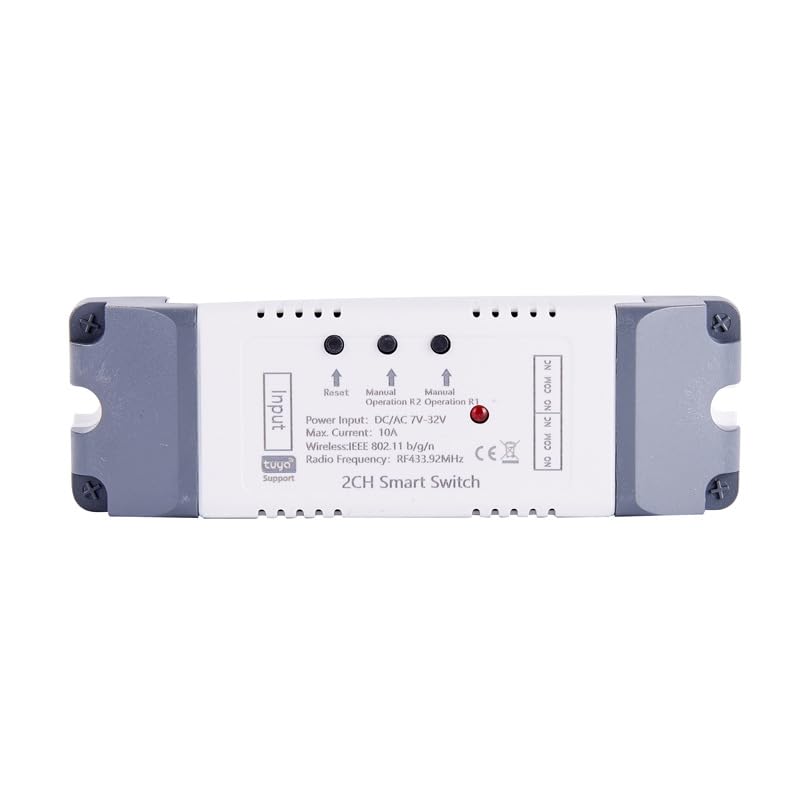
الصورة: أعلى view وحدة الترحيل، مع تسليط الضوء على أطراف الإدخال والإخراج، وزر إعادة الضبط، وأزرار التشغيل اليدوي لـ R1 و R2، ومؤشرات الحالة.
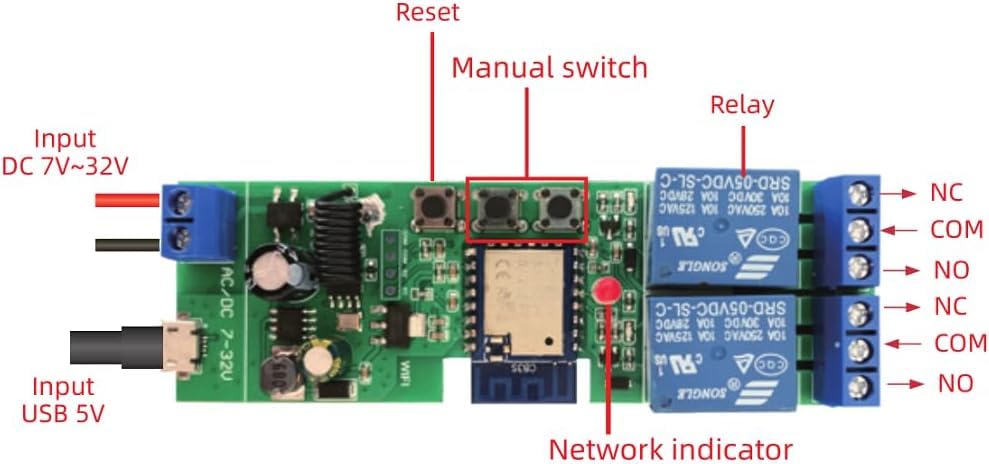
الصورة: مفصلة view لوحة الدائرة الداخلية، توضح زر إعادة الضبط، والمفاتيح اليدوية، والمرحلات، ومؤشر الشبكة، ومنافذ الإدخال لـ DC 7-32V و USB 5V.
- أطراف الإدخال: لمصدر الطاقة (تيار مستمر 7-32 فولت أو USB 5 فولت).
- زر إعادة الضبط: يُستخدم لربط الجهاز وإعادة ضبطه.
- المفاتيح اليدوية (R1، R2): السماح بالتحكم اليدوي في كل قناة من قنوات الترحيل.
- التبديلات: مرحلان مستقلان للتحكم في الأجهزة المتصلة.
- مؤشر الشبكة: ضوء LED يشير إلى حالة الشبكة.
- أطراف الإخراج (NC، COM، NO): نقاط اتصال مغلقة عادةً، ونقاط اتصال مشتركة، ونقاط اتصال مفتوحة عادةً لكل مرحل.
5. الإعداد والتثبيت
5.1 تعليمات الأسلاك
تأكد من فصل التيار الكهربائي قبل البدء بأي عملية توصيل أسلاك. راجع المخططات أدناه للاطلاع على تكوينات التوصيل الشائعة.
5.1.1 مخطط الأسلاك العام (مدخل تيار مستمر/متردد 7-32 فولت)
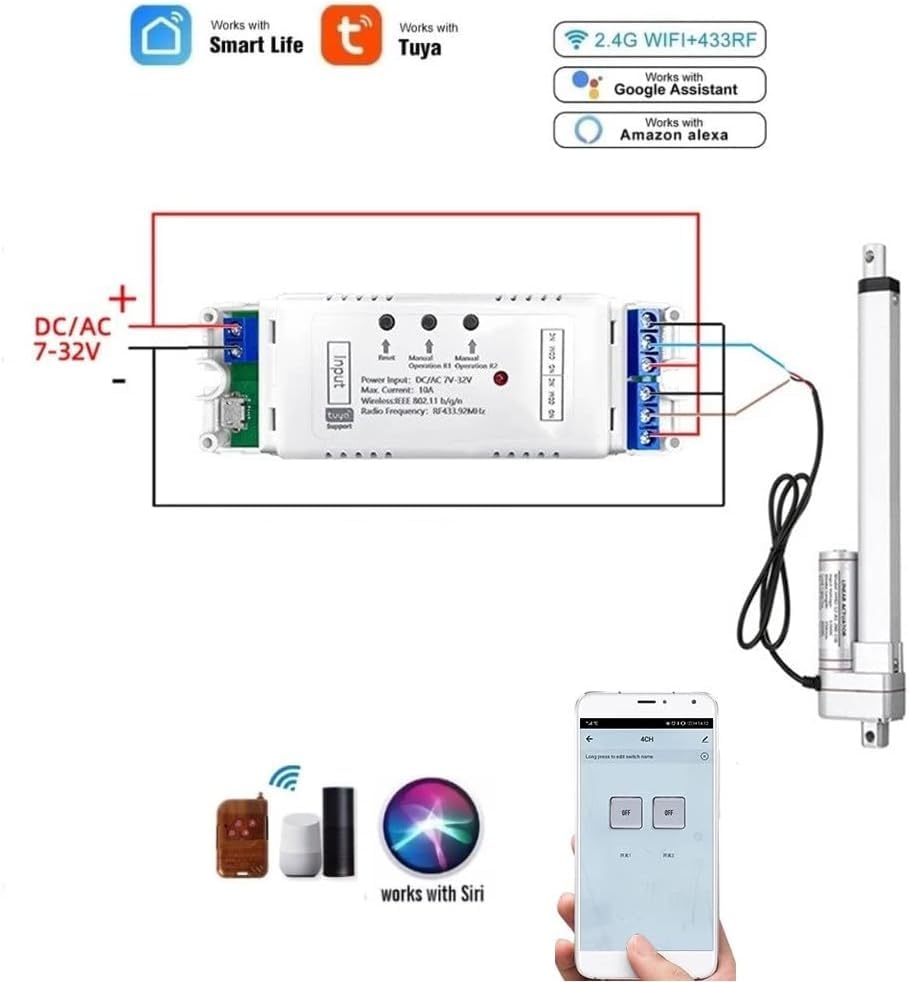
الصورة: يوضح هذا الرسم التخطيطي توصيل وحدة الترحيل بمصدر طاقة تيار مستمر/متردد 7-32 فولت والتحكم في مشغل خطي. تدعم الوحدة التحكم عبر تطبيق Smart Life/Tuya، وشبكة Wi-Fi بتردد 2.4 جيجاهرتز، وتردد لاسلكي 433 ميجاهرتز، والتحكم الصوتي عبر Alexa وGoogle Assistant.
5.1.2 أتمتة محرك التيار المستمر
لأتمتة محرك التيار المستمر، قم بتوصيل المحرك بمخارج المرحل كما هو موضح. يمكن استخدام وضع التعشيق الخاص بالوحدة للتحكم في الاتجاه.
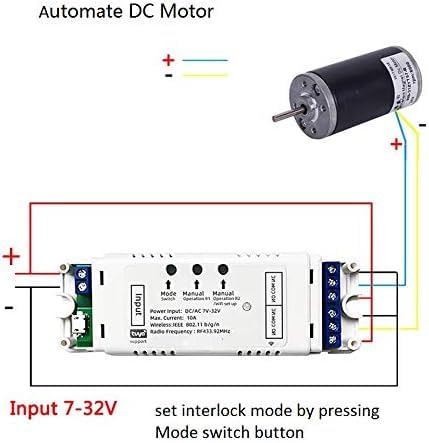
صورة: مخطط توصيل يوضح كيفية توصيل محرك تيار مستمر بوحدة الترحيل. جهد دخل الوحدة من 7 إلى 32 فولت. يمكن ضبط وضع التعشيق بالضغط على زر تبديل الوضع.
5.1.3 توصيل الأسلاك لمحرك تيار متردد ثلاثي الأسلاك (مثل مصراع/ستارة)
للتحكم في محركات التيار المتردد ثلاثية الأسلاك، مثل تلك الموجودة في الستائر الكهربائية، اتبع توصيلات الأسلاك الموضحة. تأكد من تفعيل وضع التعشيق في تطبيق Tuya Smart.

صورة: مخطط توصيل محرك تيار متردد ثلاثي الأسلاك (مثل محرك مصراع) بوحدة الترحيل. جهد الإدخال هو تيار مستمر/متردد 7-32 فولت. يظهر في الصورة سلك التعادل، وأسلاك فتح وإغلاق المصراع. يجب تحديد وضع التعشيق وضبطه في تطبيق Tuya Smart.
5.2 إقران التطبيقات (تطبيق Smart Life/Tuya)
- تنزيل التطبيق: قم بتنزيل وتثبيت تطبيق "Smart Life" أو "Tuya Smart" من متجر التطبيقات الخاص بجهازك المحمول (متوفر لأجهزة iOS و Android).
- التسجيل/تسجيل الدخول: قم بإنشاء حساب أو قم بتسجيل الدخول إلى حسابك الحالي.
- تشغيل الطاقة: قم بتوصيل وحدة الترحيل بمصدر الطاقة الخاص بها (تيار مستمر 7-32 فولت).
- الدخول في وضع الاقتران: اضغط مع الاستمرار على زر "إعادة الضبط" الموجود على الوحدة حتى يبدأ مؤشر LED الخاص بالشبكة بالوميض بسرعة. هذا يشير إلى أنها في وضع الاقتران.
- إضافة جهاز: افتح تطبيق Smart Life/Tuya. من المفترض أن يكتشف التطبيق الجهاز تلقائيًا عبر البلوتوث. إذا لم يحدث ذلك، فانقر على أيقونة "+" في الزاوية العلوية اليمنى، ثم حدد "إضافة جهاز" واختر "المسح التلقائي" أو حدد يدويًا "التبديل (واي فاي)".
- الاتصال بشبكة Wi-Fi: اتبع التعليمات الموجودة داخل التطبيق لتوصيل الوحدة بشبكة Wi-Fi بتردد 2.4 جيجاهرتز. أدخل كلمة مرور Wi-Fi الخاصة بك عند المطالبة بذلك.
- إعادة تسمية الجهاز: بمجرد إضافته بنجاح، يمكنك إعادة تسمية الجهاز وكل قناة على حدة داخل التطبيق لتسهيل التعرف عليها.
ملحوظة: حتى في حالة فقدان وحدة الترحيل لاتصال Wi-Fi بعد الإعداد الأولي، لا يزال بإمكانك التحكم بها عبر البلوتوث باستخدام هاتفك الموجود ضمن النطاق.
6. أوضاع التشغيل
تدعم وحدة الترحيل اللاسلكية ثنائية القنوات من Tuya أوضاع تشغيل متنوعة يمكن تهيئتها من خلال تطبيق Smart Life/Tuya:
- وظيفة لحظية (تدريجية):
عند تفعيل المرحل، سيعمل لمدة محددة (ثانية واحدة افتراضياً) ثم ينطفئ تلقائياً. يُعد هذا مثالياً لتطبيقات مثل فتاحات أبواب المرآب. يمكن تعديل مدة التشغيل التدريجي من ثانية واحدة إلى ساعة واحدة عبر التطبيق.

الصورة: يوضح هذا الرسم التخطيطي كيفية تعديل جهاز التحكم عن بعد لاستخدامه مع وحدة الترحيل في وضع الزحف، والذي يستخدم غالبًا لإجراءات لحظية مثل فتح باب المرآب.
- وضع الإغلاق (القفل الذاتي):
في هذا الوضع، يعمل كل مرحل كمفتاح تشغيل/إيقاف عادي. يؤدي الضغط على الزر (سواءً كان فعليًا أو عبر التطبيق) إلى تبديل حالة المرحل (تشغيل أو إيقاف). يتيح ذلك التحكم المستقل بجهازين متصلين.
- وضع التعشيق:
يضمن هذا الوضع تشغيل مرحل واحد فقط في كل مرة. فعند تشغيل أحد المرحلات، يتم إيقاف تشغيل الآخر تلقائيًا. وهذا مناسب للتطبيقات التي تتطلب تحكمًا اتجاهيًا، مثل التحكم في محركات الستائر أو البوابات، مما يمنع التشغيل المتزامن في اتجاهين متعاكسين.
6.1 الجدولة والمؤقتات
يتيح لك التطبيق ضبط ما يصل إلى 8 جداول زمنية للتحكم التلقائي. يمكنك إنشاء مؤقتات فردية أو متكررة أو تنازلية لتشغيل الأجهزة أو إيقافها في أوقات محددة. تُعد هذه الميزة مفيدة لأتمتة الروتين اليومي أو إضاءة الأمن.

صورة: شاشة هاتف ذكي تعرض واجهة جدولة المهام ضمن تطبيق Smart Life/Tuya، توضح كيفية إعداد التحكم الآلي لأجهزة مثل أبواب المرآب. كما تُظهر الصورة منزلًا ببابين للمرآب، مما يوحي بإمكانية التحكم الفردي بكل باب.
7. تكامل المنزل الذكي (التحكم الصوتي)
وحدة الترحيل اللاسلكية ثنائية القنوات من Tuya متوافقة مع Amazon Alexa و Google Home للتحكم الصوتي المريح.
7.1 الاتصال بأمازون أليكسا
- افتح تطبيق Amazon Alexa.
- انتقل إلى "المهارات والألعاب" وابحث عن "الحياة الذكية" أو "Tuya Smart".
- قم بتفعيل المهارة وربط حسابك في Smart Life/Tuya باستخدام بيانات اعتماد التطبيق الخاصة بك.
- اكتشاف الأجهزة: ستكتشف أليكسا وحدة الترحيل المتصلة تلقائيًا. إذا لم يحدث ذلك، فقل "أليكسا، اكتشفي أجهزتي" أو ابدأ عملية الاكتشاف يدويًا من خلال تطبيق أليكسا.
- يمكنك الآن التحكم في أجهزتك باستخدام الأوامر الصوتية، على سبيل المثال، "أليكسا، شغّلي الضوء" أو "أليكسا، شغّلي باب المرآب".
7.2 الاتصال بـ Google Home
- افتح تطبيق Google Home.
- انقر على أيقونة "+"، ثم "إعداد الجهاز" > "يعمل مع جوجل".
- بحث عن "الحياة الذكية" أو "Tuya Smart".
- قم بربط حسابك في Smart Life/Tuya باستخدام بيانات اعتماد التطبيق الخاصة بك.
- ستتم مزامنة أجهزتك. يمكنك الآن التحكم بها باستخدام الأوامر الصوتية، على سبيل المثال، "يا جوجل، أطفئ ضوء غرفة النوم".
8. الصيانة
- احتفظ بالوحدة في بيئة جافة، بعيدًا عن الرطوبة ودرجات الحرارة القصوى.
- لا تعرض الوحدة لأشعة الشمس المباشرة أو المواد المسببة للتآكل.
- نظّف الجزء الخارجي بقطعة قماش ناعمة وجافة. تجنّب استخدام مواد كيميائية قاسية أو منظفات كاشطة.
- قم بفحص توصيلات الأسلاك بانتظام للتأكد من أنها آمنة.
- تأكد من تحديث البرنامج الثابت من خلال تطبيق Smart Life/Tuya للحصول على الأداء الأمثل والأمان.
9. استكشاف الأخطاء وإصلاحها
| مشكلة | السبب المحتمل | حل |
|---|---|---|
| الوحدة لا يتم تشغيلها. | مصدر طاقة غير صحيح المجلدtagأو اتصال غير محكم. | تأكد من أن مصدر الطاقة ضمن نطاق 7-32 فولت تيار متردد/مستمر. تحقق من جميع توصيلات الأسلاك للتأكد من سلامتها. |
| لا يمكن الاقتران بتطبيق Smart Life/Tuya. | الوحدة ليست في وضع الاقتران؛ كلمة مرور Wi-Fi غير صحيحة؛ شبكة Wi-Fi بتردد 5 جيجاهرتز؛ إشارة Wi-Fi ضعيفة. | تأكد من أن مؤشر الشبكة يومض بسرعة. تأكد من أن شبكة Wi-Fi الخاصة بك تعمل بتردد 2.4 جيجاهرتز. أعد إدخال كلمة مرور Wi-Fi بعناية. قرّب الوحدة من جهاز توجيه Wi-Fi. حاول إعادة ضبط الوحدة وإعادة إقرانها. |
| التحكم الصوتي لا يعمل. | المهارة غير مفعلة؛ الحساب غير مرتبط؛ لم يتم اكتشاف الجهاز بواسطة أليكسا/جوجل هوم. | تأكد من تفعيل ميزة "الحياة الذكية" أو "Tuya Smart" وربط حسابك بتطبيق Alexa/Google Home. اطلب من Alexa/Google البحث عن الأجهزة مرة أخرى. تحقق من أسماء الأجهزة للتأكد من وضوحها. |
| لا يستجيب جهاز الترحيل لأوامر التطبيق. | لا يوجد اتصال بشبكة الواي فاي؛ مشكلة في التطبيق؛ عطل في الوحدة. | تحقق من اتصال Wi-Fi. أعد تشغيل التطبيق. أعد تشغيل وحدة الترحيل. إذا كان التحكم عبر البلوتوث يعمل، فقد تكون المشكلة في Wi-Fi. |
10. الضمان والدعم
هذا المنتج من إنتاج شركة QIANYI. للحصول على معلومات الضمان والدعم الفني، يُرجى الرجوع إلى الوثائق المرفقة مع المنتج أو الاتصال بالبائع. عادةً ما تأتي المنتجات الإلكترونية بضمان قياسي من الشركة المصنعة ضد عيوب المواد والتصنيع لمدة عام واحد من تاريخ الشراء.
للحصول على مزيد من المساعدة، يرجى مراجعة قسم المساعدة في تطبيق Smart Life/Tuya أو زيارة موقع Tuya Smart الرسمي webالموقع للأسئلة الشائعة وموارد الدعم.


