1. المقدمة
يُقدّم هذا الدليل تعليمات أساسية للاستخدام الآمن والفعّال لطابعة الصور المحمولة Xiaomi Mi. يُرجى قراءة هذا الدليل جيدًا قبل تشغيل الجهاز والاحتفاظ به للرجوع إليه مستقبلًا. تتيح لك هذه الطابعة المحمولة طباعة صور بحجم 2×3 بوصة فورًا من جهازك الذي يعمل بنظام iOS أو Android باستخدام تقنية الطباعة ZINK بدون حبر، والتي تتميز بصور الواقع المعزز وإمكانات الفيديو الديناميكي.
2. محتويات العبوة
تأكد من تضمين جميع العناصر المدرجة أدناه في الحزمة الخاصة بك:
- طابعة صور محمولة من Mi عدد 1
- عبوة ورق تصوير (5 ورقات) × 1
- كابل USB × 1
- دليل المستخدم × 1

الشكل 2.1: مخطط محتويات العبوة. توضح هذه الصورة الطابعة وكابل USB ودليل التعليمات وحزمة ورق الصور المكونة من 5 ورقات الموجودة في العلبة.
3. انتهى المنتجview
طابعة الصور المحمولة من شاومي مي هي جهاز صغير الحجم وخفيف الوزن مصمم لطباعة الصور أثناء التنقل. وهي تستخدم تقنية ZINK (بدون حبر)، مما يغني عن الحاجة إلى خراطيش الحبر.
3.1 الميزات الرئيسية
- تصميم مضغوط: صغير الحجم وسهل الحمل، ويمكن وضعه بسهولة في الجيب أو الحقيبة.
- الطباعة بدون حبر من ZINK: يطبع صورًا نابضة بالحياة بحجم 2×3 بوصة بدون حبر.
- صور بتقنية الواقع المعزز وفيديوهات ديناميكية: امسح الصور المطبوعة ضوئيًا باستخدام تطبيق Mi Home/Xiaomi Home لـ view تأثيرات الواقع المعزز أو مقاطع الفيديو الديناميكية.
- الاتصال عبر البلوتوث: يتصل لاسلكيًا بأجهزة iOS و Android.
- اتصال متعدد الأجهزة: يدعم اتصالات بلوتوث متزامنة للطباعة المشتركة.
- تكامل التطبيق: يوفر التطبيق قوالب وصور مجمعة وفلاتر متنوعة عبر تطبيق Mi Home/Xiaomi Home.
3.2 مكونات الجهاز

الشكل 3.1: الجبهة view صورة لطابعة الصور المحمولة من شاومي مي أثناء إخراج صورة. تُبرز هذه الصورة الحجم الصغير للطابعة ووظيفتها الأساسية.
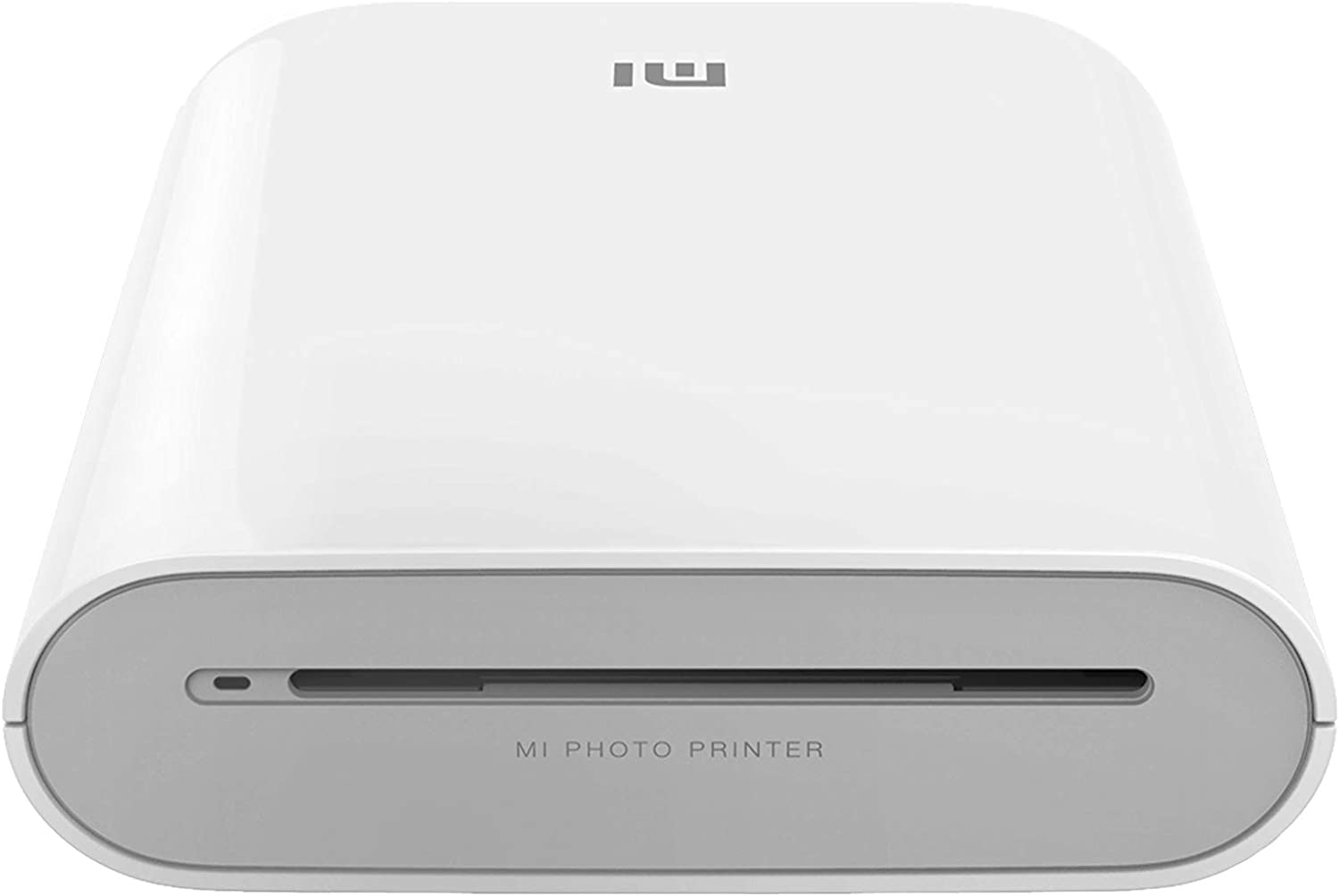
الشكل 3.2: أمامي view شاشة الطابعة، تعرض فتحة إخراج الصور والعلامة التجارية.
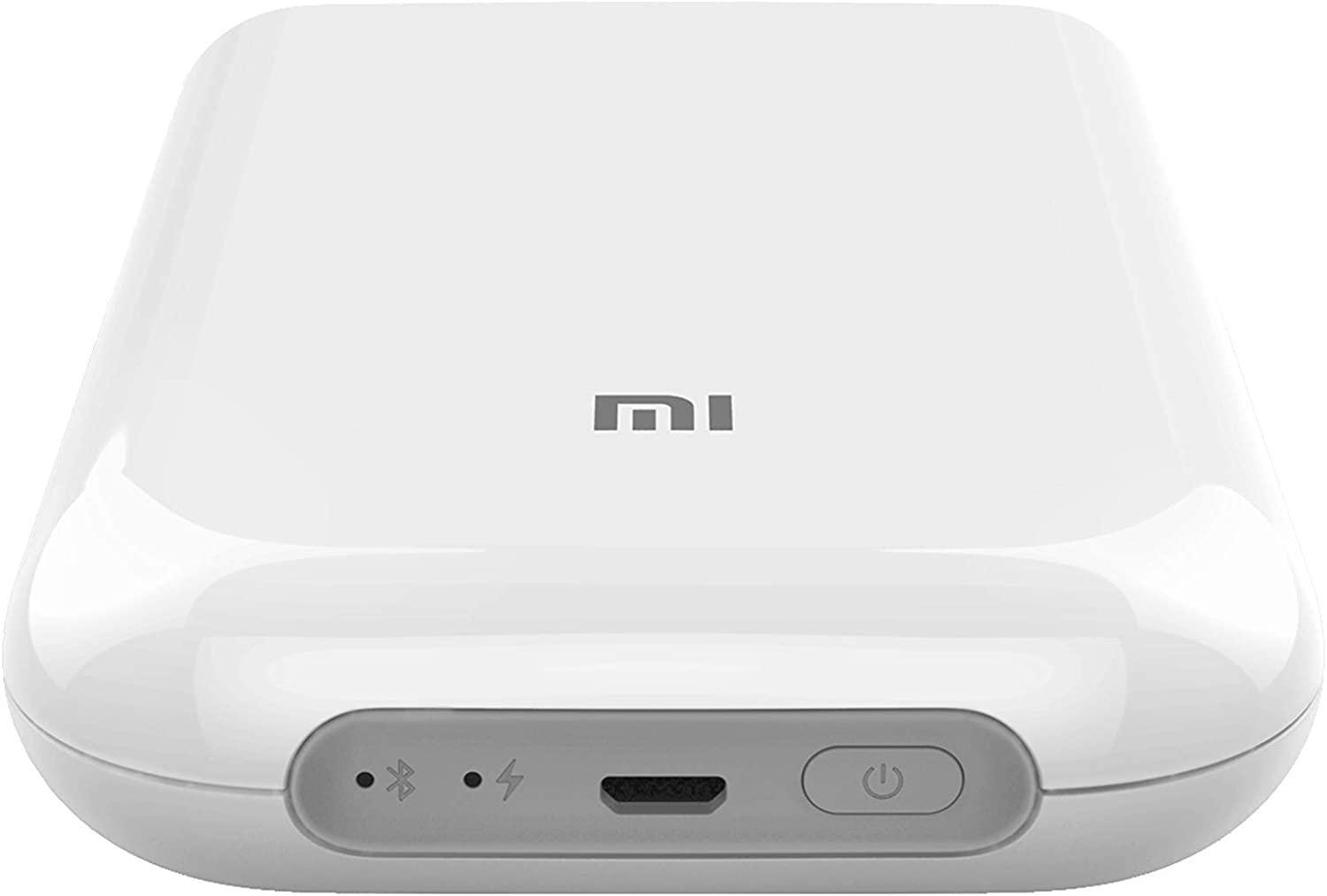
الشكل 3.3: الجزء العلوي view صورة للطابعة توضح لوحة التحكم مع زر الطاقة ومنفذ الشحن ومؤشرات الحالة.

الشكل 3.4: الطابعة محمولة باليد، مما يؤكد تصميمها الصغير والمحمول.
4. الإعداد
4.1 شحن الطابعة
قبل الاستخدام الأول، اشحن الطابعة بالكامل. وصّل كابل USB المرفق بمنفذ شحن الطابعة ومحول طاقة USB مناسب (غير مرفق). سيُظهر ضوء المؤشر حالة الشحن.
4.2 تحميل ورق الصور
- افتح غطاء درج الورق في الطابعة.
- أدخل عبوة ورق الصور ZINK في الدرج مع توجيه بطاقة المعايرة الزرقاء لأسفل، ثم ضع ورق الصور مع توجيه الجانب اللامع لأعلى.
- أغلق غطاء درج الورق بشكل آمن.
4.3 تثبيت تطبيق Mi Home/Xiaomi Home
قم بتنزيل وتثبيت تطبيق "Mi Home" أو "Xiaomi Home" من متجر التطبيقات الخاص بجهازك (متجر Google Play لأجهزة Android، ومتجر Apple App Store لأجهزة iOS). اتبع التعليمات التي تظهر على الشاشة لإنشاء حساب أو تسجيل الدخول.
ملاحظة هامة: أبلغ بعض المستخدمين عن قيود إقليمية على التطبيق، مما يحد من إمكانية استخدامه على الأجهزة في مناطق محددة. يُرجى التأكد من توافق التطبيق والجهاز مع موقعك الجغرافي قبل الاستخدام.
4.4 الاقتران عبر البلوتوث
- تأكد من شحن طابعتك وتشغيلها.
- قم بتمكين Bluetooth على جهاز iOS أو Android.
- افتح تطبيق Mi Home/Xiaomi Home وانقر على أيقونة "+" لإضافة جهاز جديد.
- اختر طابعة الصور المحمولة Xiaomi Mi من قائمة الأجهزة المتاحة.
- اتبع تعليمات التطبيق لإكمال عملية الاقتران.
5. تعليمات التشغيل
5.1 تشغيل/إيقاف التشغيل
- تشغيل الطاقة: اضغط مع الاستمرار على زر الطاقة في الطابعة حتى يضيء ضوء المؤشر.
- إيقاف التشغيل: اضغط مع الاستمرار على زر التشغيل مرة أخرى حتى ينطفئ ضوء المؤشر.
5.2 طباعة الصور
- تأكد من توصيل الطابعة بجهازك عبر البلوتوث وأنها تحتوي على كمية كافية من الورق.
- افتح تطبيق Mi Home / Xiaomi Home.
- اختر الصورة التي ترغب في طباعتها من معرض الصور الخاص بجهازك أو التقط صورة جديدة داخل التطبيق.
- استخدم ميزات التحرير في التطبيق، مثل الفلاتر أو الصور المجمعة أو القوالب، إذا رغبت في ذلك.
- انقر على أيقونة الطباعة في التطبيق لإرسال الصورة إلى الطابعة. ستخرج الصورة من فتحة الإخراج.

الشكل 5.1: الطابعة قيد الاستخدام مع التطبيق المصاحب، كما هو موضحasinالصور المطبوعة والإمكانيات الإبداعية.
5.3 صور الواقع المعزز ومقاطع الفيديو الديناميكية
تدعم الطابعة صور الواقع المعزز ومقاطع الفيديو التفاعلية. عند طباعة صورة، يمكنك تسجيل فيديو أو تحميله من خلال تطبيق Mi Home/Xiaomi Home. بعد الطباعة، امسح الصورة ضوئيًا باستخدام ميزة الواقع المعزز في التطبيق لتجربة المؤثرات الافتراضية المدمجة أو تشغيل الفيديو التفاعلي.
5.4 اتصال متعدد المستخدمين
تدعم الطابعة اتصالات بلوتوث متعددة في وقت واحد. يمكن توصيل ما يصل إلى ثلاثة أجهزة بالطابعة في آن واحد. ستُضاف مهام الطباعة من الأجهزة المختلفة إلى قائمة انتظار وتُطبع بالتتابع.
6. الصيانة
6.1 تنظيف الطابعة
للحفاظ على جودة طباعة مثالية، نظّف الجزء الخارجي من الطابعة دوريًا بقطعة قماش ناعمة وجافة. تجنّب استخدام المنظفات السائلة أو المواد الكاشطة. لا تتطلب تقنية الطباعة ZINK تنظيف رأس الطباعة لعدم وجود خراطيش حبر.
6.2 استبدال ورق الصور
عند نفاد كمية الورق، اتبع التعليمات الواردة في القسم 4.2 لتحميل عبوة جديدة من ورق الصور ZINK مقاس 2×3 بوصة. استخدم دائمًا ورق الصور الأصلي من Xiaomi ZINK للحصول على أفضل النتائج.
6.3 العناية بالبطارية
لإطالة عمر البطارية، تجنب تعريض الطابعة لدرجات حرارة قصوى. إذا لم تُستخدم الطابعة لفترة طويلة، اشحنها إلى حوالي 50% قبل تخزينها، وأعد شحنها كل بضعة أشهر.
7. استكشاف الأخطاء وإصلاحها
إذا واجهت مشاكل مع طابعة الصور المحمولة Xiaomi Mi، فراجع المشاكل والحلول الشائعة التالية:
| مشكلة | الحل المحتمل |
|---|---|
| الطابعة لا تعمل | تأكد من شحن الطابعة بالكامل. قم بتوصيلها بمصدر طاقة وحاول مرة أخرى. |
| لا يمكن الاتصال عبر البلوتوث | تأكد من تفعيل البلوتوث على جهازك والطابعة. أعد تشغيل كلا الجهازين. تأكد من أن الطابعة غير متصلة بجهاز آخر. تحقق من أذونات التطبيقات. |
| جودة طباعة رديئة / مطبوعات فارغة | تأكد من تحميل ورق الصور ZINK الأصلي بشكل صحيح مع توجيه الجانب اللامع للأعلى. تحقق مما إذا تم استخدام بطاقة المعايرة الزرقاء المرفقة مع عبوة الورق. قد يكون الورق منتهي الصلاحية أو تالفًا. |
| انحشار الورق | أطفئ الطابعة. افتح درج الورق بحذر وأزل أي ورق عالق. لا تجبر الورق على الخروج. أعد تعبئة الورق بشكل صحيح. |
| التطبيق لا يعمل بشكل صحيح / قيود إقليمية | تأكد من تحديث تطبيق Mi Home/Xiaomi Home إلى أحدث إصدار. تحقق من إعدادات المنطقة في جهازك. قد تكون بعض ميزات التطبيق أو وظائف الجهاز محدودة بناءً على الموقع الجغرافي. |
إذا استمرت المشكلة، يُرجى مراجعة دعم Xiaomi الرسمي webالموقع أو الاتصال بخدمة العملاء.
8. المواصفات
| ميزة | مواصفة |
|---|---|
| نموذج | طابعة الصور المحمولة من Mi |
| ماركة | شاومي |
| تكنولوجيا الطباعة | تقنية الزنك |
| تكنولوجيا الاتصال | بلوتوث |
| أنظمة التشغيل المتوافقة | أندرويد، آي أو إس |
| الحد الأقصى لحجم الوسائط | 2 × 3 بوصة |
| حجم الورقة | 2 × 3 بوصة |
| دقة الطباعة القصوى | 313 × 400 نقطة في البوصة |
| مخرجات الطابعة | لون |
| الطباعة على الوجهين | لا (سيمبلكس) |
| الحد الأقصى لسعة ورقة الإدخال | 1 |
| طريقة التحكم | برنامج |
| نوع البطارية | ليثيوم أيون (متضمن) |
| أبعاد المنتج (الطول × العرض × الارتفاع) | 12.42 × 2.46 × 8.51 سم (124 × 25 × 85 مم) |
| وزن العنصر | 281 جرام |
| لون | أبيض |
9. معلومات السلامة
- لا تقم بتفكيك الجهاز أو إصلاحه أو تعديله بنفسك.
- أبقِ الطابعة بعيدة عن الماء والرطوبة ودرجات الحرارة العالية.
- تجنب إسقاط الطابعة أو تعريضها لصدمات قوية.
- استخدم فقط كابل الشحن المحدد وورق الصور الأصلي من ZINK.
- يحفظ بعيدًا عن متناول الأطفال.
10. الضمان والدعم
للحصول على معلومات الضمان أو الدعم الفني أو الاستفسارات المتعلقة بالخدمة، يرجى الرجوع إلى بطاقة الضمان المرفقة مع منتجك أو زيارة موقع دعم Xiaomi الرسمي. webتأكد من توفر طراز المنتج وتفاصيل الشراء عند الاتصال بالدعم.