

استخدم Finder لمزامنة iPhone أو iPad أو iPod مع جهاز الكمبيوتر الخاص بك
بدءًا من نظام التشغيل macOS Catalina، تشبه المزامنة مع Finder المزامنة مع iTunes. تعرف على كيفية مزامنة المحتوى الخاص بك مع جهازك.
قبل استخدام Finder لمزامنة المحتوى مع جهاز iOS أو iPadOS، فكر في استخدام iCloud أو Apple Music أو خدمات مماثلة للاحتفاظ بالمحتوى من جهاز Mac أو الكمبيوتر الشخصي في السحابة. بهذه الطريقة، يمكنك الوصول إلى الموسيقى والصور والمزيد على أجهزتك عندما لا تكون بالقرب من جهاز الكمبيوتر الخاص بك. تعرف على المزيد حول الاستخدام آبل ميوزك or صور iCloud بدلا من الباحث.
إذا كنت تستخدم iCloud أو خدمات أخرى مثل Apple Music لتحديث المحتوى الخاص بك عبر جميع أجهزتك، فقد يتم إيقاف تشغيل بعض ميزات المزامنة من خلال Finder.
ما الذي يمكنك مزامنته مع Finder
- الألبومات والأغاني وقوائم التشغيل والأفلام والبرامج التلفزيونية والبودكاست والكتب والكتب الصوتية.
- الصور والفيديوهات.
- جهات الاتصال والتقاويم.

مزامنة المحتوى أو إزالته باستخدام Finder
- افتح نافذة Finder وقم بتوصيل جهازك بالكمبيوتر باستخدام كابل USB. إذا قمت بتوصيل جهازك بالكمبيوتر باستخدام كبل USB ولم يتعرف الكمبيوتر على جهاز iPhone أو iPad أو iPod الخاص بك، تعلم ماذا تفعل.
- يظهر جهازك في الشريط الجانبي لنافذة Finder. انقر فوق الجهاز لتحديده.
- إذا تمت مطالبتك بذلك، ثق بجهازك.
- حدد نوع المحتوى الذي تريد مزامنته أو إزالته. لتشغيل المزامنة لنوع المحتوى، حدد خانة الاختيار الموجودة بجوار المزامنة.
- حدد مربع الاختيار بجوار كل عنصر تريد مزامنته.
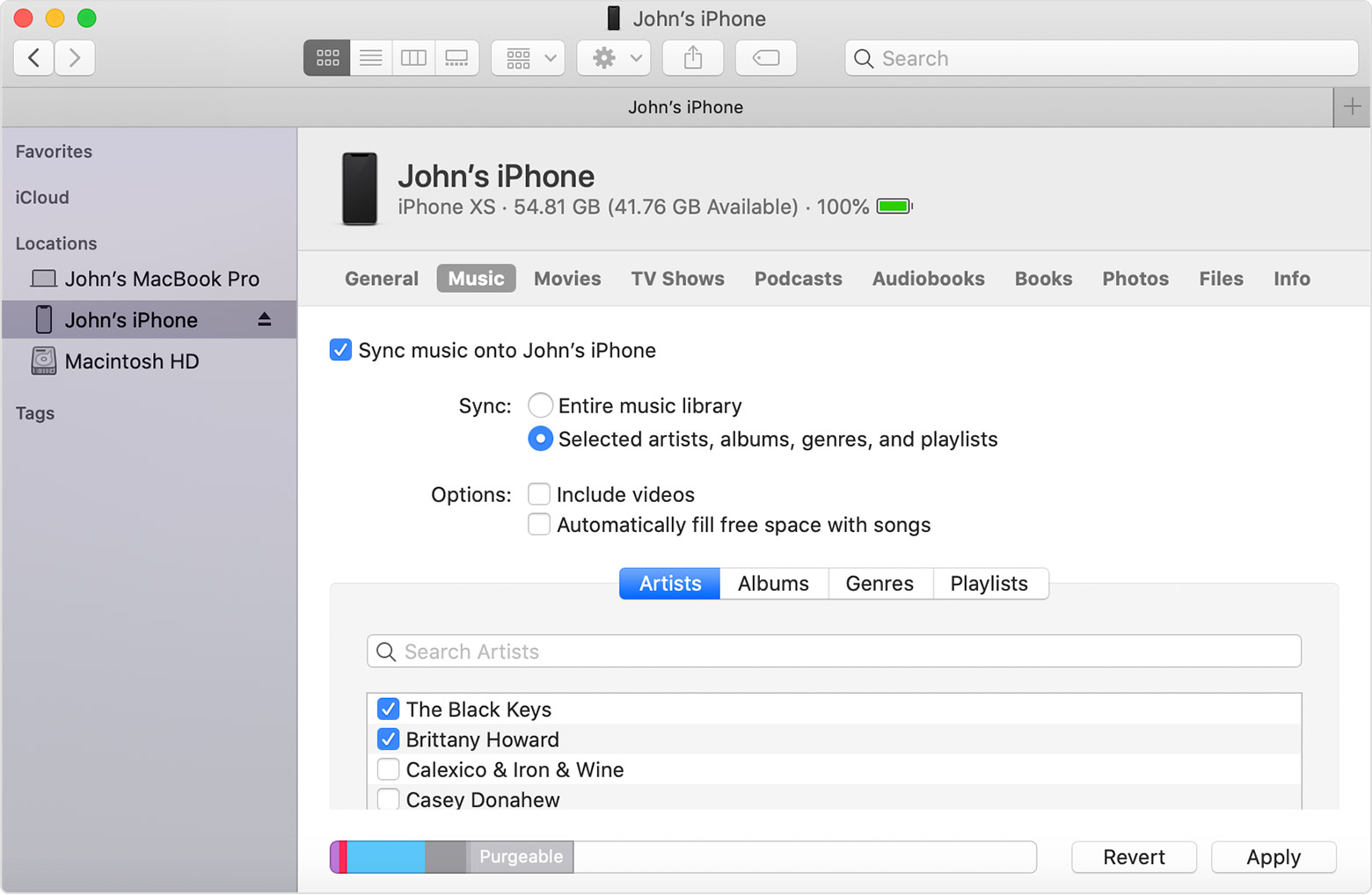
- انقر فوق الزر "تطبيق" في الزاوية اليمنى السفلية من النافذة. إذا لم تبدأ المزامنة تلقائيًا ، فانقر فوق الزر Sync.
* يمكنك فقط مزامنة جهازك مع مكتبة Apple Music أو Apple TV واحدة في المرة الواحدة. إذا ظهرت لك رسالة تفيد بأن جهازك قد تمت مزامنته مع مكتبة Apple Music أو Apple TV أخرى، فهذا يعني أن جهازك كان متصلاً مسبقًا بجهاز كمبيوتر آخر. إذا قمت بالنقر فوق "مسح ومزامنة" في تلك الرسالة، فسيتم مسح كل المحتوى من النوع المحدد على جهازك واستبداله بمحتوى من هذا الكمبيوتر.
مزامنة المحتوى الخاص بك باستخدام Wi-Fi
بعد إعداد المزامنة مع Finder باستخدام USB، يمكنك إعداد Finder للمزامنة مع جهازك باستخدام Wi-Fi بدلاً من USB.
- قم بتوصيل جهازك بالكمبيوتر باستخدام كابل USB، ثم افتح نافذة Finder وحدد جهازك.
- حدد "إظهار هذا [الجهاز] عند الاتصال بشبكة Wi-Fi."
- انقر فوق تطبيق.
عندما يكون الكمبيوتر والجهاز على نفس شبكة Wi-Fi، يظهر الجهاز في Finder. تتم مزامنة الجهاز تلقائيًا عند توصيله بالطاقة.
احصل على المساعدة
- تعلم كيف مزامنة المحتوى مع iTunes.
- تعلم ماذا تفعل إذا رأيت خطأً عند محاولة مزامنة جهاز iPhone أو iPad أو iPod touch.
- تعلم كيف إعادة تنزيل العناصر التي اشتريتها على جهاز آخر.
- تعلم كيف استيراد الصور ومقاطع الفيديو إلى جهاز الكمبيوتر الخاص بك.


