1. Inleiding
This manual provides essential instructions for the setup, operation, and maintenance of your Samsung Xpress SL-M2070FW Multifunctional Printer. This device offers 4-in-1 functionality, including printing, copying, scanning, and faxing, designed to streamline your workflow. It supports wireless connectivity via NFC, Wi-Fi Direct, and Google Cloud Print for convenient use.

Figuur 1.1: Voorkant view of the Samsung Xpress SL-M2070FW Multifunctional Printer, showing the paper tray and output area.
2. Opstelling
2.1 Uitpak en Aanvanklike Plasing
- Verwyder die drukker versigtig uit sy verpakking.
- Verwyder alle beskermende kleefband en verpakkingsmateriaal van die drukker.
- Plaas die drukker op 'n stabiele, gelyk oppervlak met voldoende ventilasie.
2.2 Aansluitkrag
- Koppel die kragkabel aan die drukker en dan aan 'n geaarde elektriese aansluiting.
- Druk die kragknoppie om die drukker aan te skakel.
2.3 Installasie van tonerpatroon
- Maak die voorblad van die drukker oop.
- Remove the toner cartridge from its packaging and gently shake it side to side to distribute the toner.
- Plaas die tonerpatroon in die drukker totdat dit in plek klik.
- Maak die voorblad toe.
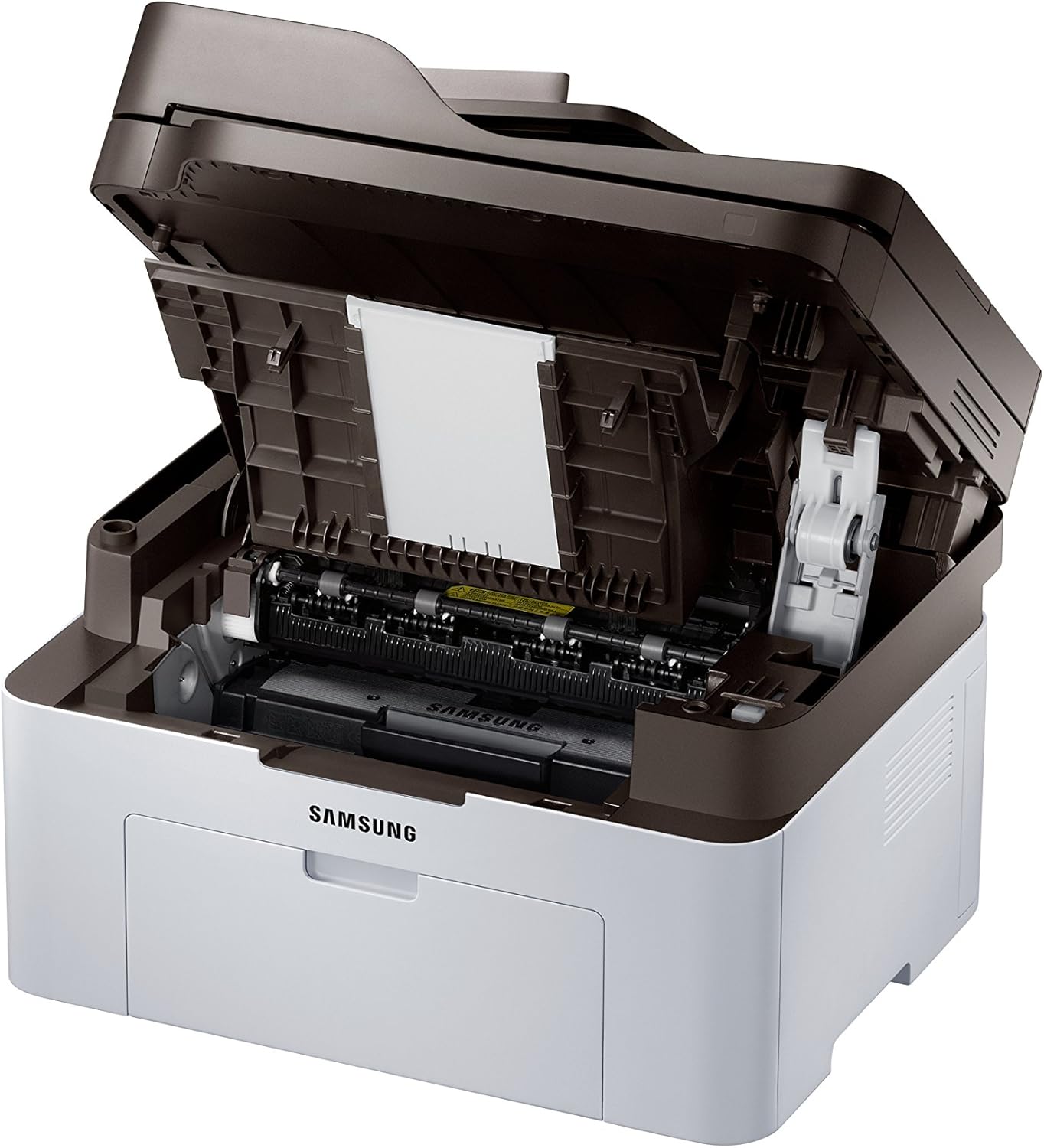
Figuur 2.1: Front cover open, revealing the toner cartridge slot for installation or replacement.
2.4 Sagteware-installasie en konnektiwiteit
- Insert the provided installation CD into your computer's CD-ROM drive, or download the latest drivers from the Samsung support webwebwerf.
- Volg die instruksies op die skerm om die drukkersagteware te installeer.
- For wireless setup, follow the prompts to connect the printer to your Wi-Fi network. The printer supports NFC for easy pairing with compatible devices.
- For USB connection, connect the printer to your computer using a USB cable (not always included).
3. Bedryfsinstruksies

Figuur 3.1: Hoekig view showing the control panel with display and function buttons.
3.1 Dokumente druk
- Maak seker dat die drukker aangeskakel is en aan jou rekenaar of netwerk gekoppel is.
- Laai papier in die invoerbak.
- Maak die dokument wat jy wil druk vanaf jou rekenaar oop.
- Kies Druk vanaf die toepassing se spyskaart (bv. File > Druk).
- Choose the Samsung Xpress SL-M2070FW from the list of available printers.
- Adjust print settings as needed (e.g., number of copies, paper size, quality).
- Klik Druk.
3.2 Dokumente Kopiëer
- Plaas die dokument met die gesig na onder op die skandeerderglas of met die gesig na bo in die outomatiese dokumentinvoer (ADF).
- Druk op die drukker se beheerpaneel op die Kopieer knoppie.
- Use the navigation buttons to select copy options (e.g., number of copies, darkness, original size).
- Druk die Begin knoppie om te begin kopieer.
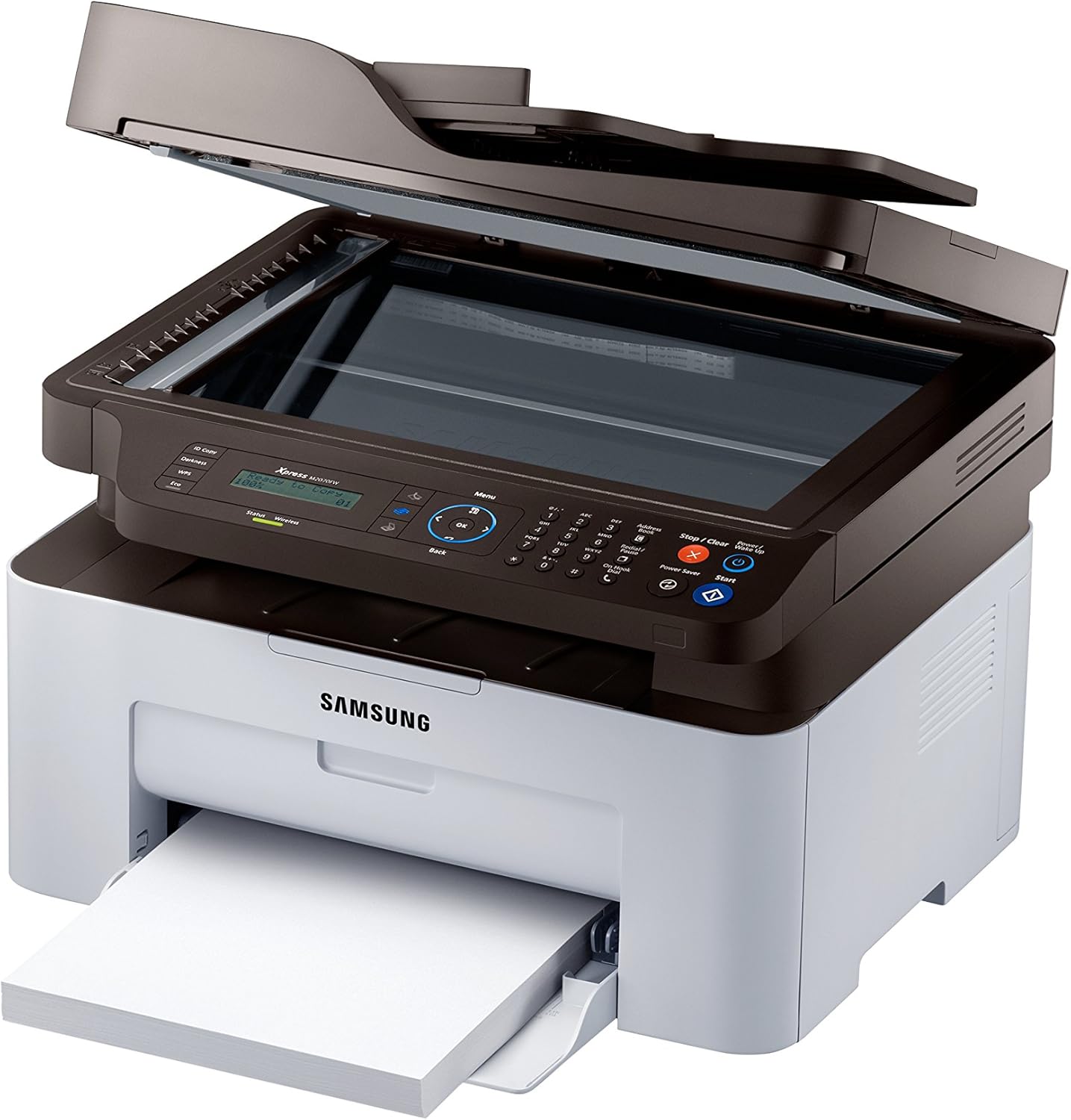
Figuur 3.2: Top cover open, showing the flatbed scanner glass for copying and scanning.
3.3 Skandeer van dokumente
- Plaas die dokument op die skandeerderglas of in die ADF.
- From your computer, open the Samsung Easy Document Creator software or a similar scanning application.
- Kies Skandeer and choose your desired settings (e.g., resolution, color mode, destination).
- Klik Skandeer om die proses te begin.
3.4 Sending Faxes
- Load the document into the ADF or place it on the scanner glass.
- Druk op die drukker se beheerpaneel op die Faks knoppie.
- Voer die ontvanger se faksnommer in met behulp van die numeriese sleutelbord.
- Adjust fax settings if necessary.
- Druk die Begin knoppie om die faks te stuur.
3.5 Wireless Printing (NFC, Wi-Fi Direct, Google Cloud Print)
- NFC: Tap your NFC-enabled smartphone or tablet to the NFC tag on the printer to establish a direct connection and print.
- Wi-Fi Direk: Connect your mobile device directly to the printer's Wi-Fi Direct network without needing a router.
- Google Wolkdrukker: Register your printer with Google Cloud Print to print from anywhere using your Google account. Refer to the online manual for detailed registration steps.
4. Onderhoud
4.1 Vervanging van die tonerpatroon
- When the toner low message appears on the display, order a new toner cartridge.
- Maak die voorblad van die drukker oop.
- Trek die ou tonerpatroon versigtig uit.
- Pak die nuwe tonerpatroon uit en skud dit liggies.
- Plaas die nuwe patroon in totdat dit in plek klik.
- Maak die voorblad toe.
4.2 Maak die drukker skoon
- Buitekant: Vee die buitekant van die drukker af met 'n sagte, pluisvrye lap. Moenie skuurmiddels gebruik nie.
- Skandeerderglas: Gently clean the scanner glass with a soft cloth dampened with glass cleaner. Ensure no residue remains.
- Binne: Periodically open the front cover and gently remove any paper dust or debris with a dry, lint-free cloth.
5. Probleemoplossing
| Probleem | Moontlike oorsaak | Oplossing |
|---|---|---|
| Drukker skakel nie aan nie. | Kragkoord nie behoorlik gekoppel nie. | Check power cord connections to the printer and wall outlet. Ensure the outlet is functional. |
| Papierblokke. | Incorrect paper loading; foreign objects in paper path. | Remove all paper from the tray and reload correctly. Open covers and carefully remove any jammed paper or obstructions. |
| Swak drukkwaliteit. | Low toner; dirty print head/drum; incorrect print settings. | Replace toner cartridge. Clean the interior of the printer. Adjust print quality settings in the printer driver. |
| Kan nie draadloos koppel nie. | Incorrect Wi-Fi password; printer too far from router; network issues. | Verify Wi-Fi password. Move printer closer to the router. Restart printer and router. Reconfigure wireless settings. |
6. Spesifikasies
- Model Naam: SL-M2070FW
- Funksies: Druk, Kopieer, Skandeer, Faks
- Druktegnologie: Laser (Monochroom)
- Maksimum drukspoed (monochroom): 20 dpm (bladsye per minuut)
- Maksimum kopieerspoed (swart en wit): 14 dpm
- Max Copy Resolution (Black & White): 600 dpi
- Skandeerder tipe: Platbed
- Verbindingstegnologie: USB, Wireless (Wi-Fi, NFC, Wi-Fi Direct, Ethernet)
- Hardeware-koppelvlak: Ethernet, USB
- Geheue berging kapasiteit: 128 MB
- Kragverbruik: 50 Watt (Bedryf)
- Produk afmetings: 15.98 x 14.16 x 12.15 duim
- Item gewig: 18.92 pond (8.6 kilogram)
- Ingesluit komponente: Scanner Glass, Fax Machine, Paper Tray
7. Waarborg en Ondersteuning
Your Samsung Xpress SL-M2070FW Multifunctional Printer comes with a limited warranty. For detailed information regarding warranty terms and conditions, please refer to the warranty card included with your product or visit the official Samsung support webwebwerf.
For technical assistance, driver downloads, or further support, please visit the Samsung support webwebwerf of kontak hul kliëntediens.
- Aanlyn ondersteuning: www.samsung.com/support/
- Waarborg tipe: Beperkte waarborg